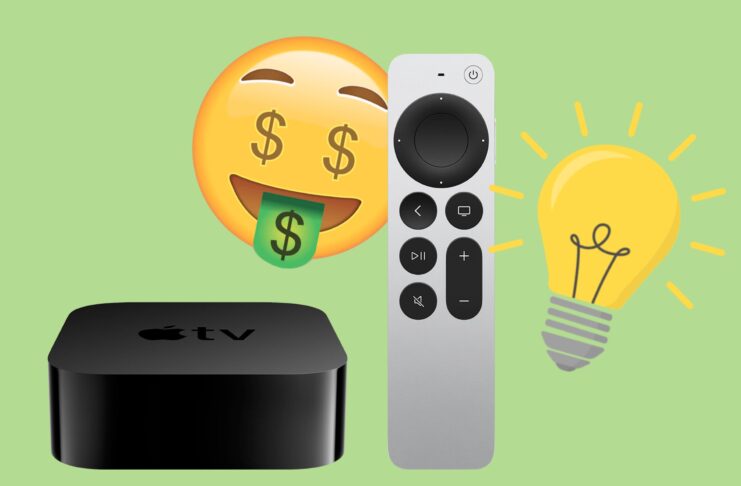
State per vendere o regalare la vostra Apple TV? allora non così in fretta: è infatti fondamentale che prima la svuotiate di tutti i dati personali, e per farlo non sempre basta ripristinarla alle impostazioni di fabbrica.
Per dire, è importante anche disconnettere l’account Apple e disattivare le Foto di iCloud, e se poi avete in mente di comprare un nuovo modello per voi allora potreste prima prepararvi in modo tale da facilitarvi il passaggio quando la collegate per la prima volta alla TV.
In questo articolo vi spieghiamo passo dopo passo come preparare la vecchia Apple TV per un nuovo proprietario e come mettere da parte quel che può servire a voi per ripartire rapidamente con un nuovo modello.

Scattate uno screenshot della schermata Home e delle impostazioni
Partendo proprio da voi, se avete in previsione di acquistare una nuova Apple TV allora molto probabilmente vorrete mantenere la stessa configurazione di app e impostazioni.
In tal caso, prima di formattare tutto, fotografate la Home e le impostazioni principali.
Se invece la nuova Apple TV cel’avete già, allora attivate l’opzione Schermata Home unica su entrambi i dispositivi dal pannello Impostazioni > Profili e account > Schermata Home unica: in questo modo applicazioni e loro disposizione verrà sincronizzata automaticamente.
Disattivate manualmente Foto di iCloud
Anche se Apple TV non conserva molte informazioni sensibili come password o email, può comunque accedere alle vostre foto personali caricate sul cloud di Apple.
Per stare tranquilli è consigliabile quindi disattivare manualmente questa funzione prima del reset andando su Impostazioni, quindi:
- cliccate su Profili e account;
- selezionate utente predefinito;
- nella scheda Foto di iCloud, spegnete il relativo interruttore.

Ripristinate la Apple TV alle impostazioni di fabbrica
Il ripristino completo è indispensabile per poter cedere la Apple TV (così come qualsiasi altro dispositivo Apple) a terzi in quanto questo procedimento eliminerà tutte le applicazioni, le impostazioni, la musica e l’account Apple associato. Fate così:
- aprite l’app Impostazioni;
- cliccate su Sistema;
- Ripristina;
- di nuovo su Ripristina per riportare il dispositivo alle impostazioni iniziali.
Una volta completato il reset, ovviamente non configurate nuovamente il dispositivo ma lasciate che sia il nuovo proprietario a farlo.
Rimuovete Apple TV dall’account
Fatto questo, manca un’ultima cosa: disassociare la Apple TV dal vostro Apple ID. Questo serve soprattutto per evitare blocchi o problemi al nuovo proprietario.
Vi diciamo come fare da iPhone/iPad, ma potete farlo anche dal Mac:
- aprite l’app Impostazioni;
- cliccate sul vostro nome in alto;
- selezionate la Apple TV appena resettata;
- cliccate su Rimuovi dall’account.
Altre guide
Se questo articolo vi è piaciuto, sappiate che non è l’unico di questo genere che abbiamo già scritto e pubblicato: per scoprire e leggere tutte le altre guide ai migliori prodotti selezionati da Macitynet partite dalla nostra sezione iGuida.