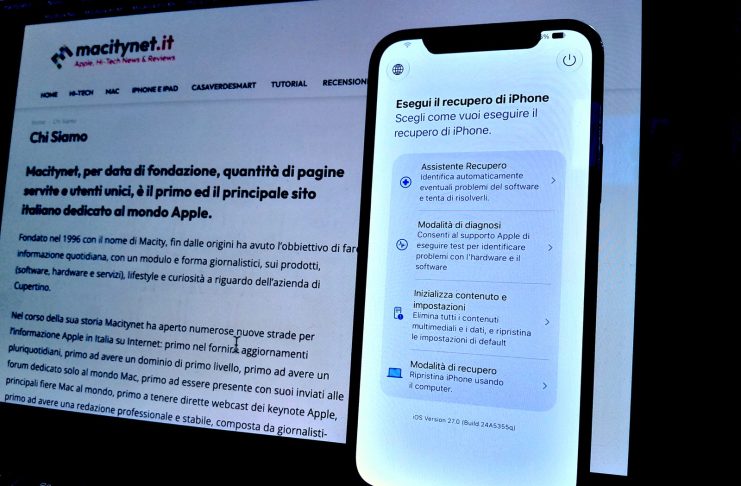
Aggiornare ad iOS 27 ha assolutamente senso anche solo per poter beneficiare della Recovery Mode (di cui facemmo cenno a gennaio 2026) in caso di problemi: questo aggiornamento infatti porta su iPhone la stessa modalità di recupero dei Mac con chip Apple Silicon grazie alla quale si possono finalmente diagnosticare problemi software, aggiornare il sistema operativo, effettuare un ripristino totale senza doverlo collegare a un computer.
Chiaramente non è uno strumento che utilizzerete ogni giorno, ma conoscere la procedura di accesso può essere molto utile in caso di aggiornamenti falliti, problemi di avvio o malfunzionamenti del sistema, permettendovi di indagare subito ovunque vi troviate. E magari risolvere in pochi minuti.
Come accedere alla Recovery Mode su iPhone
Anche la procedura per aprire questa nuova schermata è simile a quella che troviamo sui Mac. Si fa così:
- spegnete l’iPhone;
- attendete circa un minuto in modo da esser certi che il telefono sia realmente spento;
- schiacciate e mantenete premuto il tasto laterale di accensione;
- sullo schermo comparirà il classico logo Apple: continuate a tenerlo premuto;
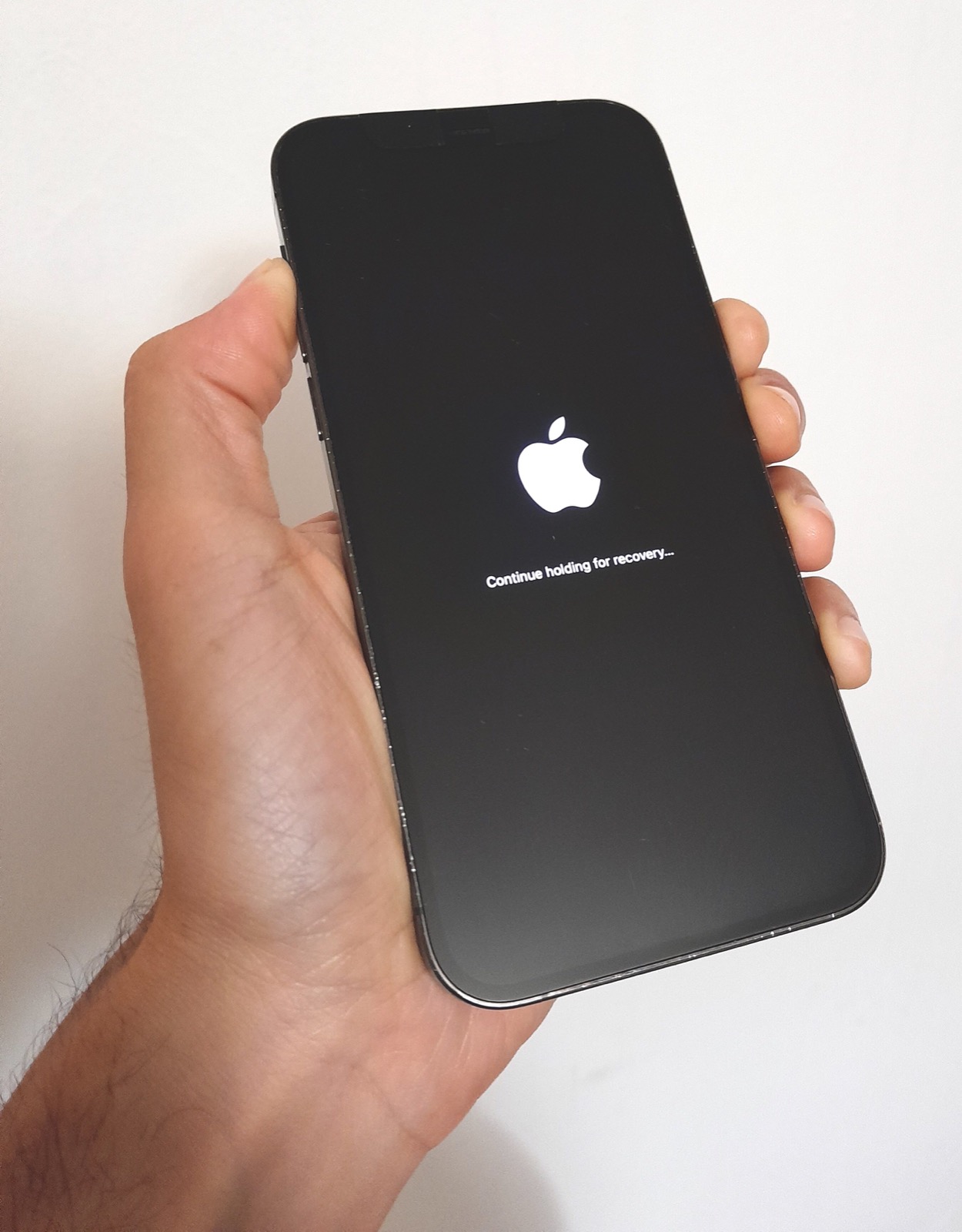
- dopo qualche secondo apparirà la scritta Continue holding for recovery…: continuate a tenerlo premuto;
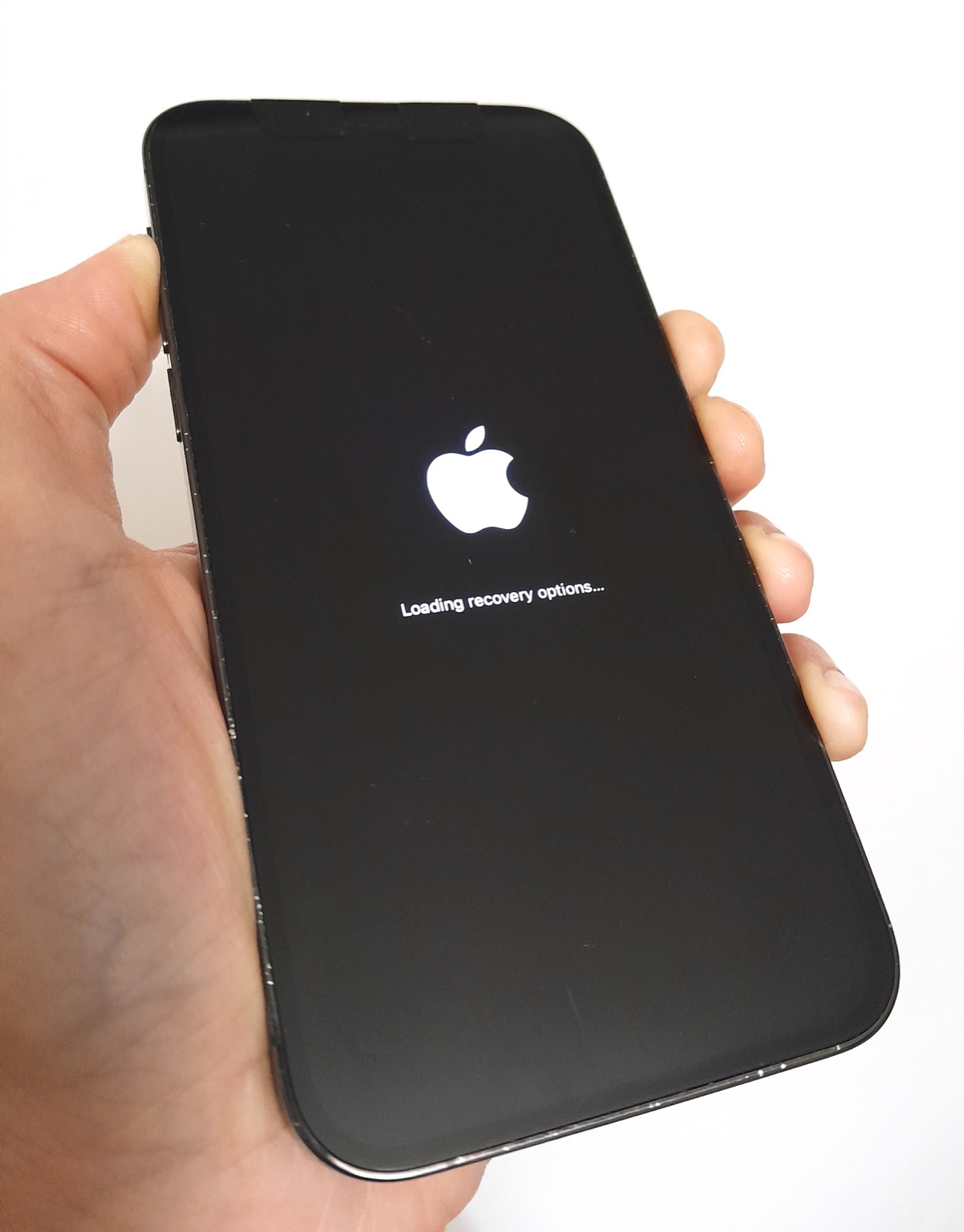
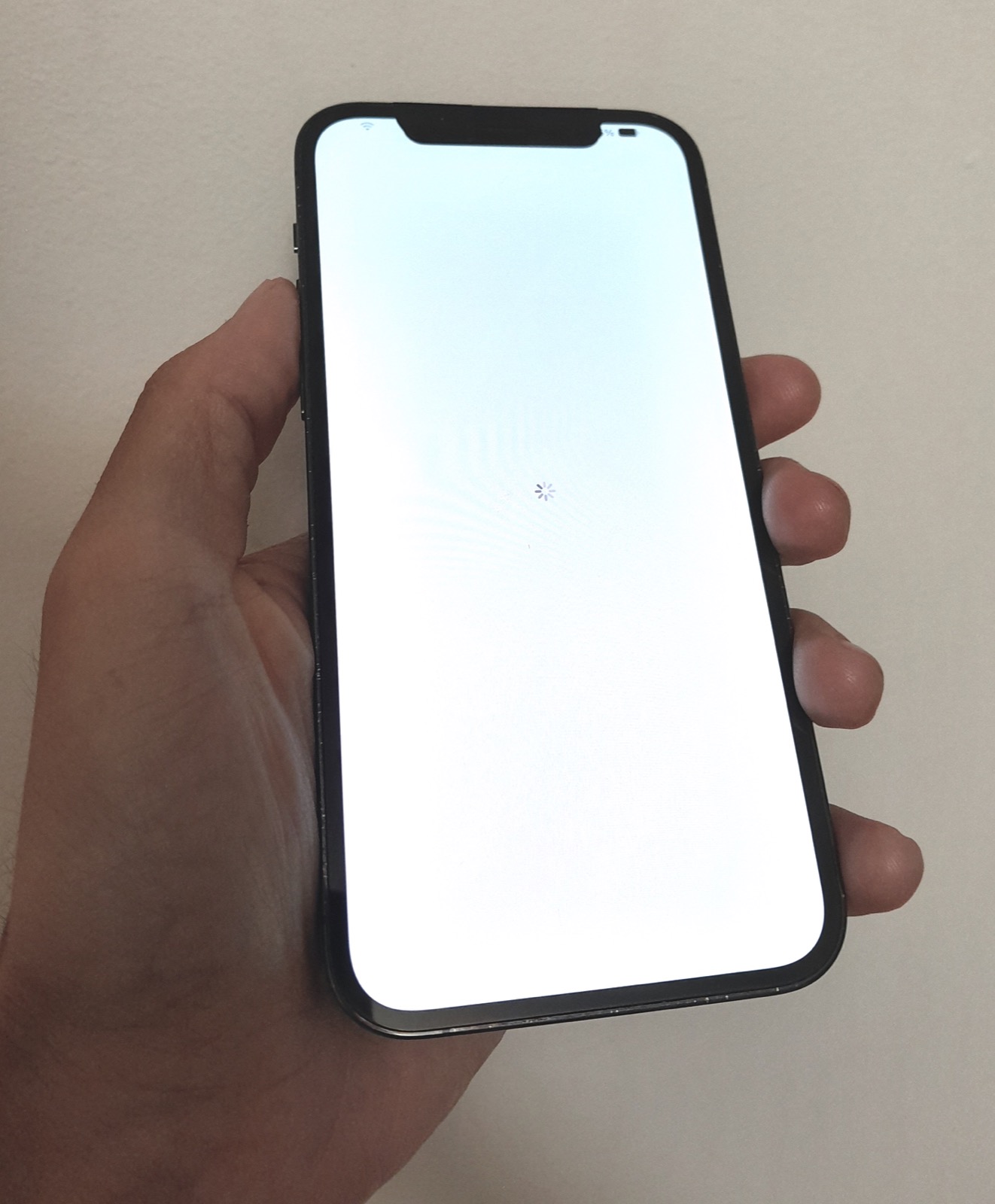
- lasciatelo soltanto quando apparirà la scritta Loading recovery options.
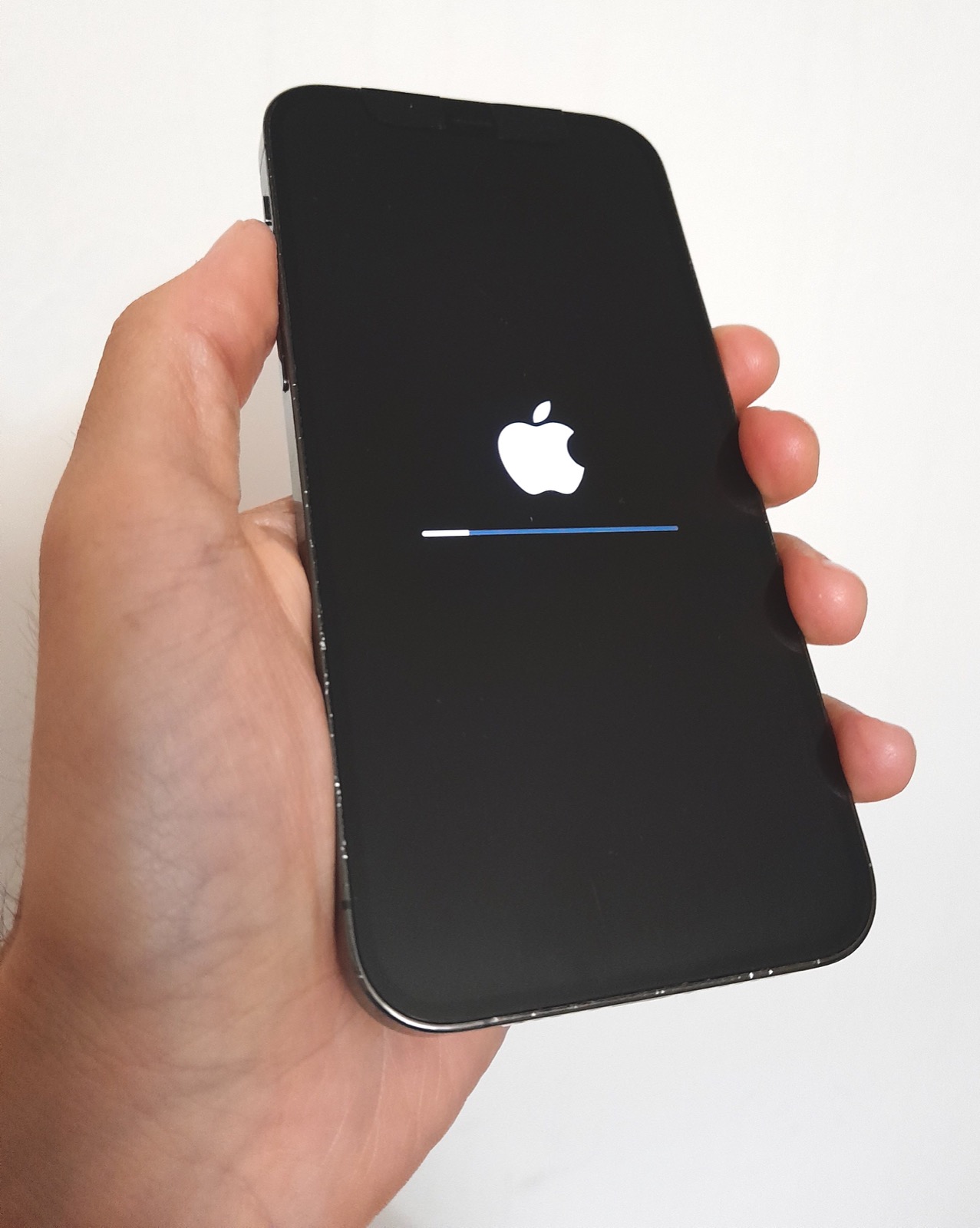
Dopo qualche altro secondo di attesa si avvierà la Recovery Mode.
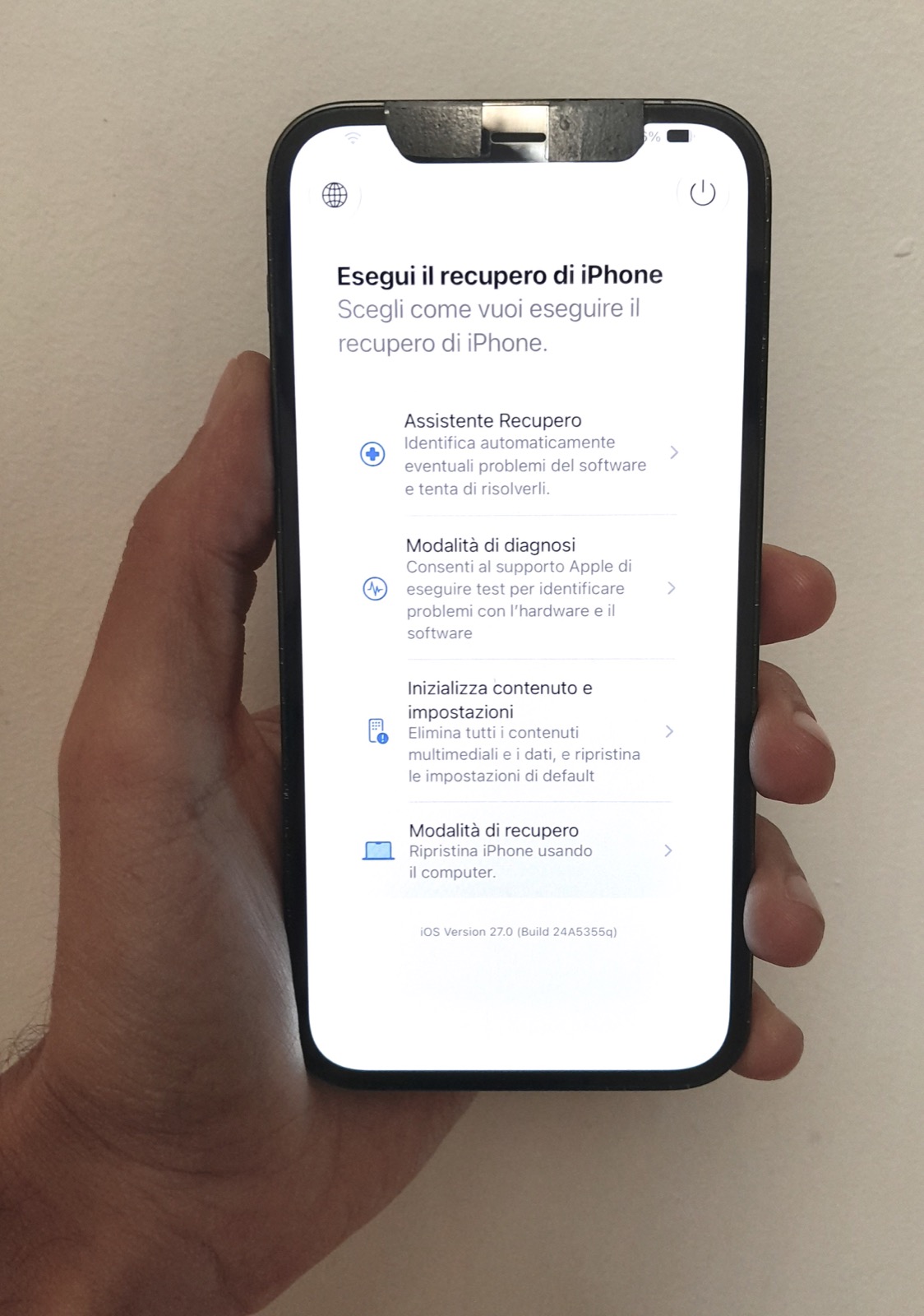
Cosa potete fare con la Recovery Mode
Da questa schermata potete collegare l’iPhone a una rete Wi-Fi (lo fa automaticamente se è tra quelle conosciute) e tenere d’occhio la percentuale di batteria attraverso l’apposito indicatore in alto a destra.
L’area principale dell’interfaccia mette a disposizione quattro utili strumenti per intervenire sul dispositivo senza doverlo collegare a un Mac o un PC. Nello specifico:
- Assistente Recupero, tramite il quale analizzare automaticamente il sistema alla ricerca di problemi software e, quando li trova, tentare di risolverli senza richiedere particolari interventi da parte dell’utente. Da questo si deduce che il funzionamento può variare in base al problema rilevato;
- Modalità di diagnosi, una funzione pensata soprattutto per l’assistenza tecnica, perché consente di raccogliere informazioni sullo stato dell’iPhone senza dover necessariamente portare subito il dispositivo in un centro specializzato;
- Inizializza contenuto e impostazioni, che corrisponde all’omonima funzione presente in
Impostazioni > Generali > Trasferisci o inizializza iPhone > Inizializza contenuto e impostazionie serve per eliminare completamente tutti i dati presenti sul dispositivo in modo da configurarlo poi come nuovo o ripristinarlo tramite backup; - Modalità di recupero, ovvero la classica modalità Recovery utilizzata in passato per collegare l’iPhone a un Mac o a un PC Windows tramite Finder o iTunes. Qui l’unica differenza è che ora non serve più eseguire la combinazione manuale di tasti con volume e pulsante laterale ma basta selezionare Recovery Mode da questo menu per ripristinare il firmware, risolvere problemi più complessi o effettuare il downgrade (quando possibile).
Come uscire dalla modalità Recovery
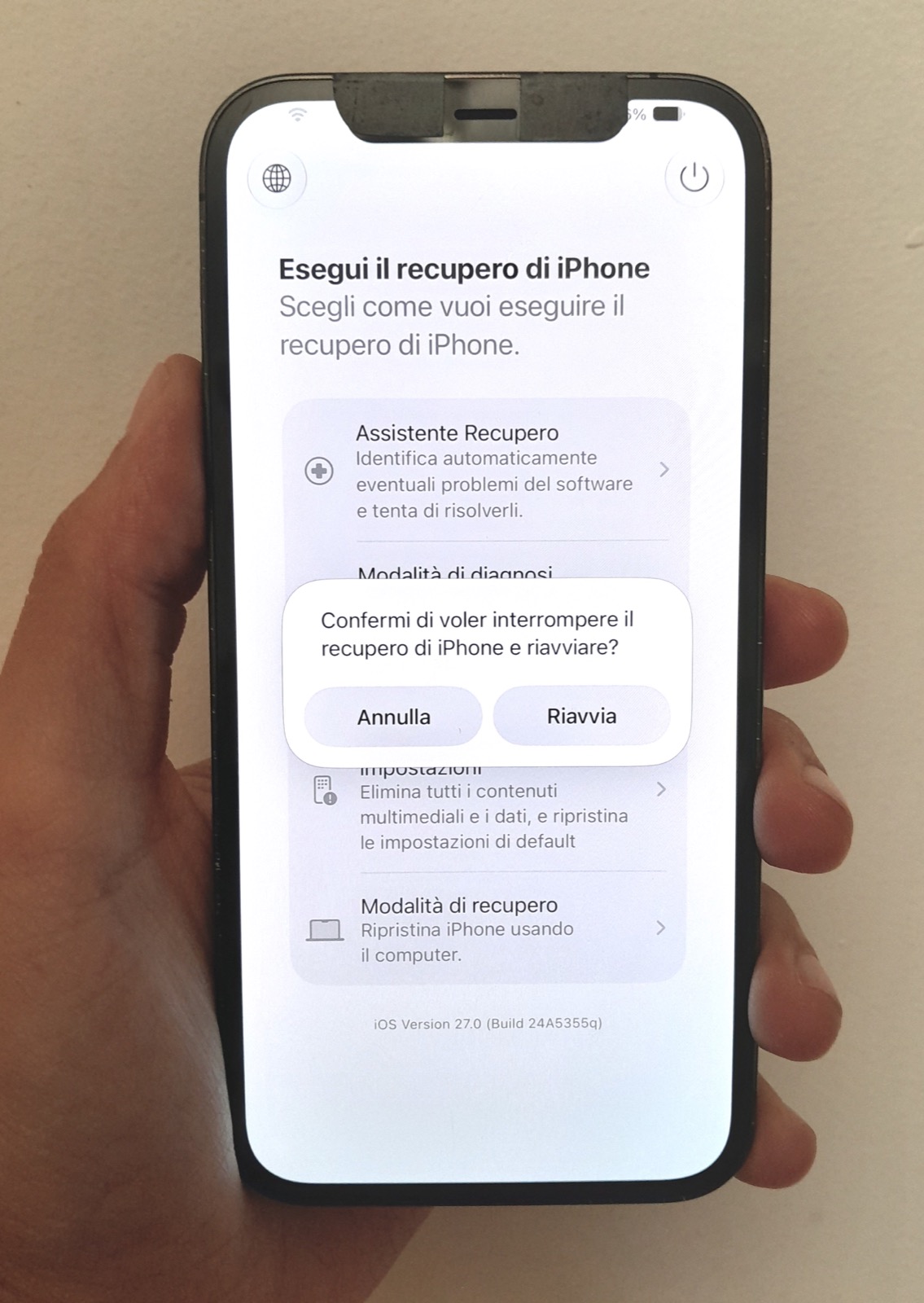
Quando avete terminato le operazioni di recupero potete uscire dalla schermata Recovery in due modi:
- premendo il pulsante di accensione mostrato nell’angolo superiore destro dello schermo e confermando il riavvio;
- tenendo premuto il tasto laterale dell’iPhone e selezionando “Riavvia” oppure “Spegni”.
Altre guide
Lo sapevate che su Macitynet trovate centinaia di altri tutorial su iPhone, iPad, ma anche su Mac e Apple Watch? Vi basta cliccare sul nome del dispositivo che vi interessa per sfogliarli tutti selezionando poi quelli che desiderate leggere.
Tutti gli articoli su iOS 27 sono invece raccolti nella sezione dedicata al sistema operativo e relativi aggiornamenti.