Se c’è una cosa che abbiamo imparato è che non c’è un computer perfetto da usare. Molti dei nostri lettori utilizzano entro certi limiti Mac di ogni epoca e stagione: nuovissimi, nuovi, non tanto nuovi, neo-vintage e decisamente vintage.
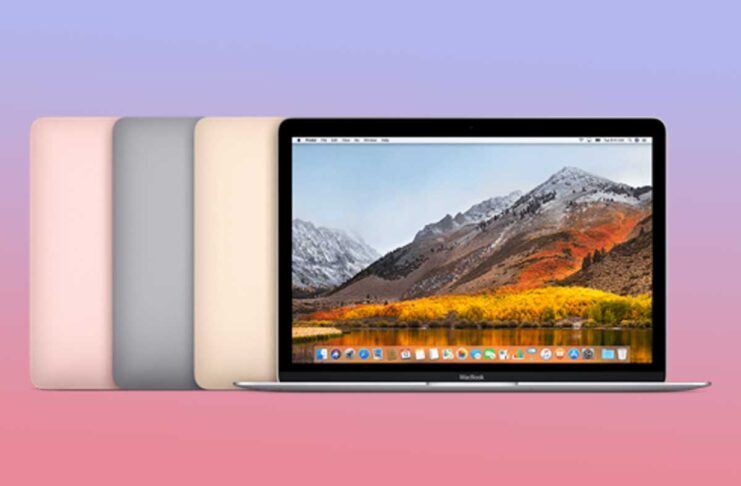
Abbiamo deciso di provare a vedere cosa avremmo potuto tirare fuori da un computer abbastanza recente, non più in produzione e molto particolare: il MacBook con schermo Retina da 12 pollici e processore Intel serie i5. Un computer vintage decisamente da viaggio, con molte idiosincrasie, limiti tecnologici e particolarità, che però è in grado di accedere a praticamente tutti i servizi fondamentali di Apple.
Ci siamo chiesti: come funzionerà oggi? Potremo usarlo per la sua leggerezza, il formato (oggi scomparso), l’usabilità a suo tempo geniale? La risposta, come vedrete fra poco, è sorprendente. C’è solo una osservazione da fare: arrivate fino in fondo all’articolo perché vi spieghiamo anche che valore economico possa avere riattivare un computer del genere e quando convenga farlo oppure no.
Scegliere il sistema operativo adatto
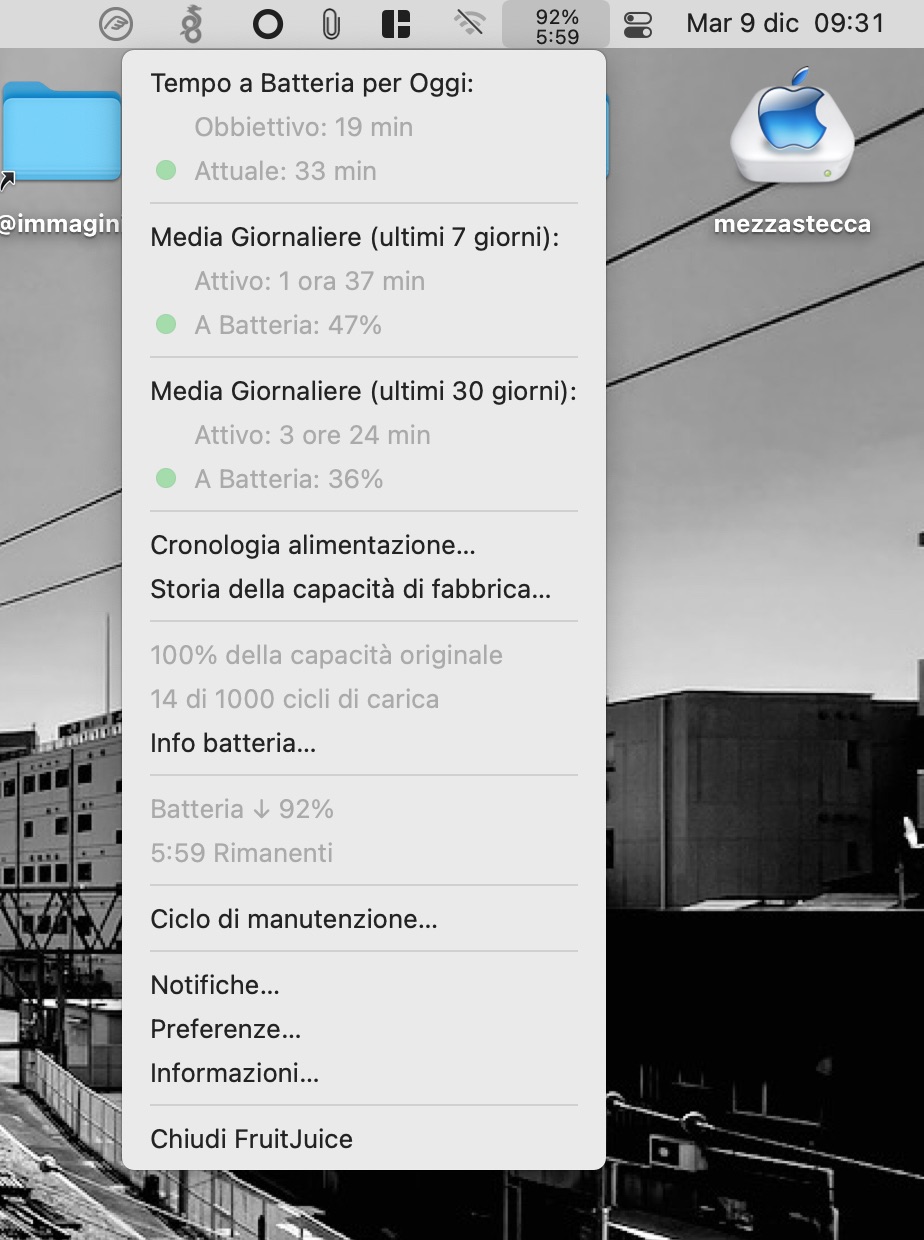
Il tema vero di questo computer, non ce lo nascondiamo, è la batteria. Che abbiamo cambiato noi: ne abbiamo comprata su Amazon una compatibile durante il Black Friday a 60 euro, montarla è stato complicato. La nuova batteria ci offre una capacità inferiore del 15-20% rispetto a quella originale (da 5470 mAh a 4800 mAh circa) ma funziona perfettamente.
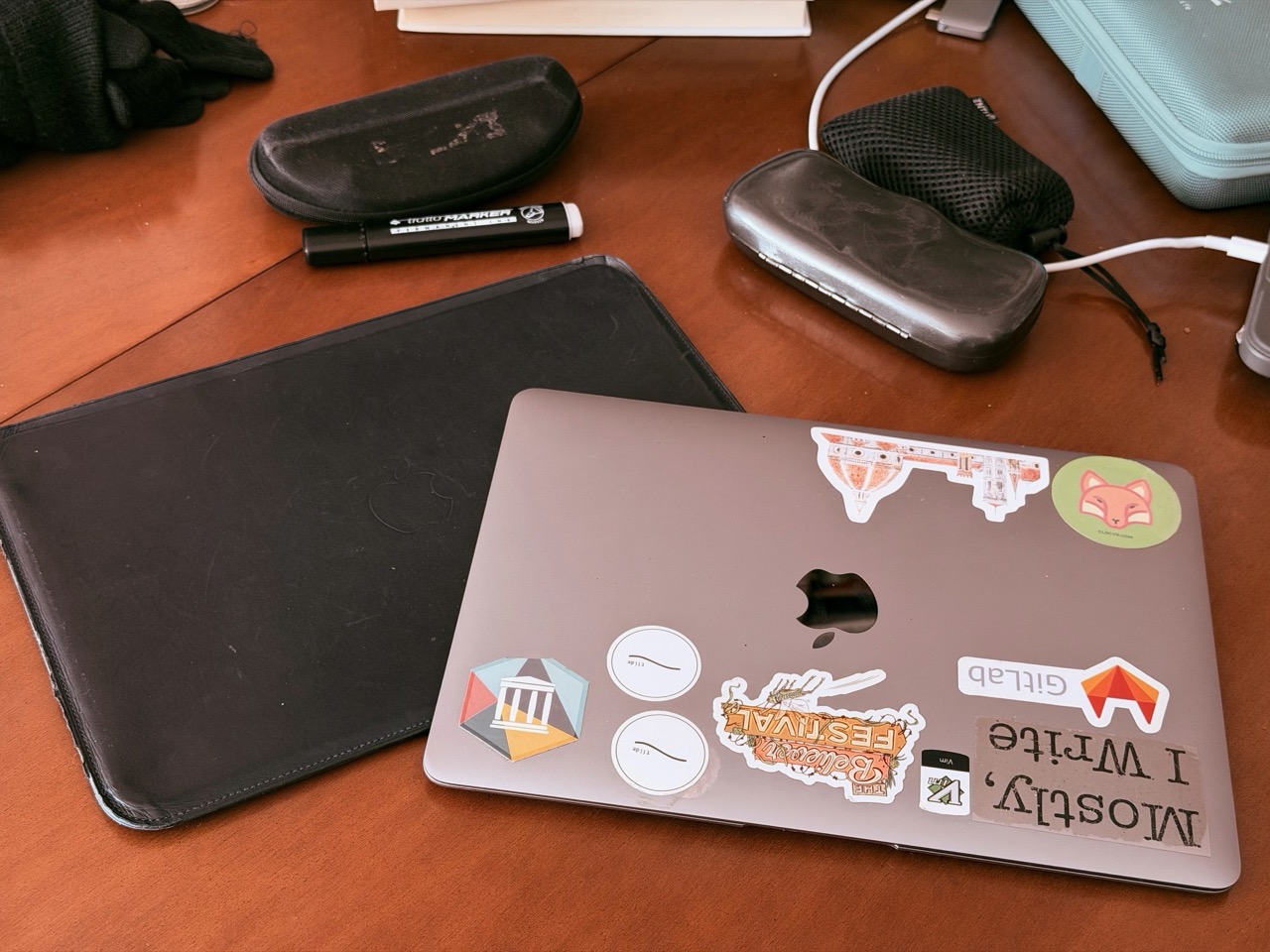
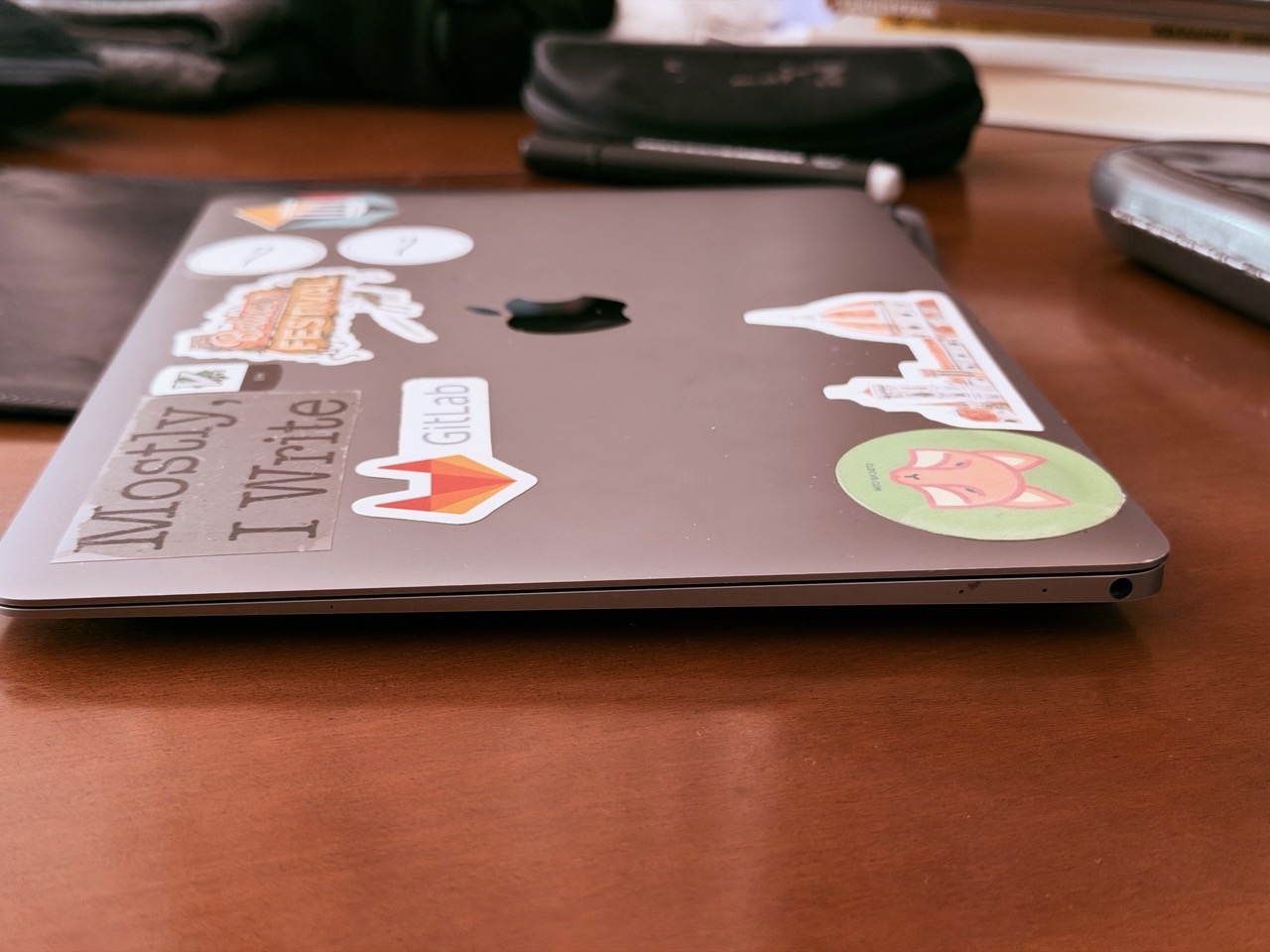
Il MacBook 12 del 2017 (l’ultimo dei tre anni di produzione) che abbiamo a disposizione è nostro, nel senso che è il nostro vecchio Mac personale, comprato a suo tempo, usato intensamente fino al 2021, che non abbiamo mai venduto o buttato via. Apple ha cambiato in garanzia la tastiera (oggi non è più possibile) e la dotazione era ricca: 16 Gb di Ram e 512 GB di SSD.
Il processore è quello “potente”, cioè la versione con processore Intel Core i5 dual-core da 1,3 GHz. Lento anche all’epoca ma “risparmioso” in termini di consumi: potremmo definirlo “molto conservativo nelle prestazioni”. Assieme alla batteria l’altro tallone d’Achille è la scheda grafica integrata, Intel HD Graphics 615 con 1536 MB di video Ram. Questo crea qualche problema, ma niente di insuperabile.
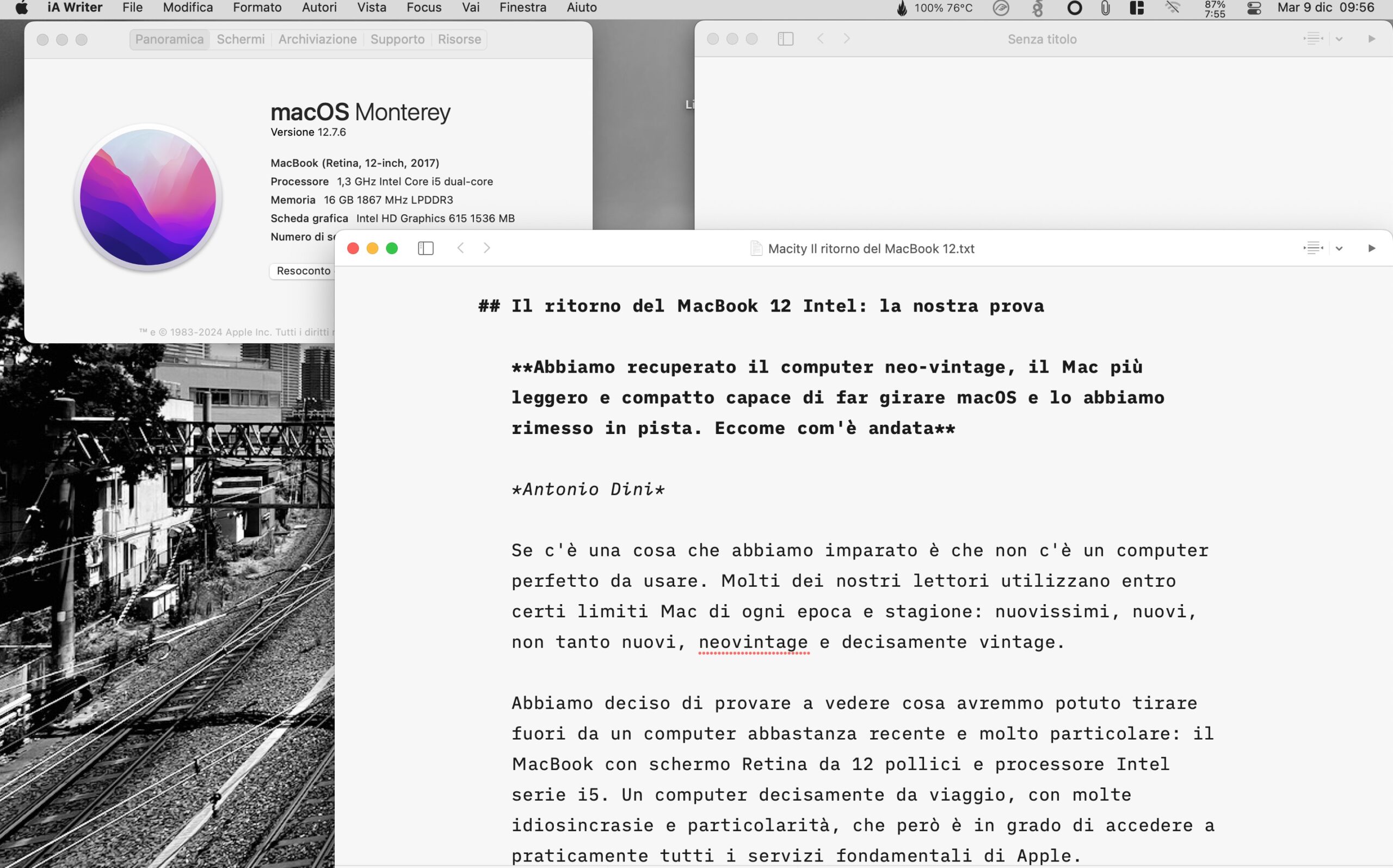
Sulla base di tutto questo abbiamo scelto di utilizzare macOS Monterey all’ultima versione disponibile, 12.7.6, e non il successivo Ventura (che sarebbe ancora in parte supportato da Apple) perché l’impatto sulla memoria e sul processore è sostanzialmente diverso. A nostro avviso conviene, e per questo abbiamo scelto di utilizzarlo in questo modo.
Installazioni e configurazioni molto leggere
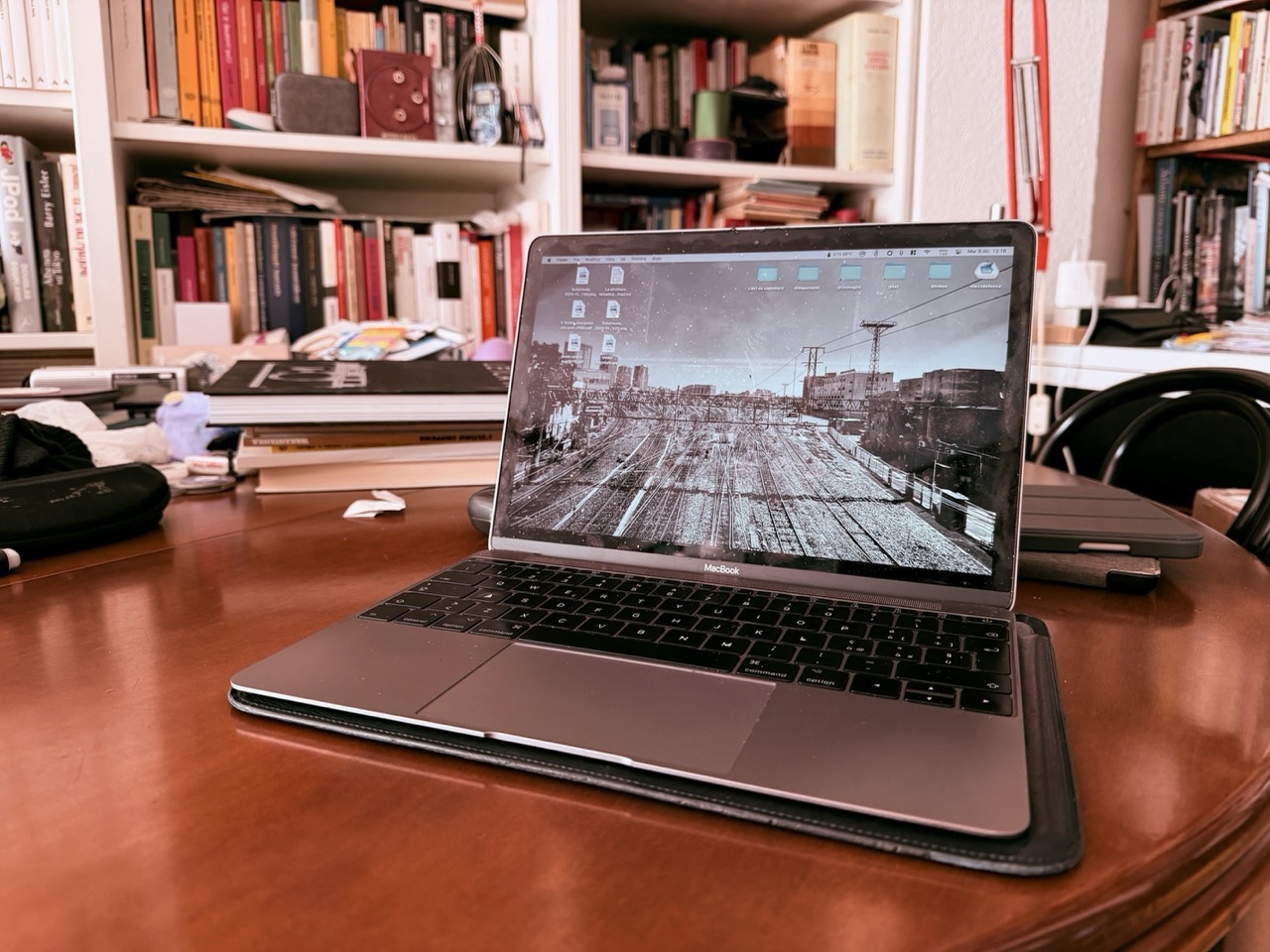
Per far funzionare in maniera adeguata questo computer, cioè per fare in modo che possa essere utilizzato in viaggio senza nulla togliere a quello che ci serve, abbiamo seguito il criterio di alleggerire il più possibile il sistema operativo e le configurazioni. Meno app, meno “cose” che girano in background o che si attivano in maniera pesante per il processore e per la batteria.
Il computer ha un processore poco potente che, se sfruttato al massimo, scalda molto. E, mancando la ventola (la dissipazione del calore è passiva) il processore va rapidamente in zona 90 gradi centrigradi, attivando il throttling, cioè il limitatore che fa calare le prestazioni per raffreddarlo. Una cosa che non vogliamo, ovviamente, da qui la scelta della leggerezza.
Se Monterey è meno impegnativo di Ventura, abbiamo fatto una scelta radicale e alleggerito ulteriormente il comparto grafico: via le transizioni e le trasparenze inutili. Si “salta” da una finestra all’altra ma il consumo energetico è molto diminuito.
Abbiamo anche deciso di usare Safari (il browser più efficiente per questa macchina) e non attivare la sincronizzazione di Foto, disabilitare Spotlight e ridurre insomma l’uso di tutta una serie di servizi in maniera tale da abbattere l’uso della CPU in background. Per quanto riguarda altri servizi, abbiamo installato l’ottimo client open source Maestral per sincronizzare la cartella Dropbox (impatto su processore e memoria quasi irrilevante, a differenza della app ufficiale), la nostra VPN con WireGuard, Tot, CopyClip per avere più livelli di copy, Magnet per la gestione delle finestre più efficiente e FruitJuice per le informazioni sulla batteria nonché i cicli di “pulizia”.
Infine, quando non serve, teniamo spenti WiFi (“ac”) e Bluetooth (4.2), che comunque consentono senza problemi di fare AirDrop con un iPhone 17 Pro. Lo schermo Retina permette di gestire in maniera più aggressiva la luminosità e, tenendola a 3-4 tacche su 16 i risultati (almeno, ai nostri occhi) sono più che sufficienti. Infine, abbiamo disabilitato l’illuminazione automatica della tastiera, visto che ci sono i tasti funzione dedicati che ci permettono di gestirla senza problema.
Ecco i servizi cloud di cui abbiamo (davvero) bisogno
Come abbiamo detto, preferiamo avere le funzioni di iCloud Drive attive che non quelle di Foto: questa per noi non è la macchina per fare editing o consultare le fotografie. Utilizziamo ovviamente il servizio di Apple ma, se proprio ci serve, possiamo consultarlo online usando il browser.
Non usiamo Google Drive in locale ma accediamo via browser, così come a molti altri servizi. E per l’AI? Abbiamo disabilitato qualsiasi funzione di Siri e anche i servizi di AI (come il riassunto degli articoli dentro il browser) non sono attivi. È un limite? In realtà no perché i grandi attori dell’AI, cioè Gemini, ChatGPT e Claude, sono perfettamente raggiungibili con il browser.
Per quanto riguarda quest’ultimo, oltre ad avere scelto di utilizzare Safari (che qui ha un impatto molto più limitato sul processore rispetto a Chrome e Firefox), ci siamo anche organizzati per avere pochissime finestre aperte. Cinque, per la precisione. Per la posta usiamo il browser e per le app che usiamo quotidianamente, ci muoviamo con un pacchetto il più minimalista possibile: iA Writer, BBEdit, Pages, Keynote, Numbers, Calendario, Things, iTerm 2.
Ultima nota su quest’ultimo: utilizziamo la riga di comando per tutta una serie di attività di servizio, scripting e per scrivere con Vim. Il vero problema è che Monterey non supporta una versione attiva di Homebrew e si pone un problema di compilazione infinita del software da riga di comando che abbiamo risolto in parte scaricando direttamente i binari sui profili GitHub degli sviluppatori e in parte usando MacPorts, che supporta meglio Monterey. Non è un problema, almeno finora.
Su strada
Stiamo scrivendo queste note in treno, tenendo il MacBook in uno zainetto. C’è una differenza di più di mezzo chilo rispetto al MacBook Air 13 M3 che si sente. Ancora, questo computer si ricarica facilmente con un powerbank per telefono (basta avere il cavetto Usb-C) e, già che ci siamo, bisogna ricordarsi di portare un adattatore che permette la ricarica in parallelo all’uso con altri dispositivi (monitor esterni, ssd esterni) perché ha una sola porta Usb-C per tutto.
Lo stiamo usando per viaggiare, per fare lezioni e formazione (Keynote funziona perfettamente), per gestione di siti web (iTerm 2 va benissimo) e per mille altre attività. Ci eravamo dimenticati che lo schermo è ottimo ma leggermente piccolo. L’abitudine a “spegnere tutto” (connessioni e finestre del browser non utilizzate) per massimizzare la durata della batteria ci permette di fare tranquillamente sei ore di batteria. Molto poco rispetto a un Mac con processore Apple Silicon ma tantissimo rispetto a quello che speravamo di fare. In pratica, sei ore a nostro avviso sono accettabili.
Il regime di costante “scarsità” al quale questo computer ci costringe (e ce ne accorgiamo molto bene riaccendendo il Mac mini M1) è zen ma decisamente più scomodo che non comodo. Tuttavia, è ampiamente compensato dalla possibilità di alleggerire il nostro zainetto o sbloccare altre borse nelle quali per un pelo i computer di oggi non entrano.
Le prestazioni reali sono buone: non parliamo di benchmark ma di usabilità. Se si sta leggeri funziona tutto: tempi di avvio, lancio app, pesantezza nella navigazione con molte schede, comportamento termico prolungato. Basta poco però e si supera il confine, entrando in un campo di rallentamento notevole. Va saputo. I limit? Sono tanti. Ad esempio, i limiti sul lato video e streaming: la HD 615 gestisce l’HEVC ma non il 4K HDR in modo fluido. Niente video 4K. La musica? Meglio usare Mp3 in locale un player leggero. Per nostalgia ho scaricato reAmp (“nipote” di WinAmp, molto anni novanta) e funziona benissimo, oltre a essere molto efficiente. Ma ci sono molti altri player a pagamento o gratuiti.
Conviene o no?
Apple sta probabilmente lavorando a un nuovo computer simile a questo, basato sul processore A18 e pronto a primavera (almeno, così dicono i rumors) e questo se possibile rende ancora più inutile comprare un MacBook con schermo Retina come quello che stiamo usando e la cui scomodissima tastiera sembra per adesso funzionare in maniera decente (ma abbiamo dovuto disattivare la ripetizione dei tasti via software per un problema con la lettera “a”).
Usato in buone condizioni il MacBook 12 si trova a non meno di 300-400 euro, a cui va aggiunta la sostituzione della batteria (consigliamo di farlo fare a un tecnico perché non è semplice e si rischia di rompere tutto). Se entro pochi mesi, magari nel secondo trimestre del 2026, dovesse uscire il nuovo MacBook Retina low cost, sarebbe un vero spreco di soldi. Se invece per un caso l’avete ancora in casa, allora il discorso cambia e far ripartire questa vecchia, robusta e stranissima macchina, acquista decisamente di nuovo senso.
Pro – Leggerissimo – Flessibile – Funziona ancora
Contro – Tastiera scarsa – Batteria scarsa – Batteria da cambiare al 99% – Compatibilità limitata
![CTA Natale iGuida [per Settimio] - macitynet.it](https://www.macitynet.it/wp-content/uploads/2025/12/regali-di-natale-consigli-di-macitynet.jpg "iGuide per i regali di Natale - macitynet..ti")