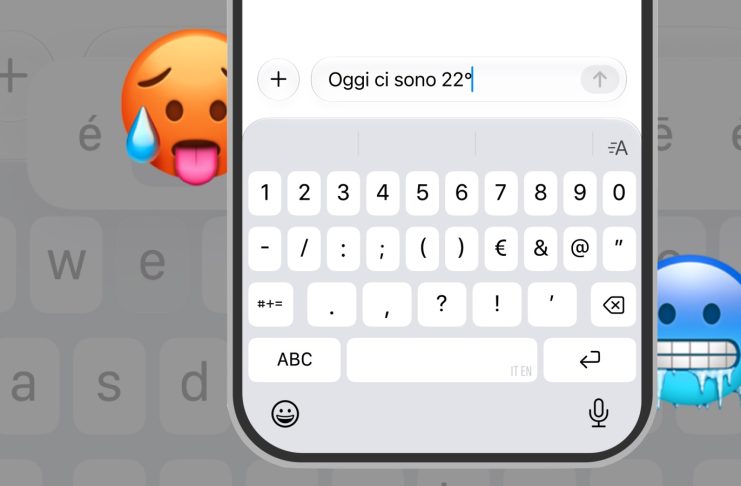
Potremmo scommettere che dopo aver letto il titolo di questo articolo siete subito andati a controllare: avete aperto la tastiera dell’iPhone e guardato sia nella vista secondaria, quella che raccoglie i numeri e la punteggiatura, sia nella terza pagina in cui sono raccolti tutti gli altri simboli più comuni.
Ebbene, dovete concordare con noi che il simbolo dei gradi ° non si vede. O meglio: non appare in nessuna delle anteprime dei tasti presenti sullo schermo. Eppure c’è, esiste, e si può digitare anche dal vostro iPhone.
Come forse già sapete alcuni dei simboli meno utilizzati sono infatti legati ad uno dei pulsanti della tastiera e si possono richiamare dopo una pressione prolungata.
Ecco, vi immaginiamo già lì a schiacciare questo o quel tasto, a provarli tutti per scoprire cosa c’è sotto ogni tasto della tastiera. Non perdete altro tempo, l’abbiamo fatto noi per voi: in questo articolo trovate tutti i simboli secondari associati ai tasti della tastiera di iPhone. Compreso il tasto dei gradi, che è generalmente quello che capita di usare con maggiore frequenza.
Le tre tastiere di iPhone
Come abbiamo già accennato all’inizio, su iPhone c’è una tastiera che si espande attraverso tre pagine. In questo articolo prenderemo in esame, chiaramente, la tastiera QWERTY in lingua italiana. Questa precisazione va fatta perché ciascuna tastiera offre una diversa disposizione dei tasti per ciascuna delle pagine che la compongono.
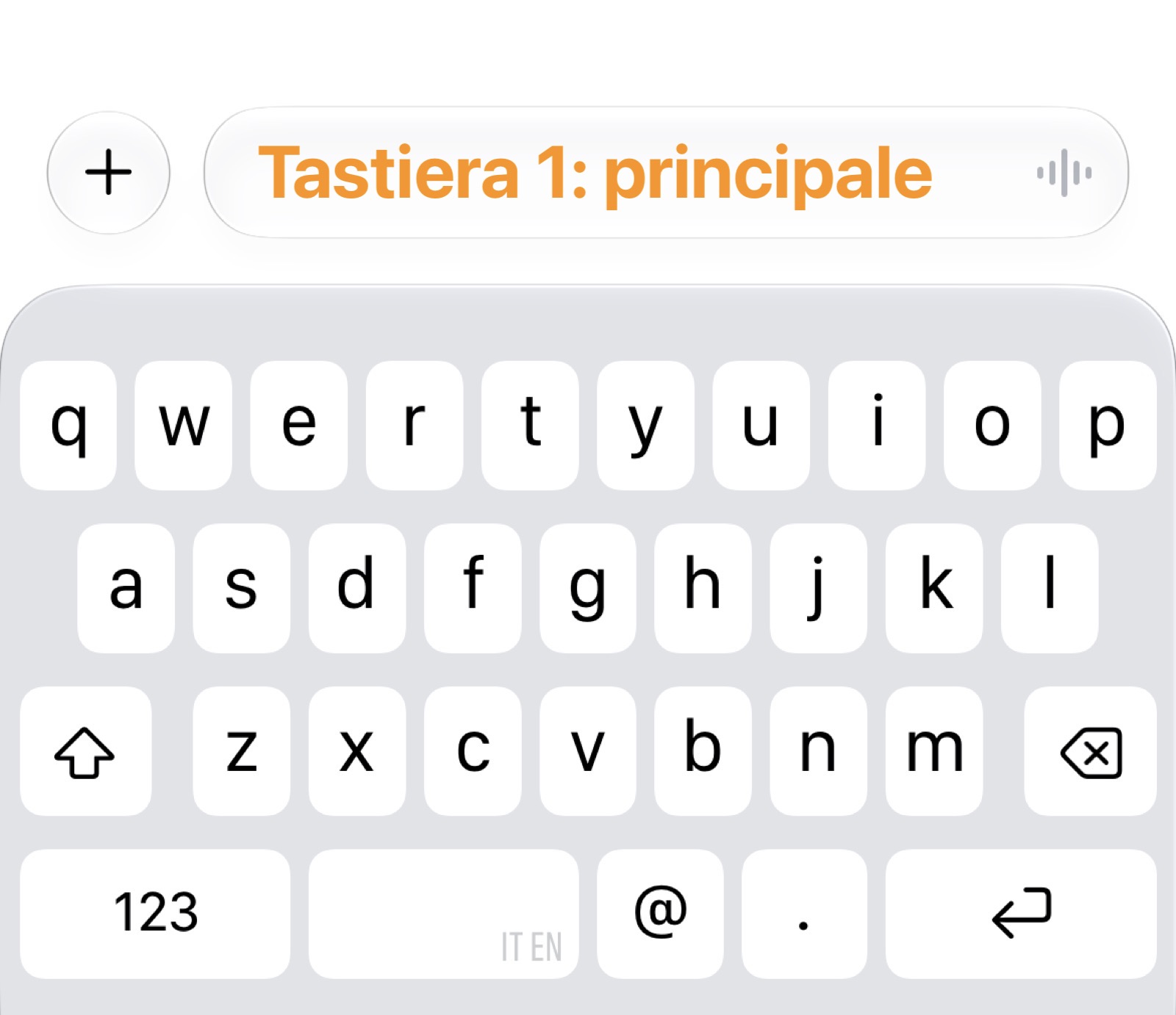
Detto questo, quando aprite un’app in cui è possibile digitare del testo, la prima pagina che appare è quella Generale in cui sono presenti le lettere dell’alfabeto, oltre al tasto Shift⇧ per digitarle in maiuscolo e al pulsante Canc⌫ per correggere gli errori. C’è anche la barra spaziatrice, il pulsante Invio⏎ e il tasto 123 che permette di accedere alla seconda pagina.
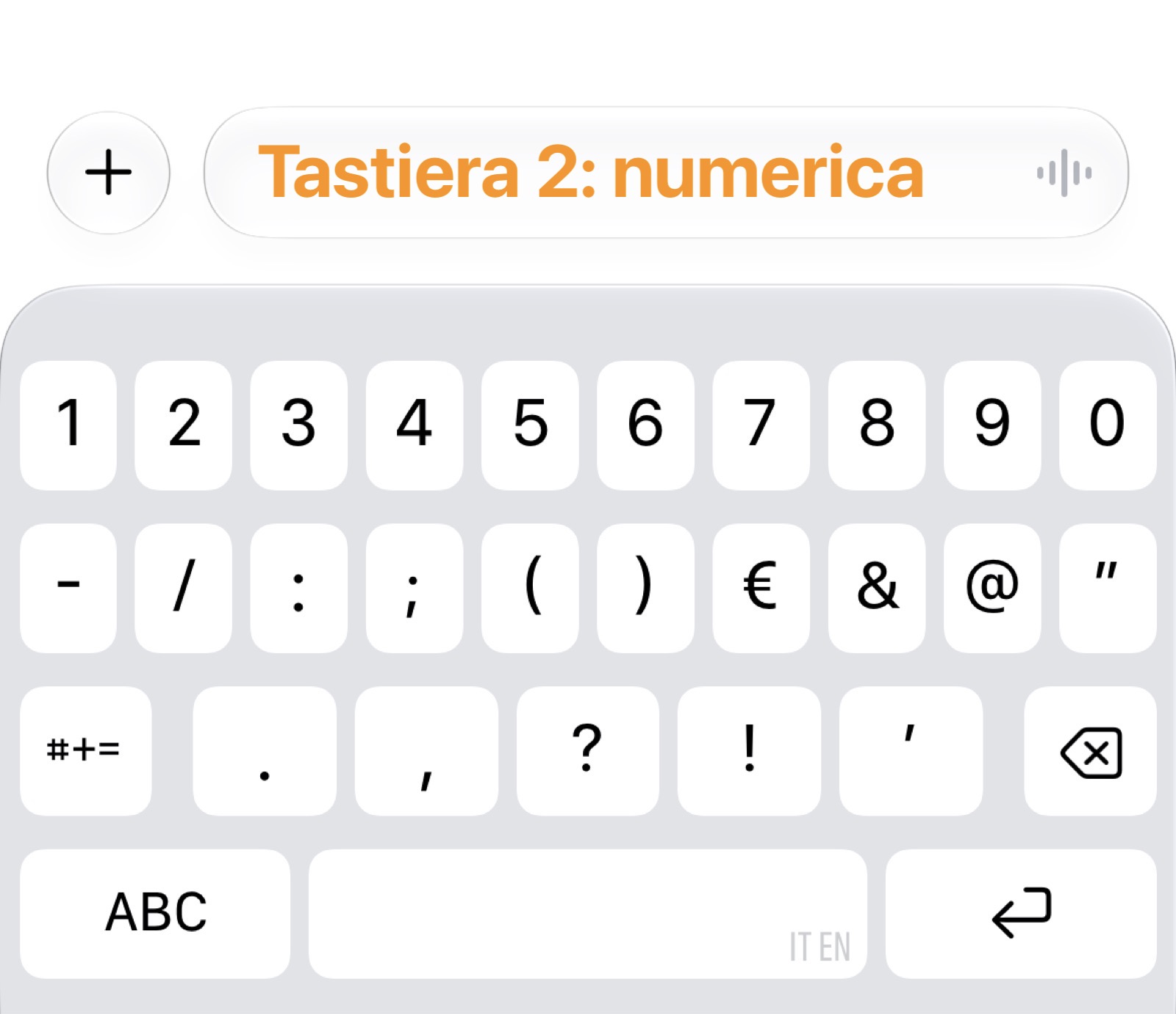
Se lo schiacciate i simboli associati ai pulsanti della tastiera vedrete che cambiano: nella prima riga trovate i numeri da 0 a 9, nella seconda fila invece ci sono (nell’ordine) i simboli - / : ; ( ) € & @ ". Nell’ultima riga trovate . , ? ! ' oltre al pulsante Canc⌫, al tasto ABC per tornare alla pagina Generale e a un altro tasto su cui sono impressi i simboli #+=.
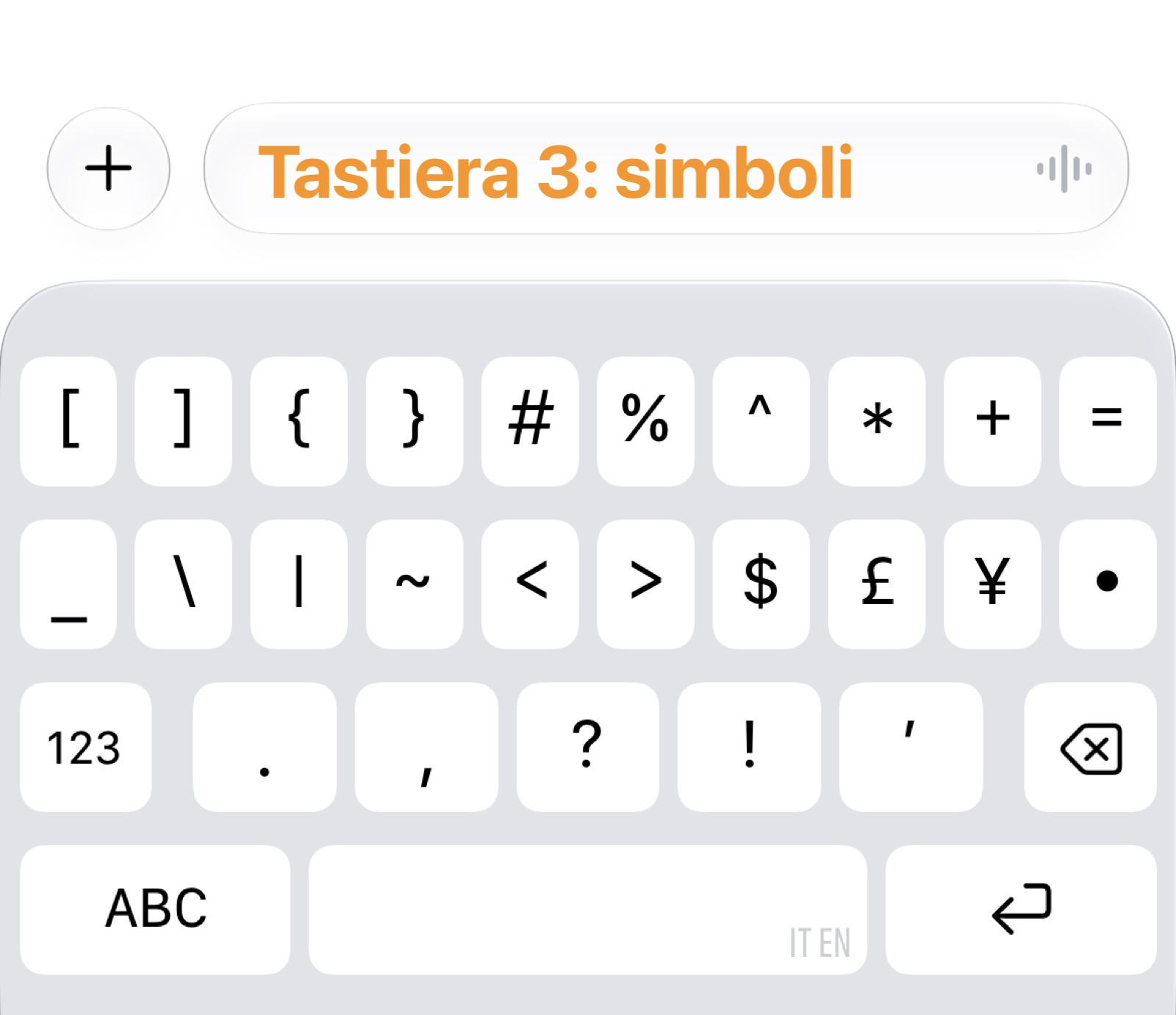
Se lo premete, raggiungete la terza e ultima pagina della tastiera, così composta: nella prima riga, i simboli [ ] { } # % ^ * + =; nella seconda riga, _ \ | ~ < > $ £ ¥ •; l’ultima riga è identica a quella della pagina precedente, quindi trovate . , ? ! '.
Tutti i simboli secondari della tastiera di iPhone
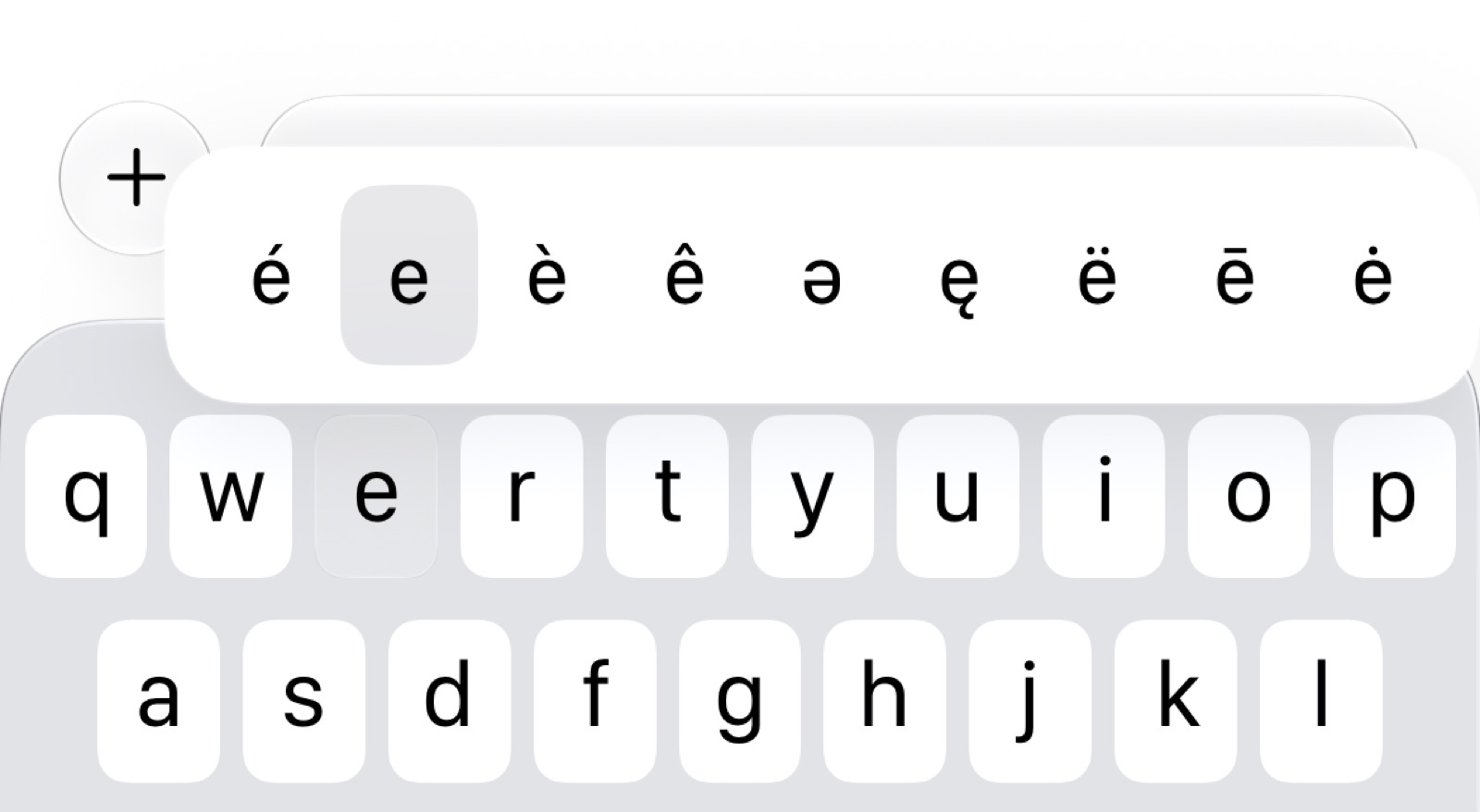
Ora, come dicevamo questi non sono tutti i simboli che si possono digitare con la tastiera dell’iPhone. Per esempio se tenete premuto il dito sopra una lettera che può essere accentata allora vedrete espandersi un menu con tutte le opzioni disponibili per quella lettera. Nello specifico trovate alla lettera:
- e:
é è ê ə ę ë ē ė - u:
ū ü û ú ù - i:
ī į ï î í ì - o:
º ō ø œ õ ö ó ò ô - a:
à á â ä æ ã å ā ª - s:
ß ś š - c:
ç ć č
Per selezionare una di queste varianti dovete scorrere il dito mantenendolo premuto sullo schermo fino ad evidenziare la lettera desiderata, quindi rilasciare il dito per completare l’inserimento.
Passiamo alla tastiera secondaria. Qui trovate associati ai tasti:
1: 1º 1ª
2: 2º 2ª
3: 3º 3ª
4: 4º 4ª
5: 5º 5ª
6: 6º 6ª
7: 7º 7ª
8: 8º 8ª
9: 9ª 9º
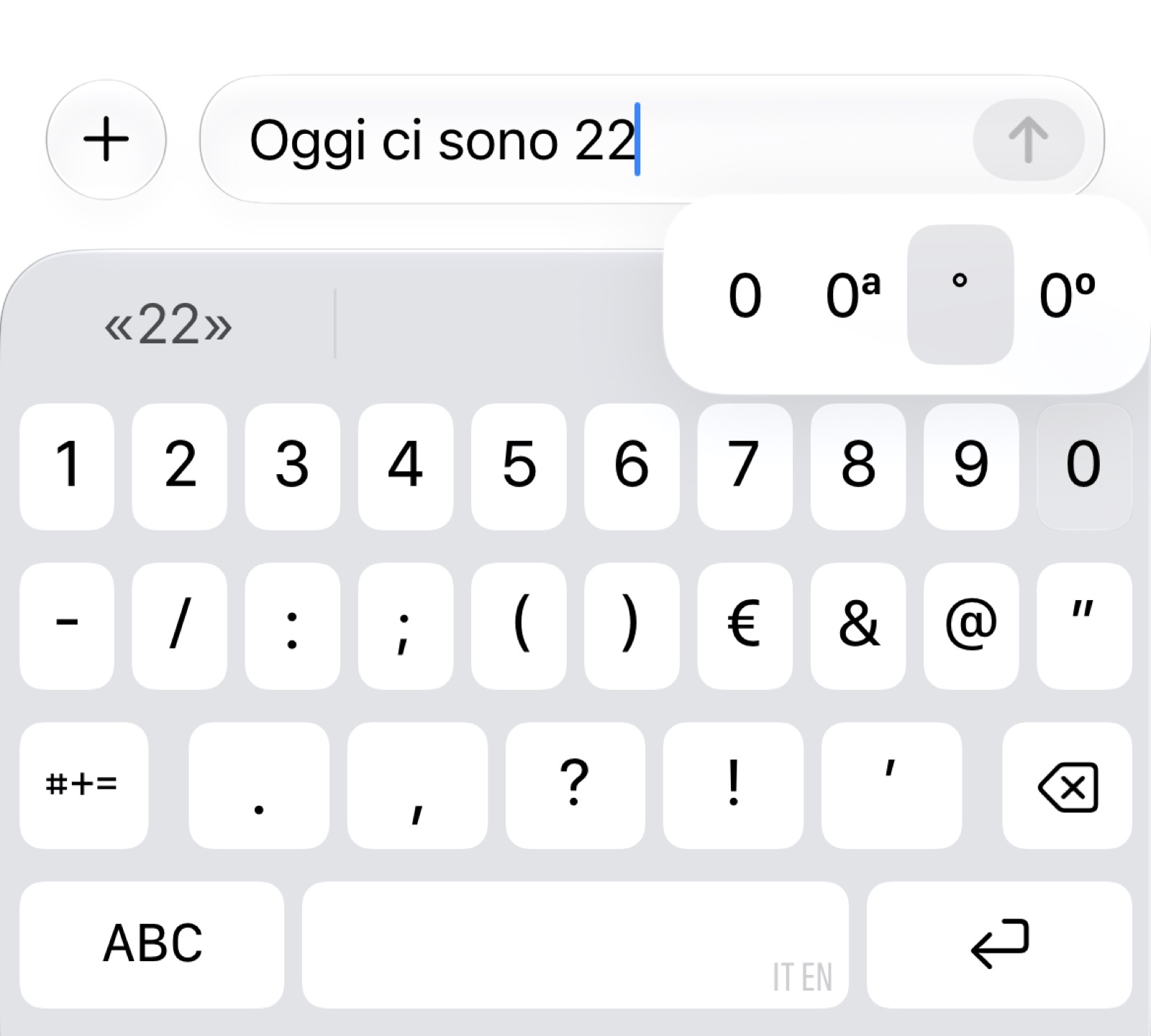
0: 0ª 0º °
-: – — •
€: ₽ ₩ ¥ £ $
&: §
“: « » „ “ ” "
.: …
?: ¿
!: ¡
‘: ` ‘ ’ '
Infine, terza tastiera, quella con tutti gli altri simboli. Schiacciando i seguenti tasti trovate:
%: ‰
=: ≈ ≠
Il simbolo dei gradi
Abbiamo iniziato questo articolo citando il simbolo dei gradi, perciò se avete letto attentamente fino a qui allora lo avrete già notato: per digitarlo vi basta schiaccare il tasto zero 0 per poter accedere al menu secondario e rintracciare il simbolo dei gradi °.
Altre guide
Lo sapevate che su Macitynet trovate centinaia di altri tutorial su iPhone, iPad, ma anche su Mac e Apple Watch? Vi basta cliccare sul nome del dispositivo che vi interessa per sfogliarli tutti selezionando poi quelli che desiderate leggere.
Tutti gli articoli su iOS 27 sono invece raccolti nella sezione dedicata al sistema operativo e relativi aggiornamenti.