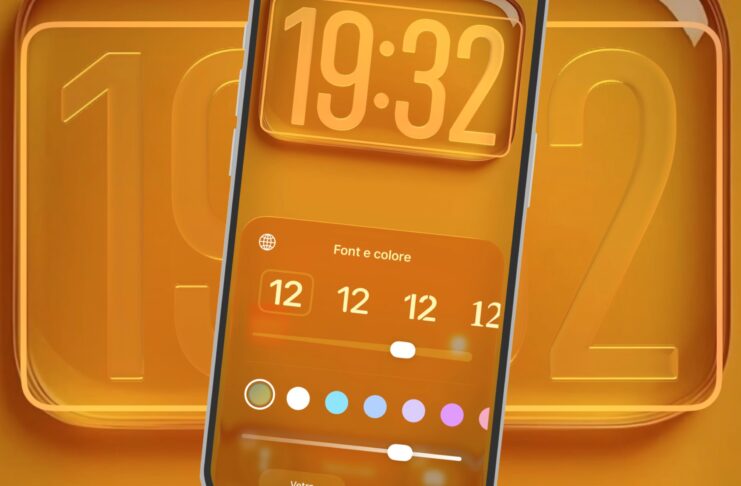
Una cosa è ormai evidente: l’effetto Liquid Glass di iOS 26 sta facendo discutere. D’altronde si tratta della seconda più importante rivoluzione nell’aspetto grafico di iPhone, dopo il passaggio dallo Scheumorfismo fortemente voluto da Steve Jobs al design Flat minimalista introdotto con iOS 7; e come fu all’epoca, anche oggi gli utenti si dividono tra favorevoli e contrari.
Forse è anche per questo che Apple sta cercando di accontentare tutti permettendo di regolarne l’aspetto finale in base ai propri gusti. Già dalla prima versione di iOS 26 si può controllare un filtro che ne limita le trasparenze, e in iOS 26.1 è stato aggiunto un nuovo interruttore che agisce un po’ più in profondità. A partire da iOS 26.2 è presente un ulteriore cursore, questa volta che permette di regolare la trasparenza dell’orologio. E poi ci sono alcuni trucchi per affinare il tutto che funzionano su tutte queste versioni.
In questo articolo partiamo dal parlarvi della nuova opzione di iOS 26.2 e concludiamo ricapitolando tutti gli altri controlli attualmente esistenti, così da permettervi di affinare l’aspetto finale secondo i vostri gusti.

Il nuovo cursore di iOS 26.2
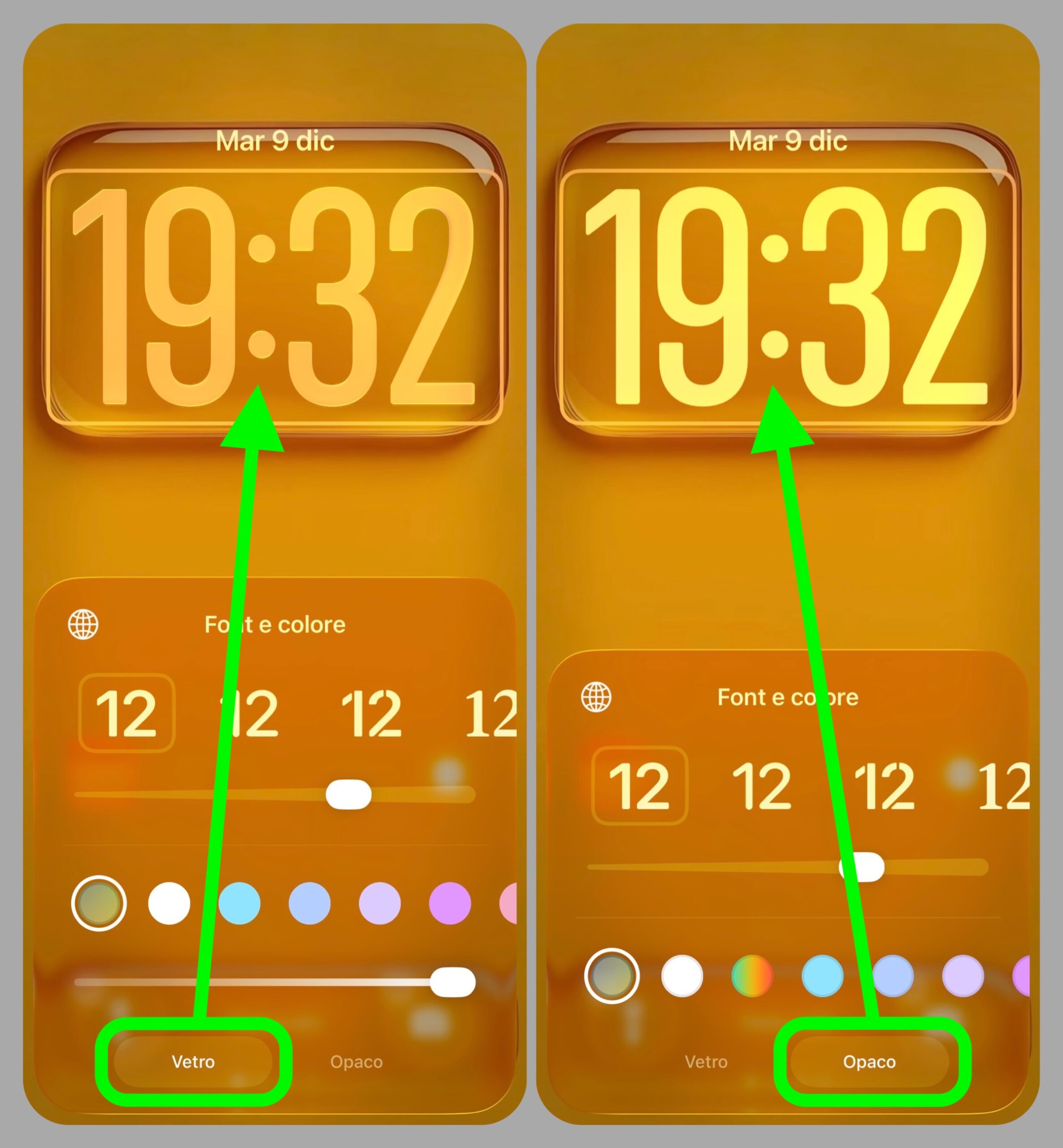
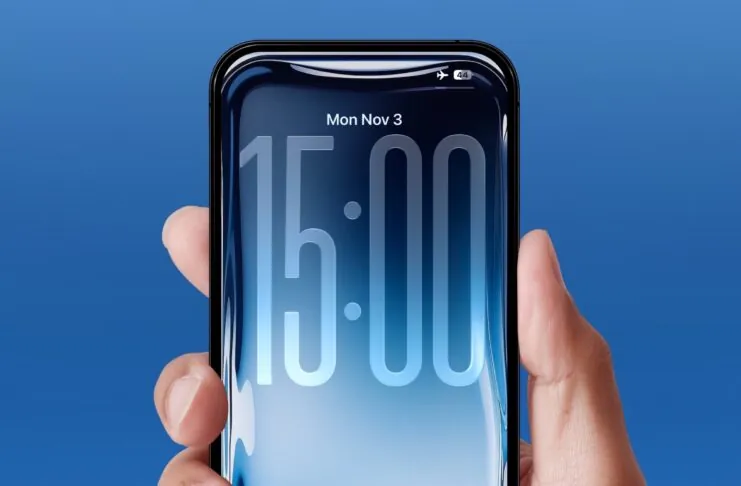
Iniziamo dunque dalla novità di iOS 26.2 di cui avevamo fatto cenno in questo articolo: aggiornando a questa versione potete regolare l’effetto vetro dell’orologio nella Schermata di Blocco decidendo se debba apparire trasparente o satinato.
Nella schermata di personalizzazione della Lockscreen (potete accedervi anche da Impostazioni > Sfondo > Personalizza), oltre a decidere l’altezza dell’orologio trascinandolo dall’angolo in basso a destra, se ci cliccate sopra apparirà in basso un menu in sovrimpressione chiamato Font e colore.
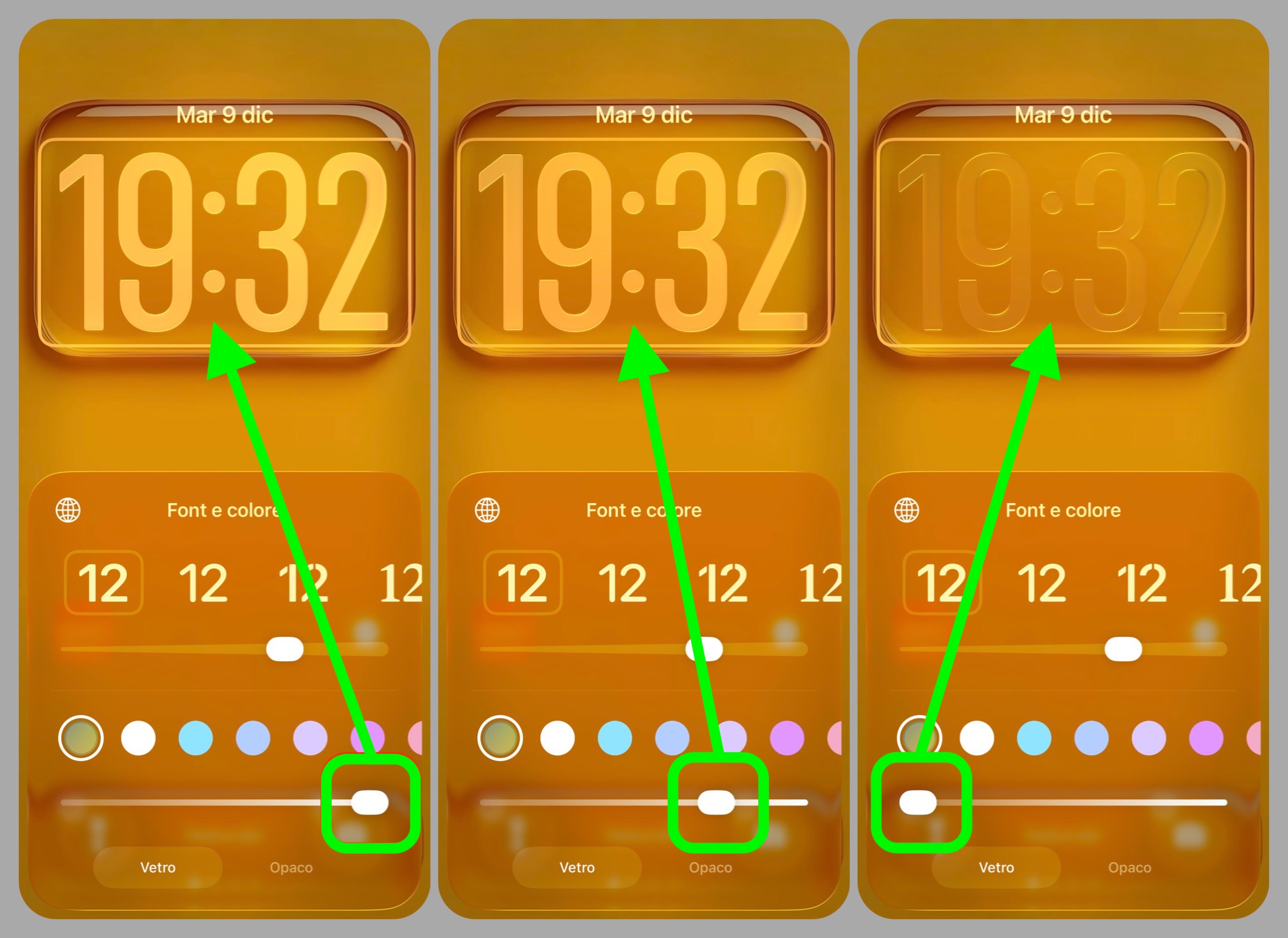
In questa sezione oltre a scegliere il carattere e regolare lo spessore attraverso un primo cursore, ora ne trovate un secondo slider dove appunto decidere quanto dev’essere profondo l’effetto vetro.
Resta disponibile anche l’interruttore Opaco che elimina completamente la trasparenza dell’orologio.
L’interruttore di iOS 26.1
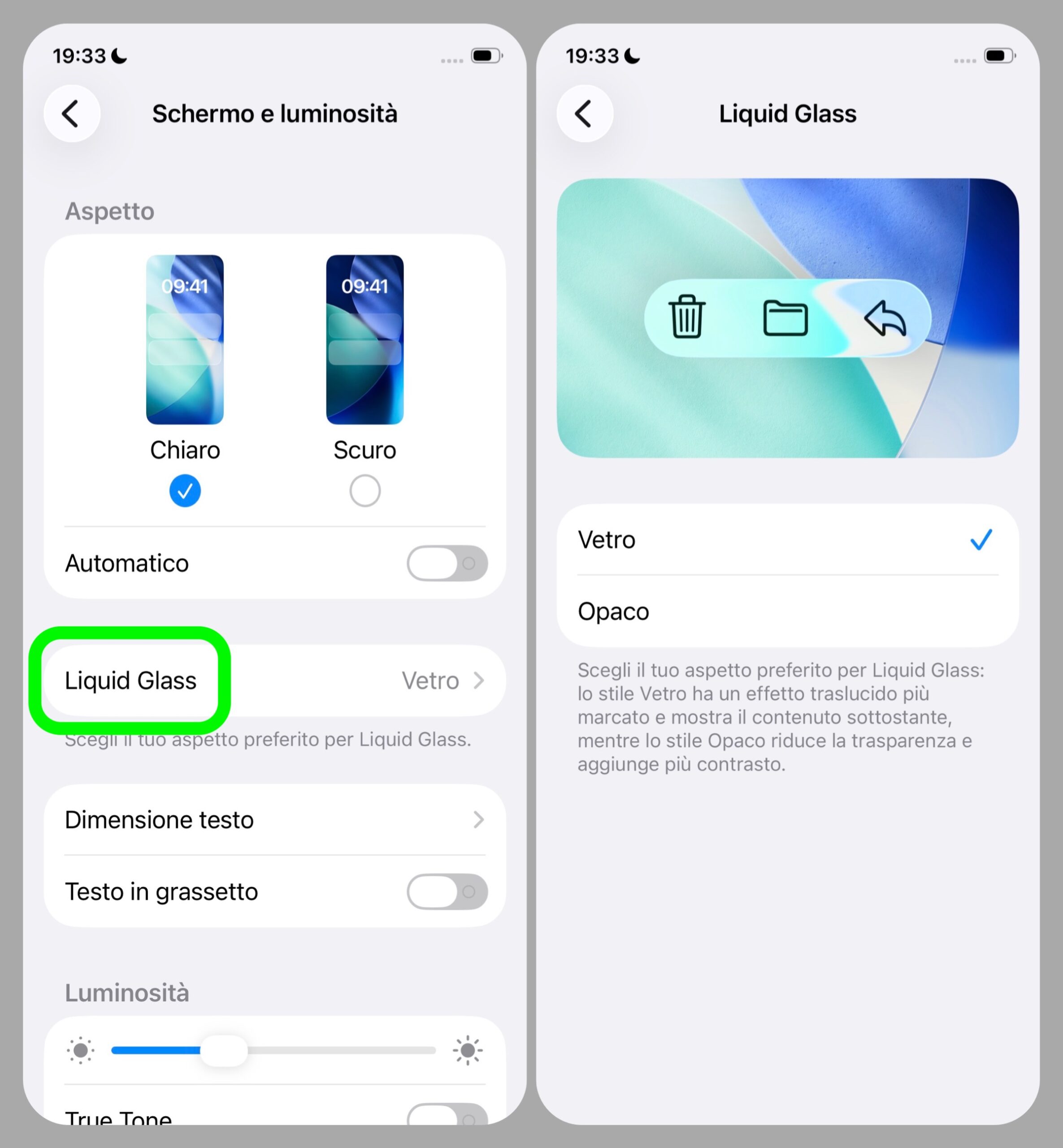
A partire da iOS 26.1 è inoltre presente un interruttore in Impostazioni > Schermo e luminosità > Liquid Glass che permette di scegliere tra due modalità:
- Vetro, che privilegia le trasparenze mostrando i contenuti sottostanti;
- Opaco, che invece tende a nascondere i contenuti sul fondo dietro una satinatura migliorandone leggibilità e contrasto.
Il pulsante generale di iOS 26
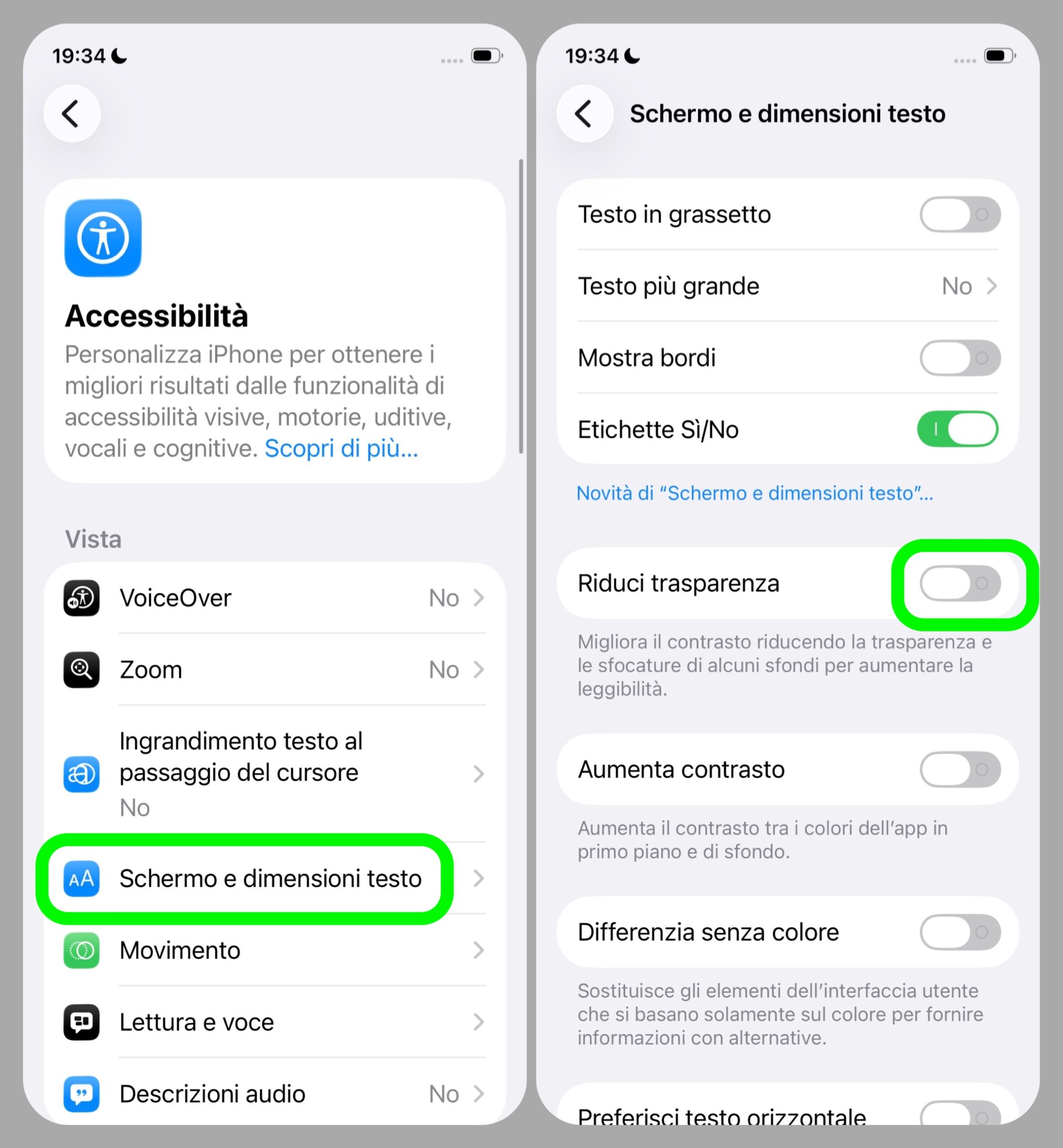
Fin dalla prima versione di iOS 26 è inoltre disponibile l’opzione Riduci trasparenza in Impostazioni > Accessibilità > Schermo e dimensioni testo che sostituisce tutti gli sfondi traslucidi (come quello del Centro di Controllo o delle notifiche) con sfondi solidi, migliorando la leggibilità generale dell’interfaccia.
I trucchi per personalizzare effetto e stile del vetro
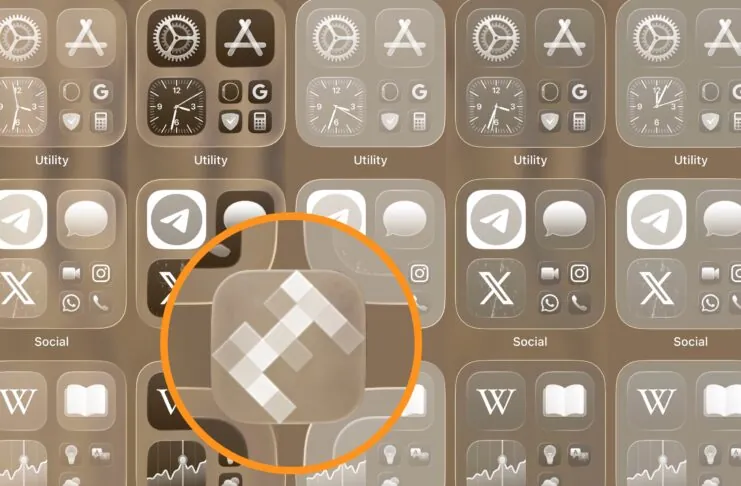
Oltre ai pulsanti sopracitati ci sono altre impostazioni – alcune delle quali (come l’interruttore per aumentare il contrasto) non direttamente collegate al design Liquid Glass – che, se opportunamente regolate, permettono di personalizzare ulteriormente l’effetto finale dell’interfaccia.
Vi rimandiamo a questo articolo dove trovate dettagliate una per una le varie opzioni che vi permettono di passare ad un effetto vetro più chiaro ad uno più scuro, regolando profondità e colorazione.
Sfondi Liquid Glass
Per concludere: se vi piace lo sfondo per iPhone che abbiamo usato in questo tutorial, sappiate allora che potete scaricarlo gratuitamente partendo da questo nostro articolo, dove ne abbiamo raccolti 15 tra quelli attualmente in circolazione che più enfatizzano la nuova interfaccia di iOS 26. Il designer che li ha realizzati ne pubblica quotidianamente di nuovi, e ad oggi sul suo profilo ne trovate ormai a centinaia tra cui scegliere.
Altre guide
Lo sapevate che su Macitynet trovate centinaia di altri tutorial su iPhone, iPad, ma anche su Mac e Apple Watch? Vi basta cliccare sul nome del dispositivo che vi interessa per sfogliarli tutti selezionando poi quelli che desiderate leggere.
Ecco quelli dedicati ad iOS 26.
- iOS 26 è arrivato, nuove funzioni, modelli supportati e download
- Le 10 novità di iOS 26 da provare subito
- iPhone aggiornato a iOS 26, cinque impostazioni da regolare subito
- Apple spiega perché dopo l’aggiornamento di iOS 26 cala la batteria e come risolvere
- iOS 26 e iPadOS 26, come bloccare l’aggiornamento
- Come ridurre l’effetto Liquid Glass su tutti i dispositivi Apple
- Disattivare l’anteprima a schermo intero degli screenshot
- Cinquanta sfumature di vetro, come attivare le icone trasparenti
- Come copiare una parte specifica di un messaggio su iPhone
- Come ripristinare la barra degli indirizzi di Safari su iPhone
- Cambiare colore e icona alle cartelle su iPhone
- Come usare gli AirPods per scattare foto con la fotocamera di iPhone
- Il Lettore Accessibile di iPhone vi legge tutto ad alta voce ma dovete attivarlo
- Come spostare in basso i widget nella schermata di blocco
- Come impedire chiamate accidentali
- Personalizzare il Posticipa della sveglia su iPhone
- Come ritornare al vecchio look di Telefono su iPhone
- Trasformare le foto in immagini 3D su iPhone
- Rimuovere l’effetto sfocatura dallo sfondo della schermata di blocco
- Attivare gli screenshot HDR
- Usare qualsiasi file audio come suoneria su iPhone
- Organizzare le playlist di Musica in cartelle
- Come funziona Alimentazione adattiva su iPhone
- Come impedire chiamate accidentali
- Condividere le impostazioni di accessibilità tra iPhone e iPad
- Scegliere l’app predefinita per aprire qualsiasi file
- Importare ed esportare file Markdown nell’app Note
- Come attivare il promemoria per le chiamate perse
- Come sapere quanto tempo manca alla ricarica completa di iPhone
- Come scegliere le chiamate da una sola SIM con le Full Immersion
- Come cambia il modo di interrompere Sveglia e Timer
- Attivare gli aggiornamenti di sicurezza automatici
- Eliminare la fastidiosa vibrazione a inizio e fine chiamata su iPhone
- Disattivare la Fotocamera nella Schermata di blocco
Tutti gli articoli su iOS 26 sono disponibili nella sezione dedicata ma ogni mattina alle 8 pubblichiamo un nuovo tutorial o trucco che trovate nella homepage di macitynet.
![CTA Natale iGuida [per Settimio] - macitynet.it](https://www.macitynet.it/wp-content/uploads/2025/12/regali-di-natale-consigli-di-macitynet.jpg "iGuide per i regali di Natale - macitynet..ti")