
Una delle novità arrivate con il precedente OS X 10.7 Lion era Diagnosi WiFi, un tool per eseguire la diagnosi del network wireless, attivare log di debug e acquisire traffico del network. Questo strumento è stato aggiornato con OS X 10.8 Mountain Lion con nuove opzioni e funzioni. Lo strumento può essere avviato tenendo premuto Alt e facendo click sull’icona WiFi visualizzata nella barra dei menu e selezionando la voce “Apri Diagnosi Wi-Fi”.
La sezione “crea rapporti diagnostica” raccoglie le informazioni sui servizi Bonjour, network vicini, prestazioni Wi-Fi ed esegue una serie di test (risoluzione servizi, scansione network vicini, diagnosi, monitoraggio prestazioni) dopo aver digitato nome e password dell’amministratore.
La sezione “attiva resoconti di debug” come il nome lascia intuire permette di ottenere un resoconto base o avanzato della diagnosi dello stato del network. Selezionando “Resoconti di base” sono abilitati i resoconti per mDNS, DCHP, Wake on Wireless, Resoconto WiFi; selezionando resoconti avanzati, oltre alle voci già viste è possibile selezionare “Client EAPOL” e “Open Directory”; nella sezione in basso di questa finestra è anche possibile selezionare la voce “Avvisami quando l’interfaccia Wi-Fi “Si disconnette dal Network”, “Passa a un altro network”, “Connette a un altro punto di accesso”. Il rapporto finale è salvato in un file sul desktop.
La sezione “Acquisisci traffico network” permette di selezionare l’interfaccia di rete (Wi-Fi o Ethernet), acquisire i dati inviati e ricevuti sul computer, acquisire i dati dai network vicini e selezionare manualmente il canale desiderato. Durante l’acquisizione del traffico di rete tutti i dati, compresi siti web, e-mail e messaggi istantanei, vengono acquisiti per l’analisi. Questi dati possono contenere credenziali di accesso, URL, indirizzi e-mail, messaggi parziali e altre informazioni personali, così come altre informazioni non cifrate inviate sulla rete. Quando la voce “Acquisisci tutti i dati da tutti i network vicini”, è selezionata, possono essere catturate anche informazioni analoghe dalle reti vicine. Si tratta ovviamente di opzioni destinate a utenti che si trovano in ambienti aziendali o di formazione in cui il network è gestito a livello centrale.
Come le precedenti versioni di OS X, altri utili strumenti di diagnostica possono essere richiamati avviando l’applicazione Utility Network (dalla sottocartella “Utility” in “Applicazioni”). Questo programma fornisce informazioni e strumenti per la risoluzione dei problemi sui network con tool per indagare sulla connessione o visualizzare le tavole di routing e le statistiche del network. È possibile verificare le interfacce di rete, verificare l’accesso a host specifici e indirizzi IP (Ping), rivedere le statistiche delle prestazioni del network, eseguire la conversione tra indirizzi IP e nomi host, trovare informazioni utente e cercare le porte TCP attive. Utility Network può essere sfruttato per esaminare le tavole di routing del network o per visualizzare un riepilogo dettagliato dei pacchetti inviati e ricevuti usando i protocolli più comuni (TCP, UDP, IP, IPSEC, ecc.). Da questa applicazione è possibile interrogare i database Whois delle informazioni utente o dominio (utile, ad esempio, per individuare informazioni di registrazione per i nomi di dominio o sui membri di un’organizzazione).
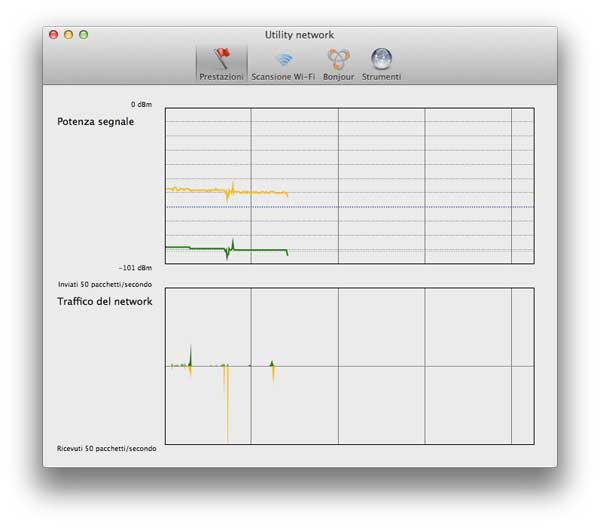
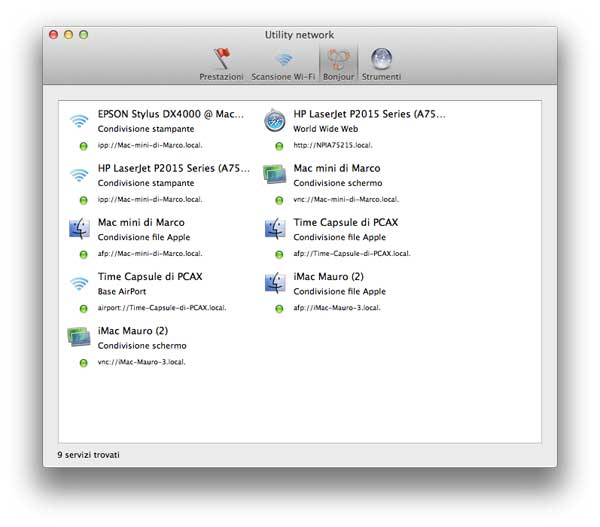
Dal menu “File” di Diagnosi Wi-Fi è possibile aprire la finestra “Utility Network” e da qui la sezione “Prestazioni”, “Scansione Wi-Fi”, “Bonjour” e “Strumenti”. La prima sezione consente di verificare la potenza del segnale e monitorare il traffico del network; “scansione” consente di mostrare il nome network, il canale utilizzato, la larghezza e la banda utilizzata. Nella sezione strumenti troviamo tool per verificare la connessione e la possibilità di comunicare con altri computer (Ping, Traceroute, Netstat, ecc). “Bonjour” mostra in una finestra singola i servizi disponibili sulla rete locale; benché a molti di questi servizi è possibile accedere dal Finder, da qui è possibile visualizzare opzioni interessanti per gli amministratori di rete come SSH, SFTP e altro.
[A cura di Mauro Notarianni]
![CTA Natale iGuida [per Settimio] - macitynet.it](https://www.macitynet.it/wp-content/uploads/2025/12/regali-di-natale-consigli-di-macitynet.jpg "iGuide per i regali di Natale - macitynet..ti")