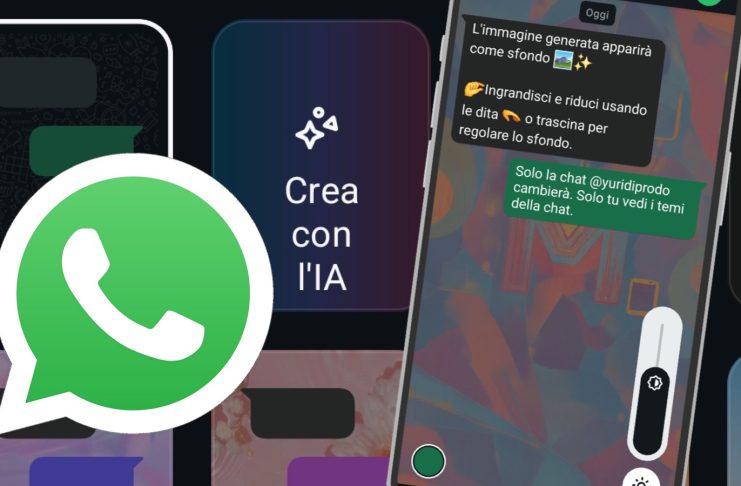
Quando si scambiano messaggi con diverse persone è facile confondere le chat, specialmente quando si stanno discutendo gli stessi argomenti. E siccome a quel punto fare una gaffe è dietro l’angolo, un buon modo per evitarlo è personalizzare le chat con sfondi che vi rendano immediatamente riconoscibile una chat dall’altra.
Nell’era dell’intelligenza artificiale questo significa poter creare degli sfondi veramente unici e personali, ad esempio trasformando una foto della persona con cui si sta parlando in un quadro ad olio, o quella del gruppo di amici in una illustrazione tridimensionale.
E quando la foto non c’è, allora col prompt giusto si può realizzare una immagine che richiami un evento o un simbolo che associamo mentalmente a quella persona.
Non ci sono limiti se non quelli dettati dalla propria fantasia, e non servono neppure applicazioni particolari o speciali capacità: è tutto integrato nell’app di WhatsApp, e in questo articolo vi spieghiamo come funziona.
Come creare uno sfondo WhatsApp con l’IA
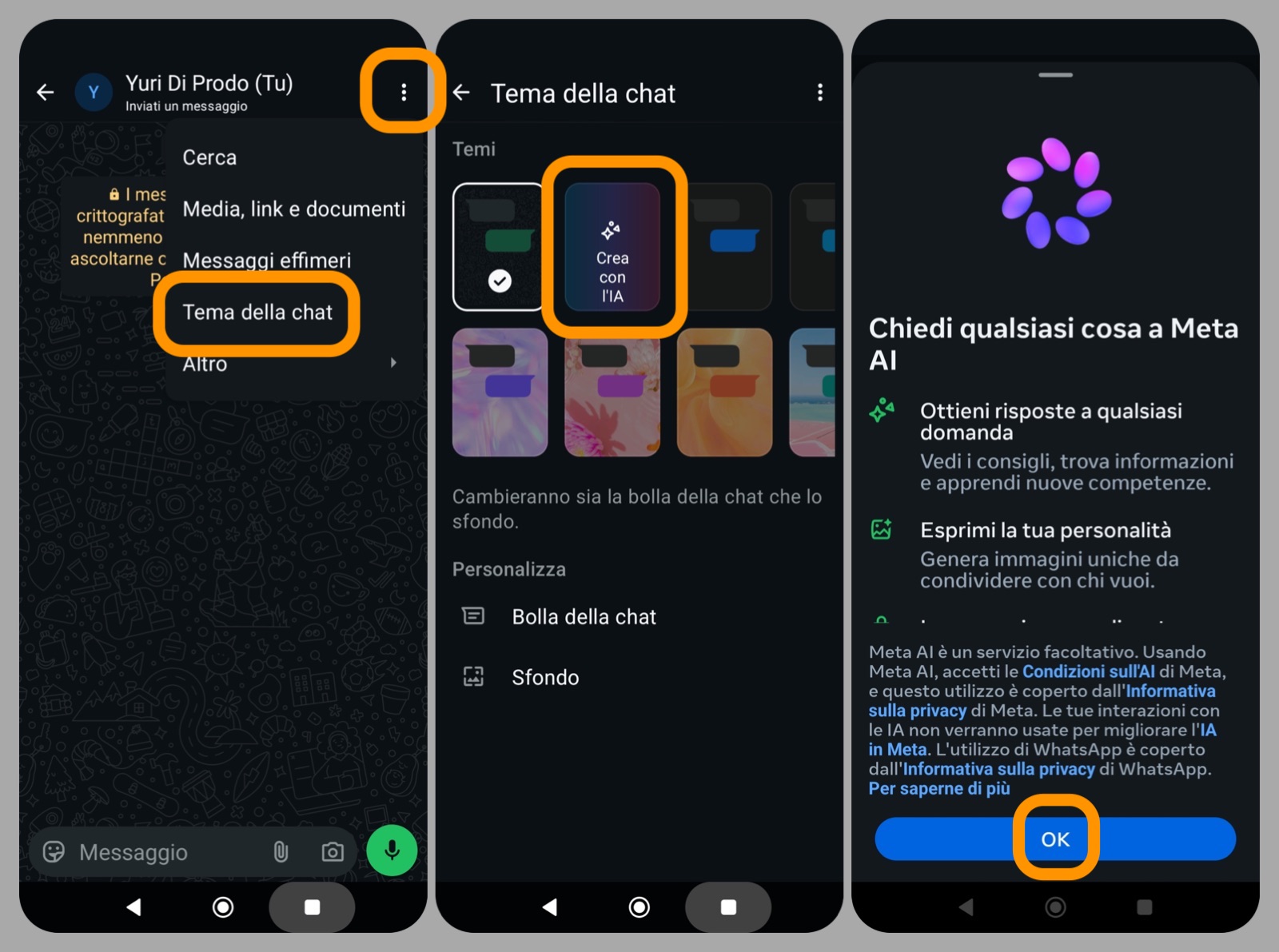
Per prima cosa individuate la chat di cui volete personalizzare lo sfondo. Entrateci, quindi:
- cliccate sui tre puntini in alto a destra;
- andate su Tema della chat;
- cliccate su Crea con l’IA.
In questa sezione potete selezionare uno dei prompt già pronti e di cui l’app vi mostra già un’anteprima; oppure potete cliccare su Crea immagine per costruirne qualcuna digitando l’idea o scegliere Modifica foto per partire da una base già pronta.
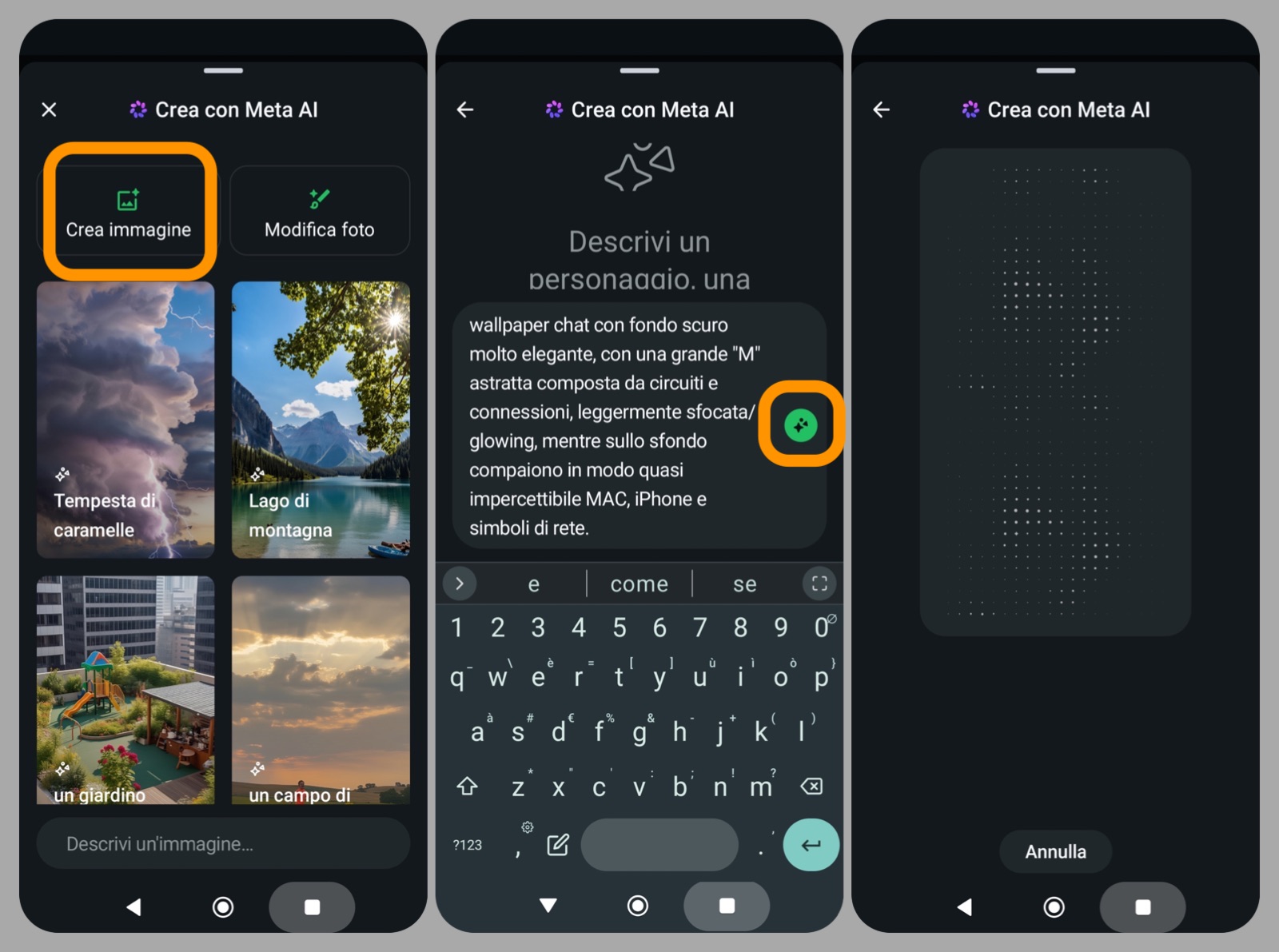
Crea immagine
Se non avete niente da cui partire, con Crea immagine potete provare a descrivere la scena che avete in mente. Cliccando sul tasto verde l’app impiegherà qualche decina di secondi per elaborare la richiesta e vi restituirà poi 4 immagini.
Potete selezionare una di queste e impostarla subito come sfondo, oppure cliccare su Modifica per andare a perfezionare il risultato descrivendo ciò che vi piacerebbe cambiare.
Selezionando Cambia stile invece potrete selezionare diversi effetti – come 3D, Anime, Illustrato, eccetera – che vanno a modificare l’immagine in profondità applicando uno stile particolare all’intera scena.
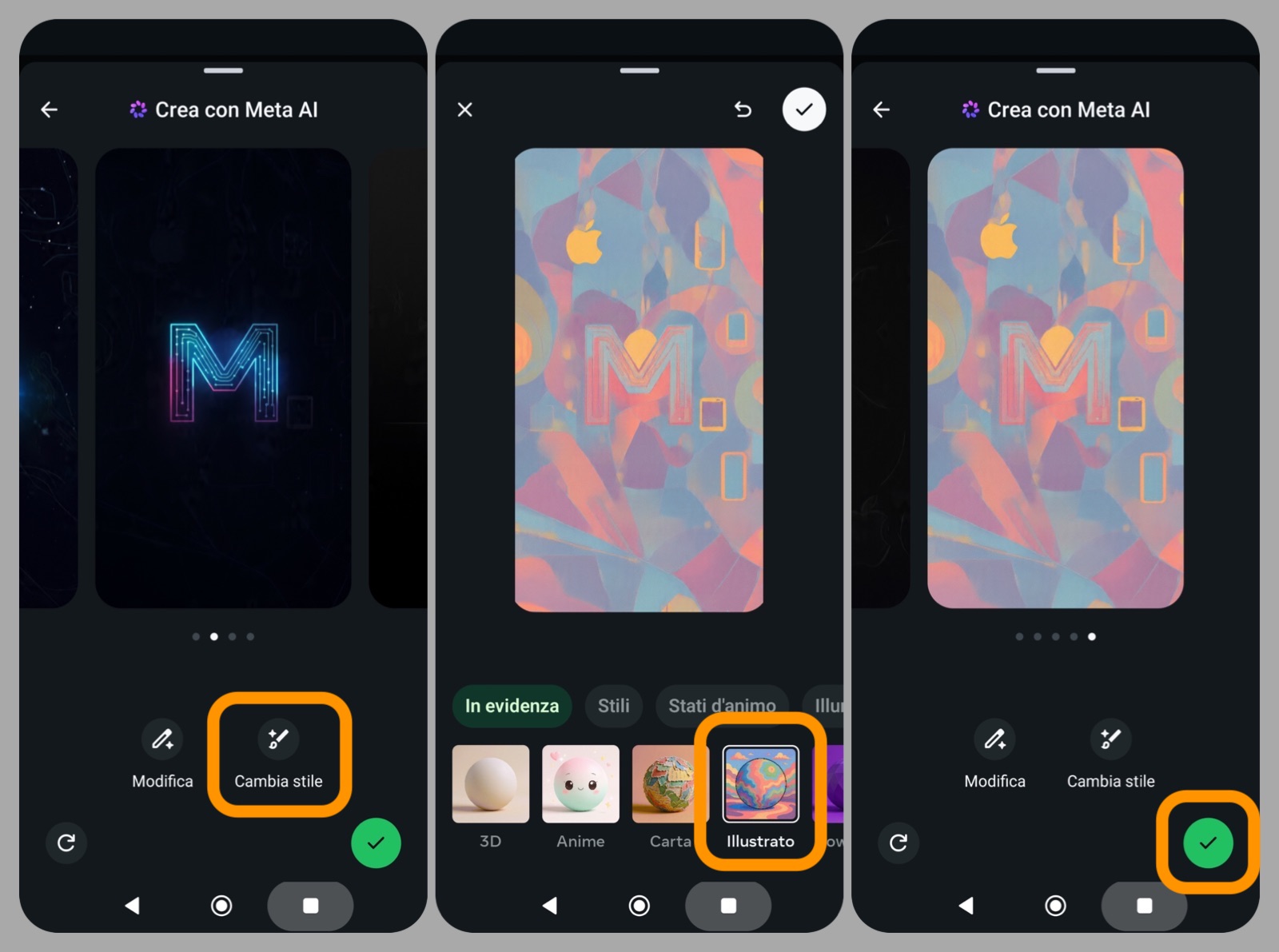
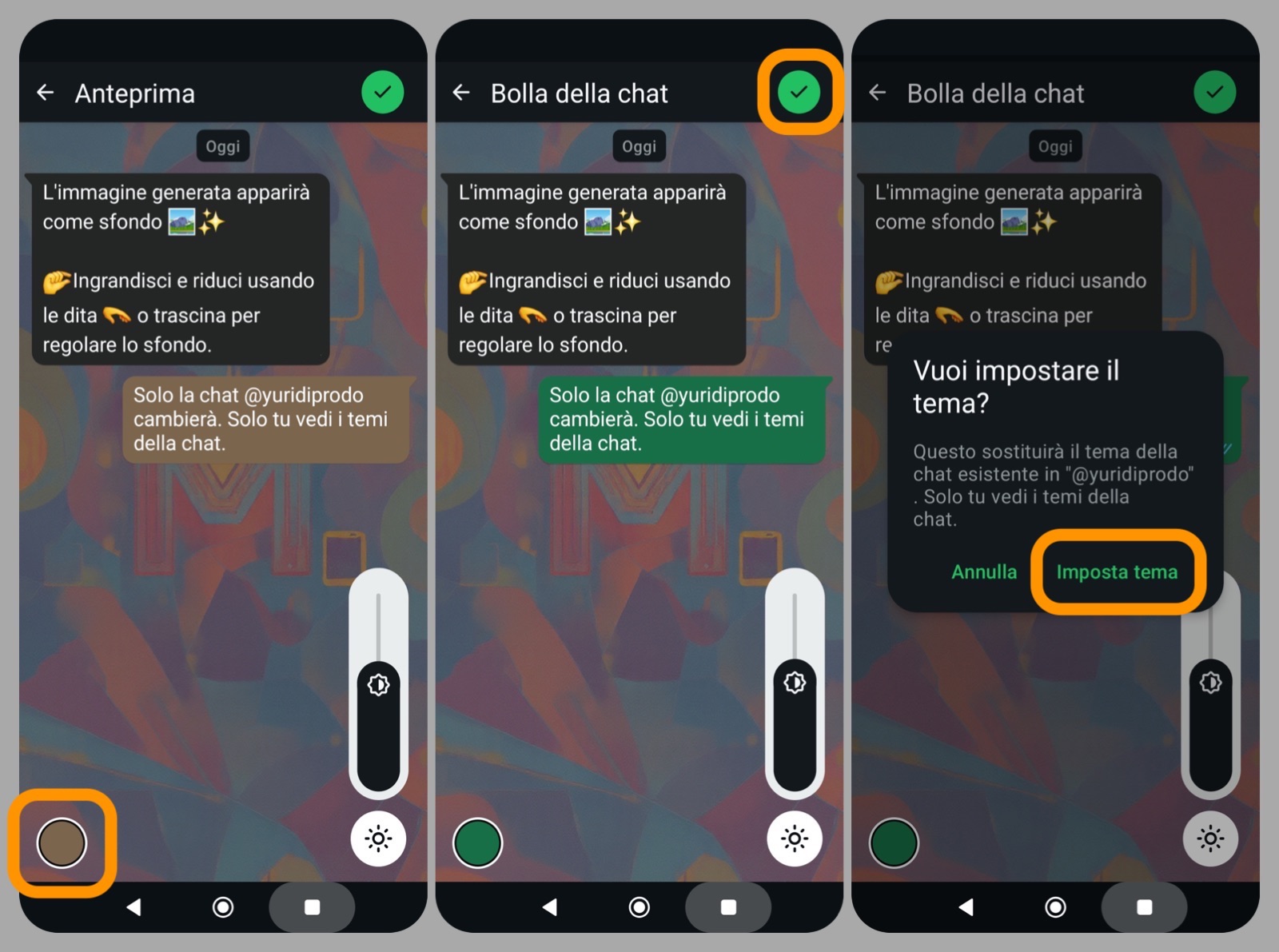
Quando siete soddisfatti cliccate sul tasto verde con la spunta (in basso a destra) per passare all’ultimo step, in cui potete regolare l’intensità del livello di nero che verrà sovrapposto alla scena quando è attiva la modalità Scura sul telefono e il colore dei fumetti dei messaggi.
Confermate definitivamente cliccando sulla spunta verde (ora in alto a destra).
Modifica foto
Selezionando Modifica foto si potrà accedere alle stesse opzioni, quindi prompt IA per modificare una fotografia e stili da applicare per trasformare uno scatto in un dipinto o una immagine tridimensionale, ma appunto partendo da una base che può essere una qualsiasi immagine presente nel rullino, che sia quindi un file scaricato da internet o una fotografia scattata anche soltanto pochi minuti prima.
Altre guide
Lo sapevate che su Macitynet trovate centinaia di altri tutorial su iPhone, iPad, ma anche su Mac e Apple Watch? Vi basta cliccare sul nome del dispositivo che vi interessa per sfogliarli tutti selezionando poi quelli che desiderate leggere.
Tutti gli articoli su iOS 27 sono invece raccolti nella sezione dedicata al sistema operativo e relativi aggiornamenti.
Altre notizie su WhatsApp
Tutte le ultime novità di Whatsapp, ma anche i tutorial, i trucchi e i segreti dell’app di messaggistica più utilizzata al mondo sono raccolti in questa sezione del nostro sito web.