Cerchi un modo per eliminare le foto duplicate dal tuo iPhone? Se la tua libreria fotografica contiene migliaia di immagini, le foto doppie, duplicate e simili possono occupare spazio di archiviazione e rendere più difficile trovare quelle che ti servono.
La funzione Duplicati integrata di Apple aiuta a individuare le copie esatte, ma ha alcuni limiti. Ti mostreremo come eliminare sia le foto duplicate sia quelle simili, organizzare la tua libreria fotografica e impedire che in futuro si accumulino copie inutili.
Perché il tuo iPhone ha foto duplicate
Le foto duplicate e quelle simili possono accumularsi nel tempo, anche se non salvi mai intenzionalmente la stessa immagine due volte. Spesso sono il risultato di azioni quotidiane, come scattare più foto dello stesso soggetto, importare le immagini più volte, modificarle o sincronizzare la libreria su più dispositivi. Alcuni duplicati sono copie identiche, mentre altri sono scatti quasi uguali che presentano solo piccole differenze.
Ecco i motivi più comuni per cui sul tuo iPhone si accumulano foto duplicate o simili:
- Scatti più foto della stessa scena. La modalità Raffica o più tocchi consecutivi del pulsante di scatto possono creare una serie di immagini quasi identiche.
- Modifichi le tue foto. Molte app di fotoritocco salvano la versione modificata come un nuovo file invece di sostituire l’originale.
- Importi le stesse foto più volte. Trasferimenti ripetuti da un computer, una fotocamera o un’unità esterna possono creare copie duplicate.
- Salvi foto da Messaggi, Mail o dai social media. È facile salvare un’immagine che è già presente nella libreria fotografica.
- Utilizzi più metodi di sincronizzazione o backup. Ad esempio, importare manualmente le foto dopo che sono già state sincronizzate tramite iCloud o un altro servizio cloud può creare duplicati.
- Converti le Live Photos o crei più versioni della stessa immagine. Alcune app salvano una foto statica separata mantenendo anche la Live Photo originale.
Fortunatamente, nella maggior parte dei casi è semplice eliminare le foto duplicate e quelle simili. Nelle sezioni seguenti ti mostreremo i metodi migliori per farlo.
Come eliminare le foto doppie su iPhone
Esistono diversi modi per eliminare foto doppie su iPhone, anche gratis, dagli strumenti integrati di Apple alle app di terze parti che possono individuare anche le immagini simili. Il metodo migliore dipende dalle dimensioni della tua libreria fotografica e dal tipo di duplicati che desideri rimuovere. Ti consigliamo di iniziare con l’album Duplicati integrato e, se vuoi trovare anche le foto simili che l’app Foto non rileva, di utilizzare uno strumento per pulire la libreria foto dell’iPhone.
Metodo 1: utilizza l’album Duplicati integrato
Apple ha introdotto l’album Duplicati con iOS 16 per aiutare gli utenti a trovare e unire foto e video duplicati senza dover installare app di terze parti.
Questa funzione analizza automaticamente la libreria fotografica in background e raggruppa i file che riconosce come copie identiche. Quando unisci un gruppo di duplicati, iOS conserva la versione di qualità più elevata e combina nella copia rimanente i metadati pertinenti, come didascalie, parole chiave e Preferiti.
Ecco come utilizzarlo:
- Apri l’app Foto.
- Scorri verso il basso fino alla sezione Altro e tocca Duplicati.
- Tocca Unisci accanto a ciascun gruppo di duplicati oppure tocca Seleziona > Seleziona tutto > Unisci per unirli tutti in una sola volta.
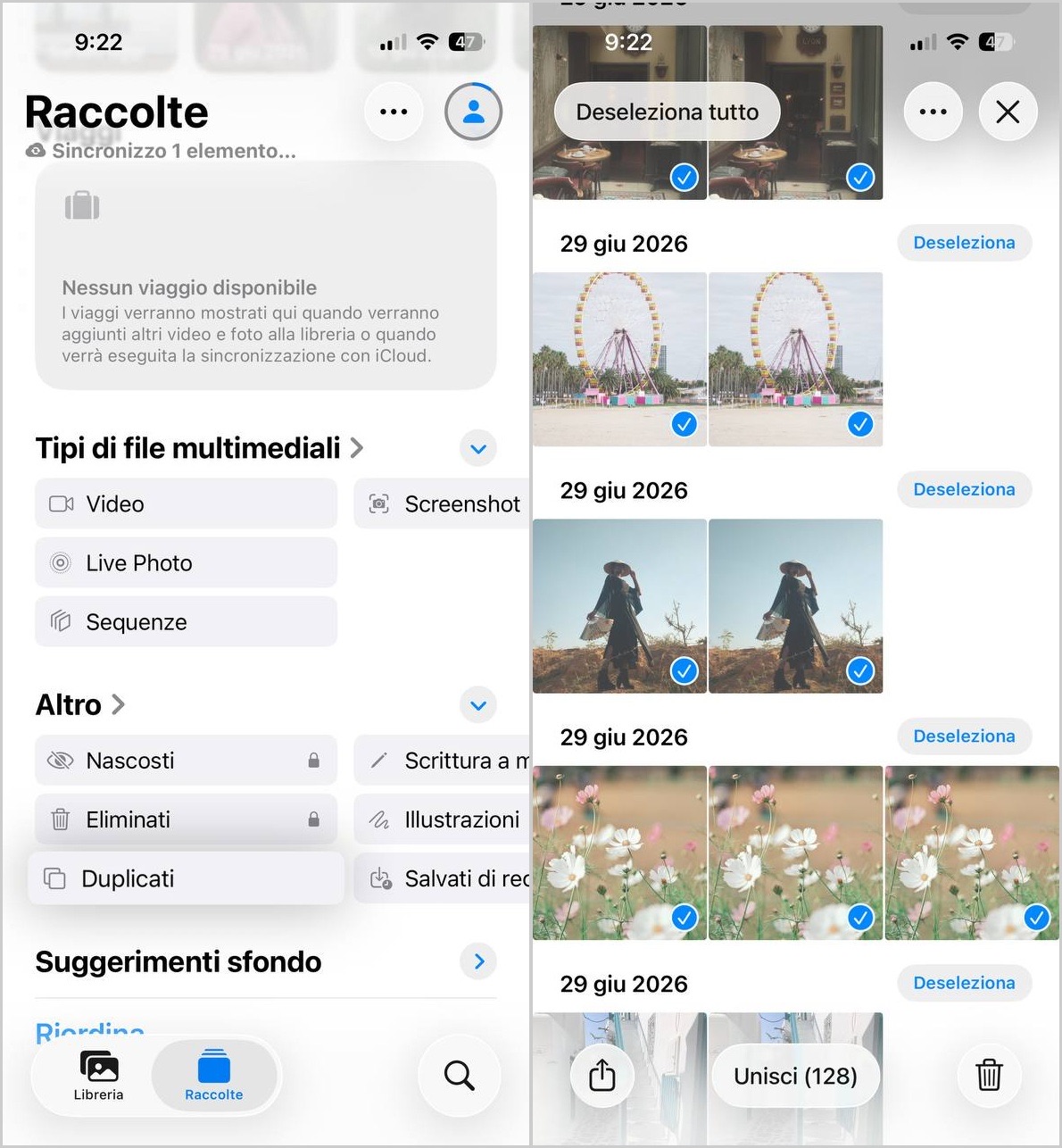
- Conferma l’operazione.
Le copie aggiuntive vengono spostate nell’album Eliminati di recente invece di essere rimosse immediatamente. Se vuoi liberare spazio di archiviazione subito, apri Eliminati di recente ed eliminale definitivamente.
Nota: l’album Duplicati rileva solo le copie esatte dei file. Non trova foto simili, come più scatti della stessa scena, immagini modificate o foto in modalità Raffica. Inoltre, la libreria viene analizzata in background, quindi i nuovi duplicati potrebbero non comparire subito. Se hai una libreria fotografica molto grande, l’aggiornamento dell’album può richiedere diverse ore o persino un giorno.
Metodo 2: trova le foto simili con uno strumento per pulire la libreria foto dell’iPhone
Se l’app Foto non trova i duplicati che stai cercando, uno strumento dedicato per pulire la libreria foto dell’iPhone può aiutarti. A differenza dell’album Duplicati di Apple, che rileva solo le copie esatte, molte di queste app confrontano le immagini in base al loro contenuto visivo. Questo permette di individuare anche foto simili, come più scatti della stessa scena, versioni modificate della stessa immagine o foto scattate da angolazioni leggermente diverse.
Sull’App Store sono disponibili molte app di questo tipo, ma noi consigliamo Clever Cleaner AI – Pulizia perché è una delle migliori soluzioni per pulire la libreria fotografica dell’iPhone. Permette di individuare sia foto duplicate sia immagini simili, raggruppa automaticamente gli scatti correlati, suggerisce quale conservare e ti consente di controllare ogni proposta prima che venga eliminato qualsiasi elemento.
Ecco come utilizzarla:
- Scarica Clever Cleaner: AI Pulizia dall’App Store e aprila.
- Consenti all’app di accedere alla tua libreria fotografica.
- Esamina i gruppi di foto duplicate e simili individuati dall’app.
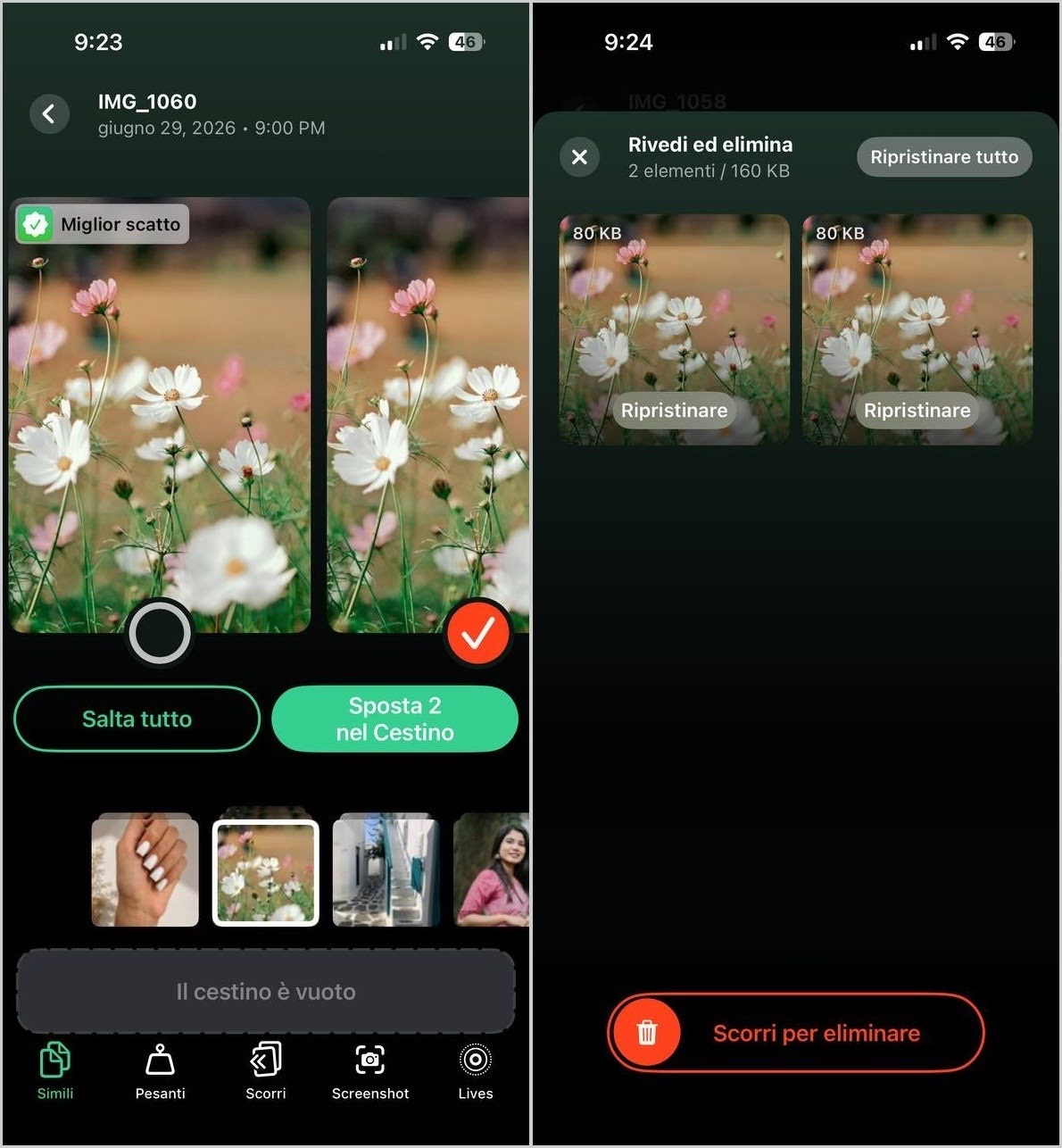
- In alternativa, tocca Pulizia intelligente per rimuovere automaticamente le foto selezionate.
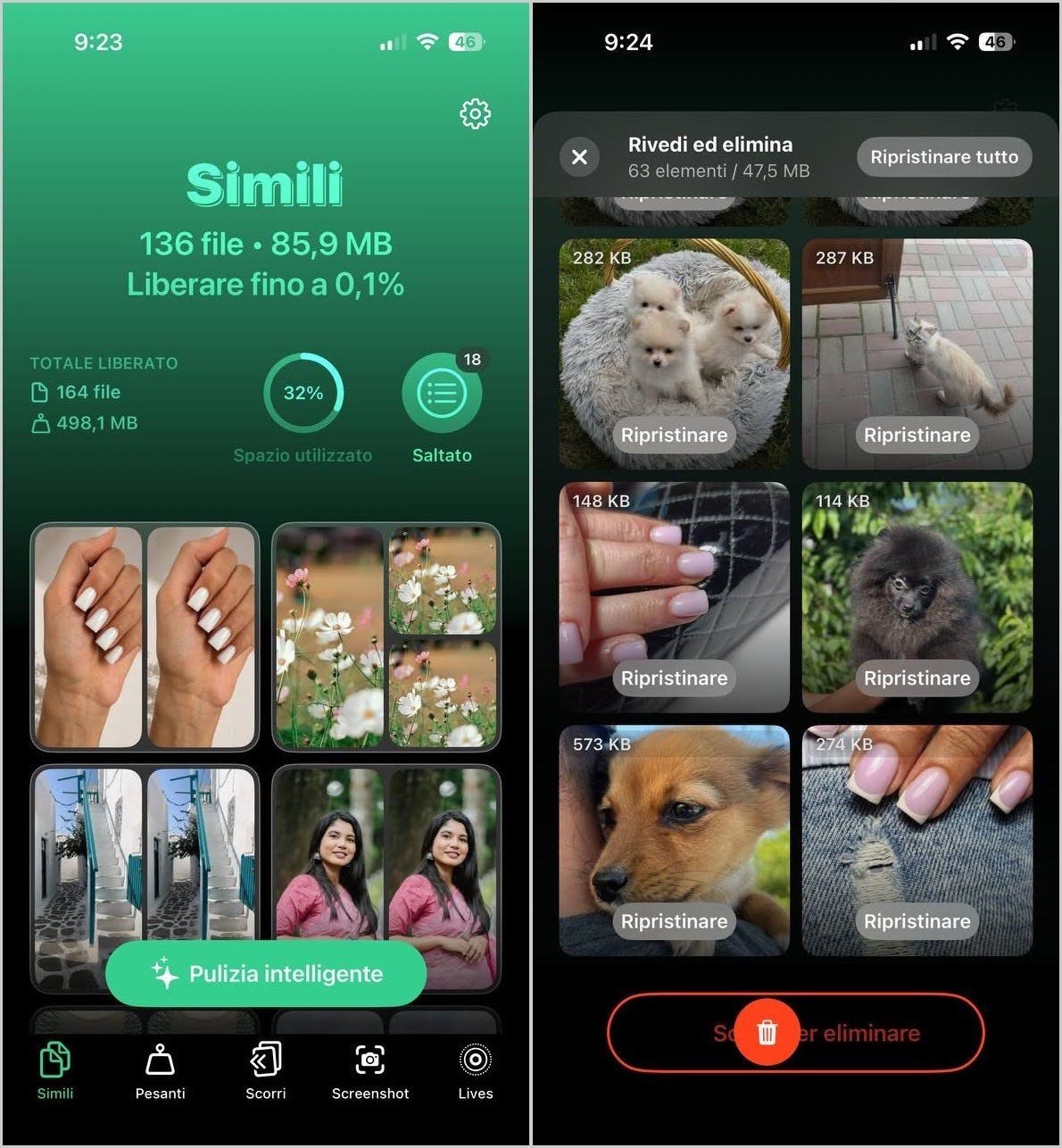
- Apri la sezione Cestino e conferma l’eliminazione.
- Apri l’app Foto e svuota l’album Eliminati di recente per liberare lo spazio di archiviazione.
Oltre a eliminare foto duplicate e simili, Clever Cleaner include anche altri strumenti utili per organizzare la libreria fotografica:
- Pesanti mostra le foto e i video che occupano più spazio. Puoi ordinarli per dimensione o per data e anche comprimere i video più grandi invece di eliminarli.
- Screenshot raccoglie tutte le schermate in un’unica sezione, così puoi eliminarle in blocco.
- Lives converte le Live Photos in immagini statiche mantenendo la foto e riducendo lo spazio occupato.
- Scorri ti permette di sfogliare rapidamente la libreria una foto alla volta e decidere cosa conservare o eliminare con un semplice gesto.
Questi strumenti aggiuntivi ti aiutano a organizzare meglio la libreria fotografica e a recuperare ancora più spazio durante la stessa sessione di pulizia.
Metodo 3: elimina i duplicati manualmente
Se nella tua libreria hai solo qualche centinaio di foto oppure preferisci decidere personalmente quali immagini conservare, puoi eliminare i duplicati manualmente. Questo metodo richiede più tempo rispetto ai precedenti, ma ti offre il pieno controllo su ogni foto che elimini. L’app Foto include diversi strumenti che ti aiutano a individuare foto duplicate e simili senza dover scorrere l’intera libreria.
Cerca per parola chiave, data o luogo
La funzione Cerca utilizza il riconoscimento delle immagini eseguito direttamente sul dispositivo per raggruppare le foto in base a persone, animali domestici, oggetti, luoghi e date. In questo modo puoi restringere rapidamente la ricerca alle immagini che hanno maggiori probabilità di essere duplicate o simili.
Ad esempio, puoi cercare:
- una persona o un animale domestico
- una città o un luogo
- un mese o un anno
- oggetti come “auto”, “spiaggia” o “cane”
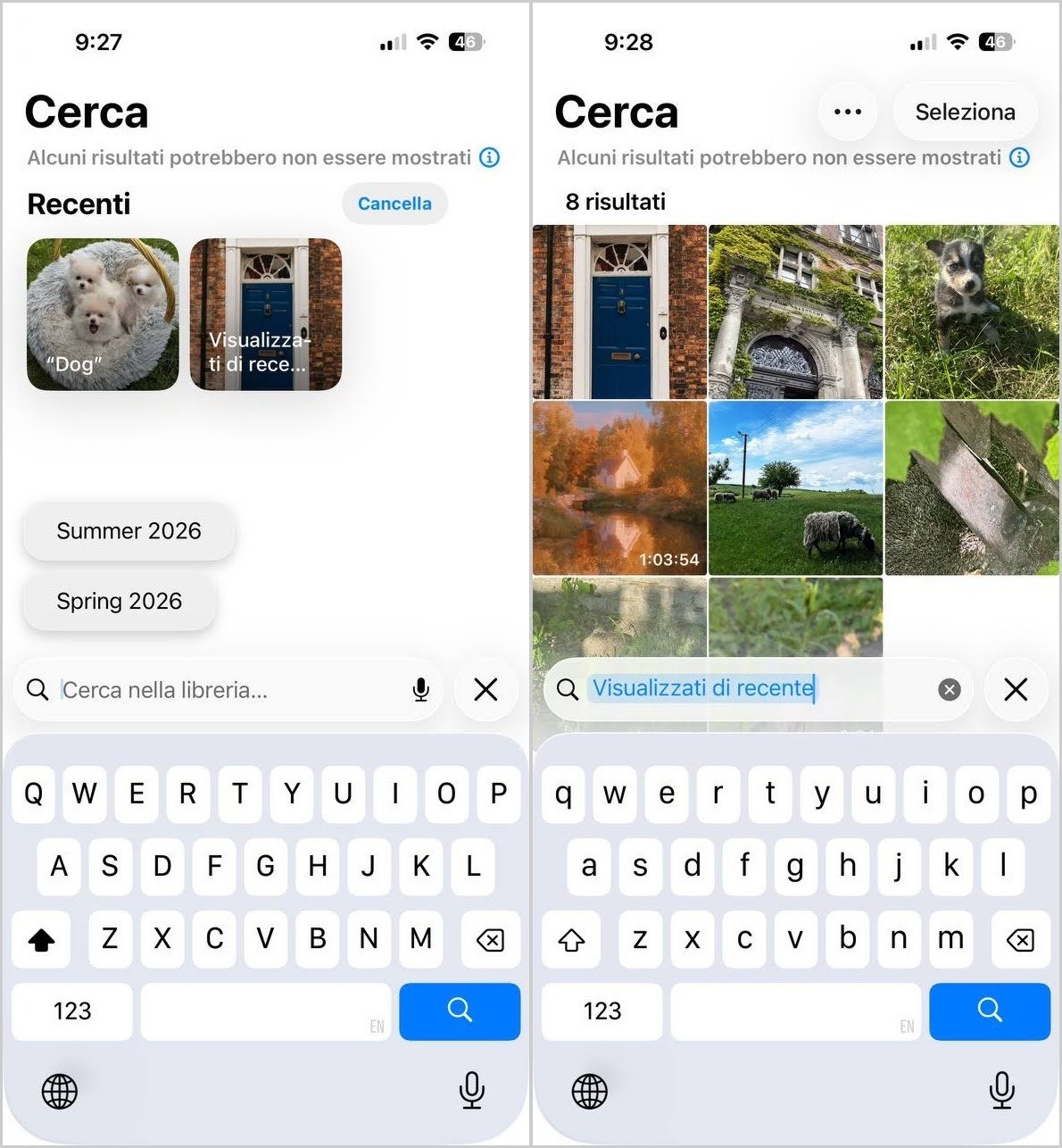
Una volta trovato un gruppo di foto correlate:
- Tocca Seleziona.
- Seleziona le foto duplicate o simili che desideri eliminare.
- Tocca il pulsante Elimina e conferma l’operazione.
Controlla album e raccolte
Puoi anche sfogliare la libreria tramite Album, Tipi di file multimediali o altre Raccolte. Questo metodo è particolarmente utile per le foto di vacanze, eventi o altre occasioni in cui hai scattato molte immagini quasi identiche.
Se i servizi di localizzazione erano attivi quando hai scattato le foto, puoi utilizzare anche la raccolta Mappa. Le immagini scattate nello stesso luogo vengono raggruppate insieme, così puoi confrontarle più facilmente ed eliminare quelle che non ti servono.
Controlla le foto in Sequenza rapida
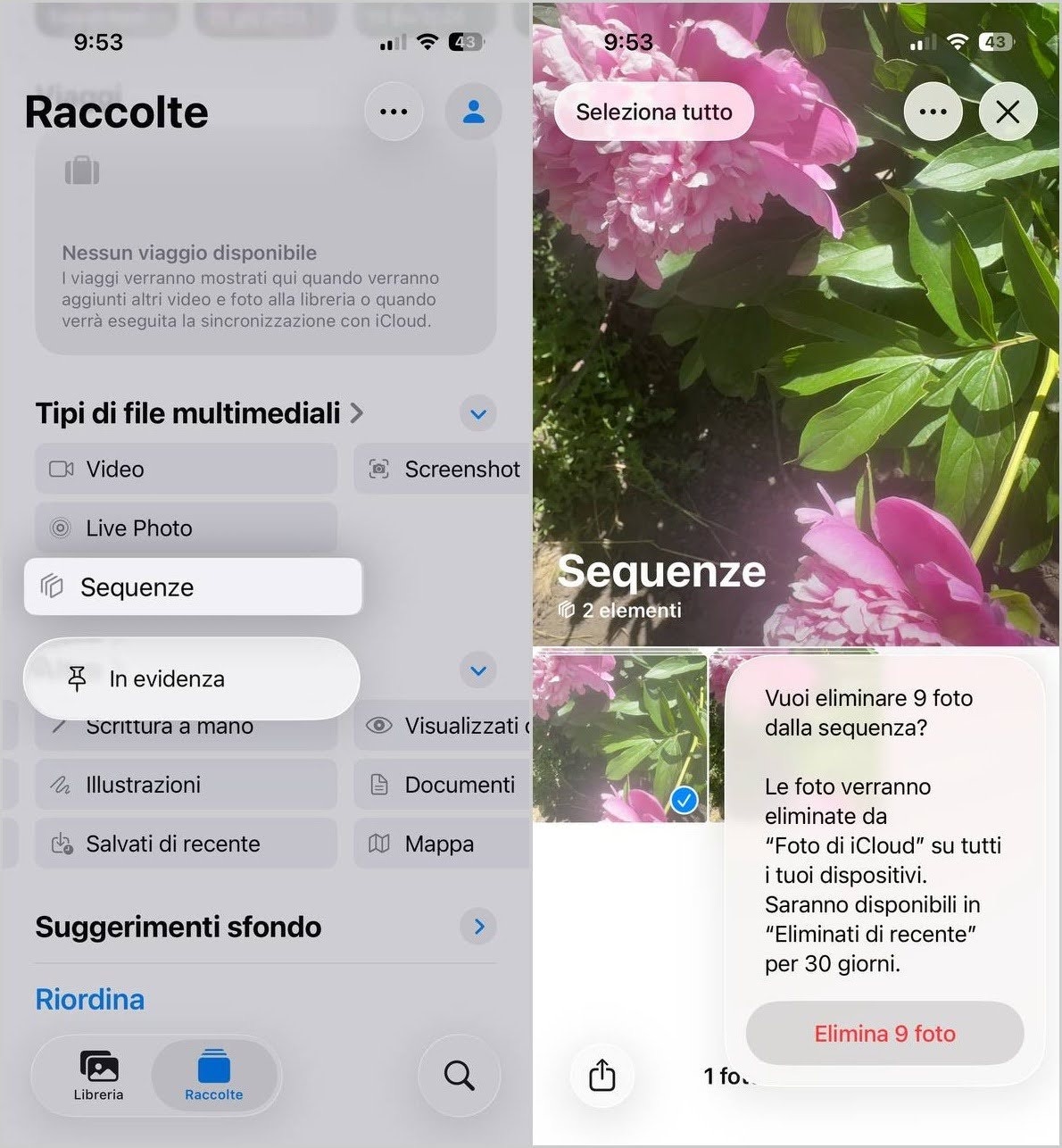
La Sequenza rapida acquisisce più foto in rapida successione, creando spesso numerose immagini quasi identiche.
Per controllarle:
- Apri l’app Foto.
- Vai su Raccolte > Tipi di file multimediali > Sequenze.
- Apri una sequenza.
- Tocca Seleziona.
- Conserva gli scatti migliori ed elimina gli altri.
- In alternativa, puoi eliminare l’intera sequenza se non ti serve più.
Suggerimento: la pulizia manuale è ideale per librerie fotografiche di dimensioni ridotte o quando vuoi riordinare solo le foto di un viaggio, un evento o un determinato periodo. Se invece il tuo iPhone contiene migliaia di immagini, uno strumento per pulire la libreria foto dell’iPhone è generalmente molto più veloce.
I migliori consigli per mantenere la libreria fotografica dell’iPhone organizzata più a lungo
Ora che hai eliminato le foto duplicate e quelle simili, la tua libreria fotografica dovrebbe essere molto più facile da consultare. Tuttavia, non rimarrà ordinata da sola. Continuando a scattare foto, salvare immagini dalle app e registrare video, la libreria tornerà gradualmente a riempirsi. Fortunatamente, bastano poche semplici abitudini per mantenerla organizzata e rendere le future operazioni di pulizia molto più rapide.
Ecco alcuni consigli utili:
- Crea album per i ricordi più importanti. Organizza le foto di vacanze, eventi di famiglia, festività o lavoro in album dedicati. Gli album non creano copie aggiuntive delle foto, quindi ti aiutano a mantenere tutto in ordine senza occupare spazio extra.
- Aggiungi le foto migliori ai Preferiti. Invece di conservare diverse immagini simili perché non riesci a scegliere la migliore, aggiungi lo scatto preferito all’album Preferiti. In questo modo sarà più facile eliminare le altre copie in seguito.
- Attiva Ottimizza spazio iPhone. Se utilizzi Foto di iCloud, vai su Impostazioni > App > Foto e attiva Ottimizza spazio iPhone. L’iPhone conserverà sul dispositivo versioni a dimensioni ridotte delle foto, mentre gli originali rimarranno archiviati in iCloud, liberando spazio locale.
- Archivia le foto meno recenti. Se consulti raramente le foto degli anni passati, copiale su un’unità esterna o in un’altra posizione di backup. In questo modo ridurrai le dimensioni della libreria fotografica senza perdere gli originali.
- Mantieni iOS aggiornato. Apple rilascia regolarmente aggiornamenti dell’app Foto con correzioni di bug e miglioramenti alla ricerca e alla gestione della libreria. Installare l’ultima versione di iOS ti permette di sfruttare queste novità.
- Controlla periodicamente la libreria. Non è necessario organizzare le foto ogni settimana. Una rapida revisione ogni pochi mesi è generalmente sufficiente per mantenere la libreria in ordine ed evitare che il disordine si accumuli.
Questi accorgimenti non impediranno del tutto la comparsa di foto duplicate, ma ti aiuteranno a mantenere la libreria fotografica organizzata, a semplificare le future operazioni di pulizia e a trovare più rapidamente le foto che stai cercando.
Nota finale
Se preferisci cancellare foto doppie su iPhone manualmente, puoi usare l’album Duplicati oppure selezionarle direttamente nell’app Foto. Se invece la tua libreria contiene migliaia di immagini o molte foto quasi identiche, uno strumento dedicato può farti risparmiare molto tempo. Clever Cleaner è una delle migliori app per pulire l’iPhone perché individua sia le foto duplicate sia quelle simili, suggerisce quale immagine conservare e include strumenti aggiuntivi per organizzare screenshot, video di grandi dimensioni e Live Photos.
Per mantenere la libreria fotografica in ordine, è meglio effettuare una pulizia regolarmente invece di aspettare che lo spazio di archiviazione si esaurisca. Se vuoi eliminare foto doppie su iPhone, anche gratis, puoi iniziare con gli strumenti integrati di Apple oppure utilizzare un’app come Clever Cleaner. Ti consigliamo inoltre di conservare una copia di backup delle foto più importanti su iCloud, sul computer o su un’unità esterna, così potrai organizzare la tua libreria con tranquillità sapendo che gli originali saranno sempre disponibili.
FAQ
Quanto tempo impiega l’album Duplicati ad aggiornarsi?
L’album Duplicati di solito si aggiorna entro poche ore dall’aggiunta di nuove foto, ma in alcuni casi può richiedere fino a un giorno o più, soprattutto se la libreria fotografica è molto grande. In genere, l’iPhone cerca i duplicati quando è bloccato e in carica. Se alcune foto sono presenti nella libreria da settimane o mesi e continuano a non comparire nell’album Duplicati, probabilmente non sono copie esatte. In questo caso, l’app Foto non le rileverà, anche se sembrano quasi identiche.
L’iPhone può eliminare automaticamente le foto simili?
No. L’album Duplicati integrato nell’app Foto è in grado di rilevare e unire solo le foto duplicate esatte. Non identifica immagini simili, come più scatti della stessa scena, foto in modalità Raffica o versioni modificate della stessa immagine. Se vuoi rimuovere automaticamente anche le foto simili, dovrai utilizzare un’app di pulizia delle foto di terze parti in grado di confrontare le immagini dal punto di vista visivo. Molte di queste app raggruppano le foto simili, suggeriscono quale conservare e ti permettono di controllare i risultati prima di eliminare le altre.
È sicuro utilizzare un’app per eliminare le foto doppie?
Sì, a condizione che tu scelga un’app sviluppata da un autore affidabile. Le app per la pulizia delle foto hanno bisogno dell’accesso alla libreria fotografica per individuare immagini duplicate e simili, ma molte app conosciute, come Clever Cleaner, elaborano tutto direttamente sull’iPhone senza caricare le foto su server remoti. Prima di installare un’app, controlla sempre l’informativa sulla privacy e le autorizzazioni richieste. Inoltre, è preferibile scegliere un’app che ti permetta di verificare i suggerimenti prima di eliminare qualsiasi foto.
Se elimino i duplicati, verranno rimossi anche da iCloud?
Sì, se utilizzi Foto di iCloud. Poiché Foto di iCloud mantiene sincronizzata la libreria fotografica su tutti i tuoi dispositivi Apple, eliminare una foto duplicata dall’iPhone la rimuove anche da iCloud e da tutti gli altri dispositivi collegati allo stesso Account Apple. Tuttavia, la foto non viene eliminata definitivamente subito. Viene spostata nell’album Eliminati di recente, dove rimane per 30 giorni, a meno che tu non la elimini manualmente. Durante questo periodo puoi ancora ripristinarla se cambi idea.