
Se utilizzate Siri soprattutto per timer, sveglie, chiamate e comandi rapidi, la versione classica può risultare più adatta. Con iOS 27 Apple ha infatti aggiornato il suo assistente vocale dotandolo di algoritmi di intelligenza artificiale che abilitano capacità ben più avanzate nella comprensione delle richieste e una maggiore integrazione con le informazioni presenti nelle app.
Di fatto la nuova Siri è pensata per interpretare meglio il contesto delle domande e offrire risposte più pertinenti, ma non tutti potrebbero voler utilizzare queste funzioni, anche per via del fatto che la nuova versione può utilizzare il cosiddetto “contesto personale” per attingere a informazioni contenute nelle varie app allo scopo di fornire risposte più pertinenti.
Se è vero che Apple ha previsto misure per la protezione della privacy, chi preferisce evitare queste funzioni per fortuna può ancora tornare alla versione classica dell’assistente.
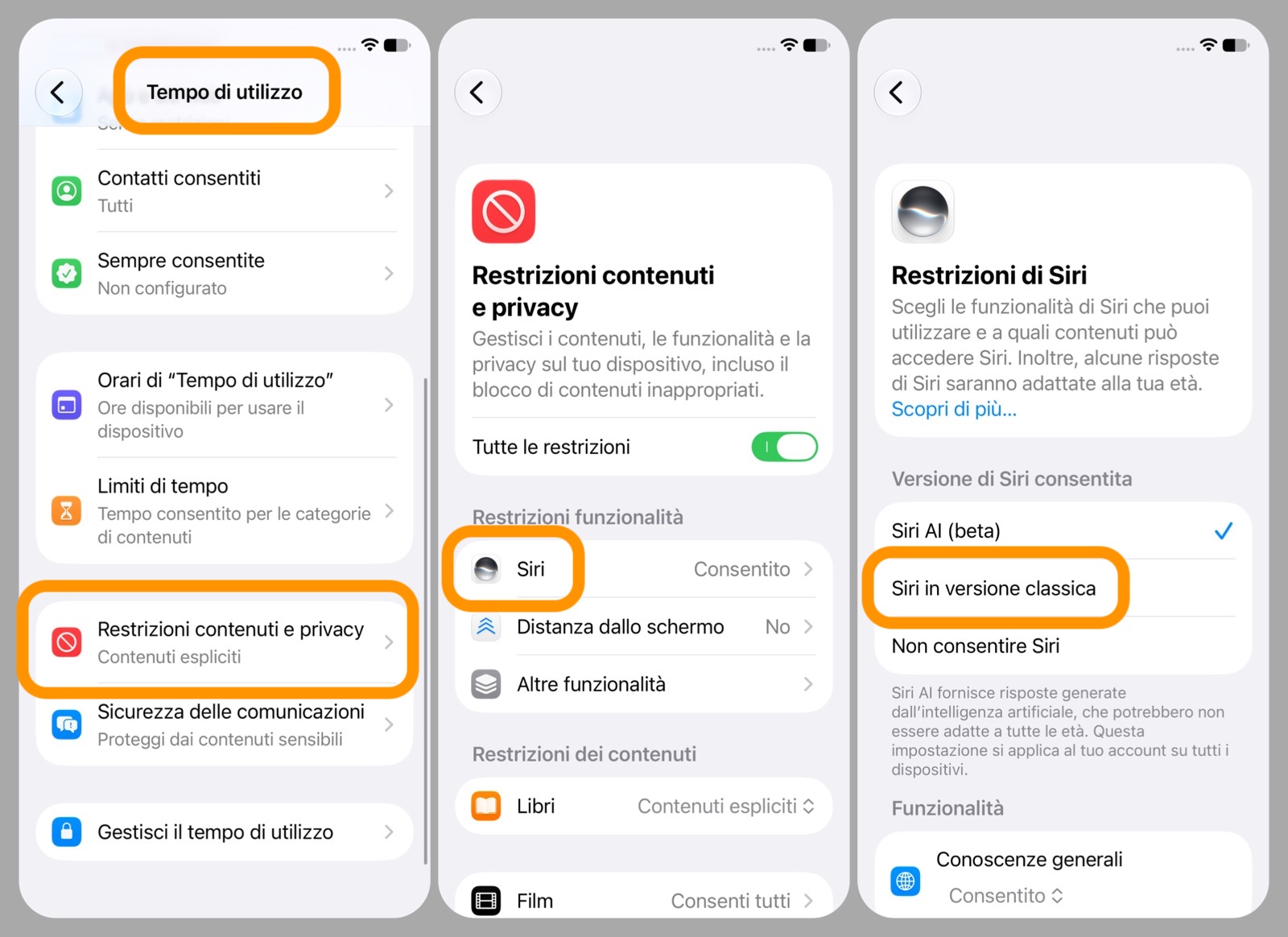
Come disattivare la nuova Siri AI su iPhone
Dopo aver installato iOS 27, fate così:
- aprite l’app Impostazioni;
- andate su Tempo di utilizzo;
accedete al pannello Restrizioni contenuti e privacy; - se è spento, attivate l’interruttore Tutte le restrizioni;
- andate su Siri;
- selezionate Siri in versione Classica.
Approfittiamo per segnalare che cliccando su Non consentire Siri potete anche impedire completamente l’utilizzo dell’assistente vocale, sia la versione classica che quella basata sull’intelligenza artificiale.
Una volta fatto questo, riavviate l’iPhone per applicare le modifiche.
Cosa succede adesso
Completato il riavvio, richiamate Siri con il metodo che usate di solito: invece della nuova interfaccia di Siri introdotta con iOS 27 dovreste visualizzare l’aspetto della versione classica con la precedente animazione ai bordi dello schermo oppure con l’ormai familiare icona circolare viola.
Sappiate che la scelta di Siri in versione classica ha effetto anche sulla nuova applicazione di Siri che, essendo dedicata alle nuove funzioni, potrebbe mostrare un messaggio di errore segnalando che Siri AI non è disponibile.
Altre guide
Lo sapevate che su Macitynet trovate centinaia di altri tutorial su iPhone, iPad, ma anche su Mac e Apple Watch? Vi basta cliccare sul nome del dispositivo che vi interessa per sfogliarli tutti selezionando poi quelli che desiderate leggere.
Tutti gli articoli su iOS 27 sono invece raccolti nella sezione dedicata al sistema operativo e relativi aggiornamenti.