

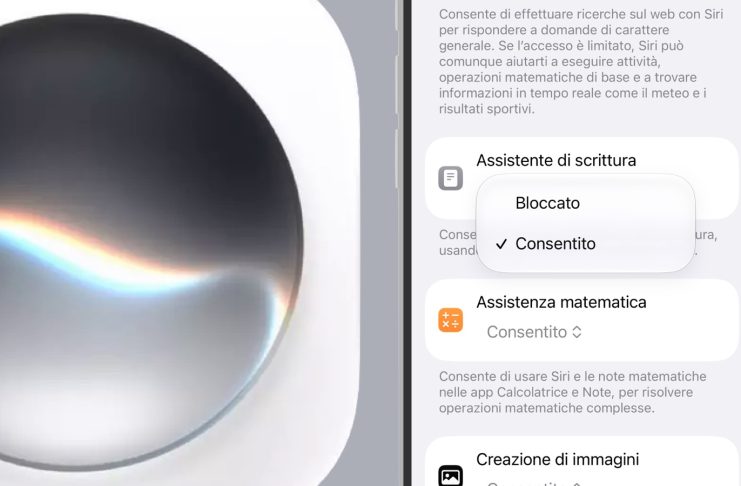
Con iOS 27 Siri viene potenziata da diverse funzioni di intelligenza artificiale; tra queste c’è Scrivi con Siri, uno strumento che compare direttamente nell’area dei suggerimenti della tastiera e permette di farsi aiutare dall’AI nella composizione o nella revisione dei testi.
La funzione può essere utile in determinati contesti, per esempio quando lavoriamo su documenti lunghi e vogliamo chiedere a Siri di correggere o riscrivere alcune frasi. In applicazioni come Messaggi, Note o Mail può invece risultare meno utile e occupare spazio prezioso nella tastiera.
Al momento non è presente un interruttore per spegnere questa funzione, ma potete comunque nasconderla usando le restrizioni di Tempo di utilizzo.
Come rimuovere “Scrivi con Siri” dalla tastiera
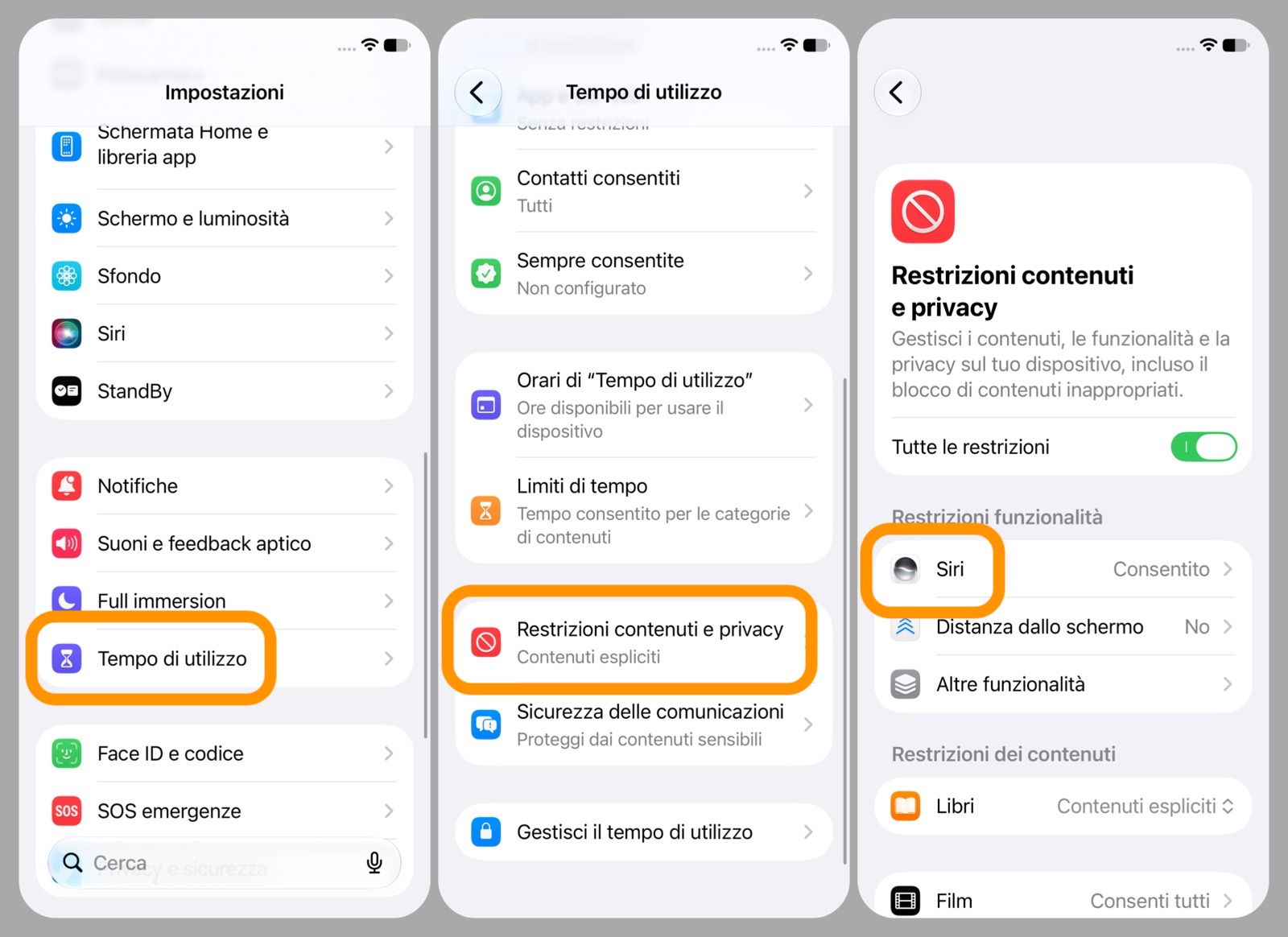
Aprite l’app Impostazioni, quindi:
- Cliccate su Tempo di utilizzo;
- selezionate il pannello Restrizioni contenuti e privacy;
- se è spento, attivate l’interruttore Tutte le restrizioni;
- andate su Siri;
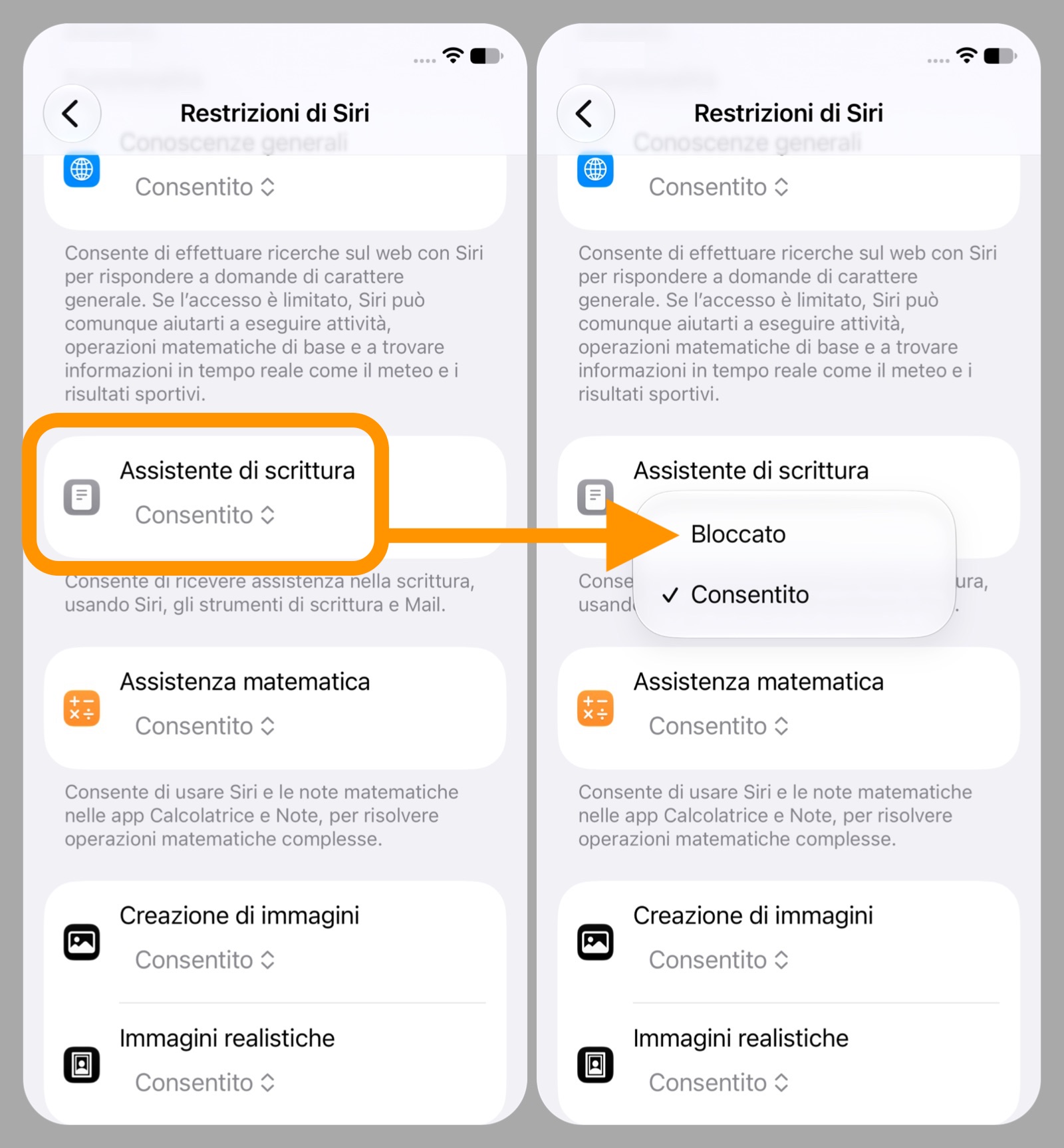
- alla voce Assistente di scrittura, cliccate su Consentito;
- selezionate Bloccato.
A questo punto la restrizione è attiva: chiudete e riaprite l’applicazione nella quale stavate scrivendo oppure riavviate direttamente l’iPhone per applicare la modifica.
Cosa succede adesso
D’ora in poi la funzione Scrivi con Siri non comparirà più sopra la tastiera e verrà rimossa anche l’icona ridotta di Siri che durante la digitazione poteva comparire nell’angolo sinistro della riga dei suggerimenti.
Questo come dicevamo non significa però che tutte le funzioni di scrittura assistita di Siri vengono eliminate dal sistema. Per esempio quando selezionate del testo continuerà a comparire l’opzione dedicata a Siri nel menu contestuale e da lì potrete ancora usare gli strumenti disponibili per correggere o modificare ciò che avete scritto.
Perché Apple usa le restrizioni di Tempo di utilizzo
La scelta di collocare questa impostazione nelle restrizioni di Tempo di utilizzo può risultare poco intuitiva, soprattutto perché non esiste un comando equivalente nelle impostazioni di Siri.
Eppure, tutto questo assume un senso se immaginiamo di voler limitare le funzioni di scrittura assistita su un dispositivo utilizzato da un ragazzino. In tal caso valutate di configurare anche un codice per l’accesso alla sezione Tempo di utilizzo.
Altre guide
Lo sapevate che su Macitynet trovate centinaia di altri tutorial su iPhone, iPad, ma anche su Mac e Apple Watch? Vi basta cliccare sul nome del dispositivo che vi interessa per sfogliarli tutti selezionando poi quelli che desiderate leggere.
Tutti gli articoli su iOS 27 sono invece raccolti nella sezione dedicata al sistema operativo e relativi aggiornamenti.