
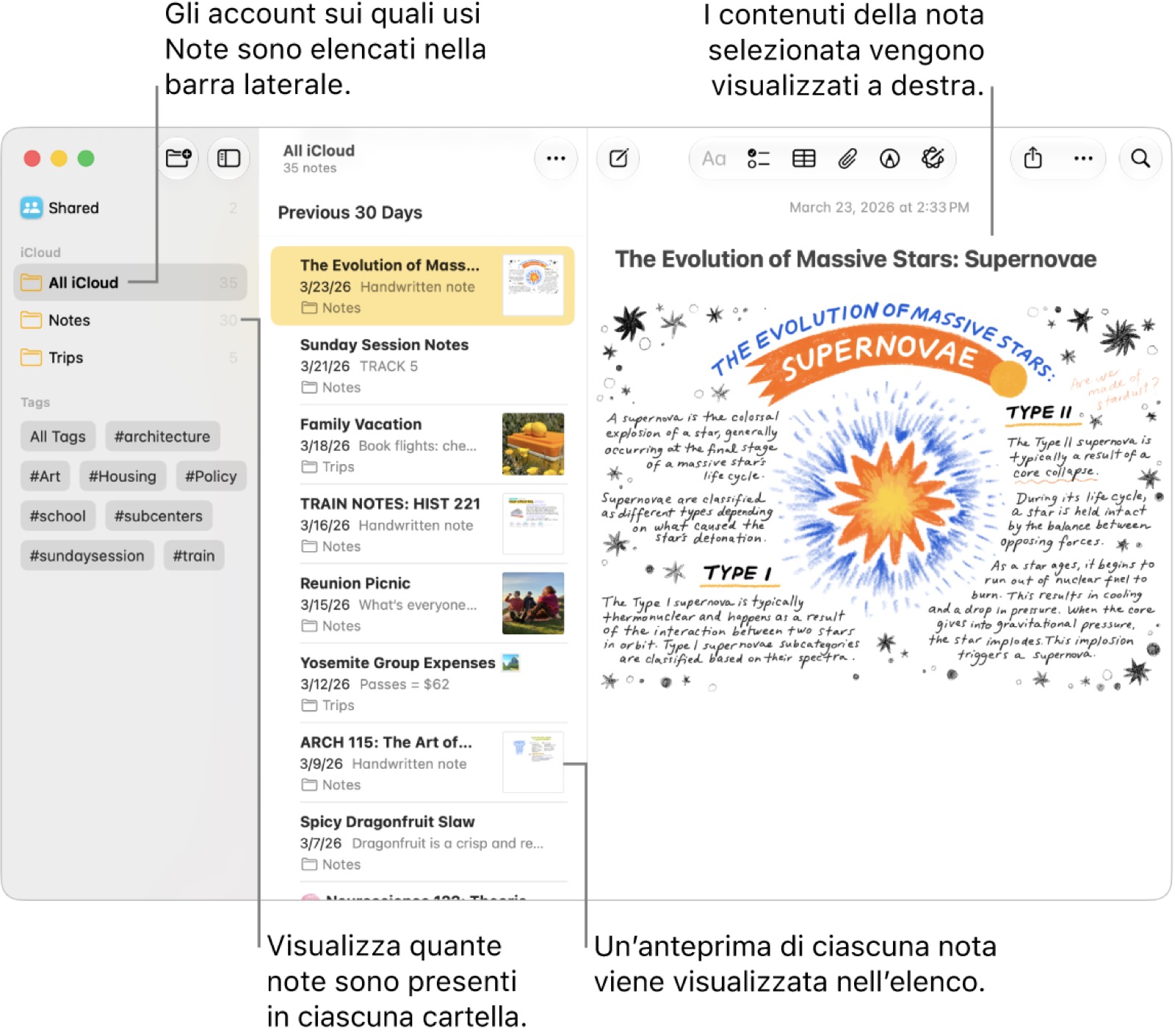
Esistono due scorciatoie per Mac che vi fanno ritrovare facilmente gli allegati salvati nell’app Note di Apple senza dover aprire le note una alla volta. Con una accedete alla raccolta degli allegati; con l’altra saltate direttamente alla nota in cui è inserito il file che stavate cercando.
Pochi le conoscono e in questo articolo abbiamo pensato di spiegarvi come funzionano: così tutti quei PDF, i documenti scansionati, le foto e gli altri contenuti accumulati nel tempo potranno essere recuperati in un lampo senza doversi per forza ricordare il titolo della nota in cui sono stati inseriti.

Come si fa senza scorciatoie
Senza conoscere queste due scorciatoie di norma si apre l’app Note di Apple e si inizia a spulciare le cartelle e le singole note. Volendo si può usare il sistema di ricerca integrato per aiutarsi filtrando le parole chiave, ma questo sistema funzionerà soltanto se ci si ricorda qualche dettaglio del titolo o del contenuto della nota.
Senza queste informazioni, ritrovare quella particolare fotografia o la scansione di un determinato documento inserito in una nota anche mesi o anni prima può diventare un’operazione lunga e tediosa.
Come dicevamo su Mac è possibile visualizzare una particolare finestra che mostra tutti gli allegati presenti nell’app e, da lì, rintracciare poi la nota in cui è stato inserito.

La raccolta degli allegati
Per accedere a questa sezione dell’app Note, dopo averla aperta, digitate Command⌘+3. A seconda di ciò che avrete archiviato in Note potrete così trovare facilmente foto, scansioni, PDF, link e gli altri allegati supportati dall’applicazione.
La comodità di questa schermata è che è possibile esaminare i vari file senza dover aprire ogni singola nota direttamente tramite l’anteprima abbinata e senza quindi doversi ricordare il nome del documento abbinato.
La nota originale
Una volta individuato il file che vi serve, tenete premuto il tasto Ctrl⌃ e cliccateci sopra. Si aprirà un menu contestuale: da qui selezionate la voce Mostra nella nota per saltare direttamente alla nota in cui si trova l’allegato.
Questa operazione è altrettanto comoda perché il sistema non si limita a mostrare il file desiderato ma permette di recuperare anche il contesto in cui era stato archiviato. La nota infatti potrebbe contenere una descrizione, una data, un indirizzo o altre informazioni utili collegate al documento.
Altre guide
Lo sapevate che su Macitynet trovate centinaia di altri tutorial su iPhone, iPad, ma anche su Mac e Apple Watch? Vi basta cliccare sul nome del dispositivo che vi interessa per sfogliarli tutti selezionando poi quelli che desiderate leggere.
Tutti gli articoli su iOS 27 sono invece raccolti nella sezione dedicata al sistema operativo e relativi aggiornamenti.