

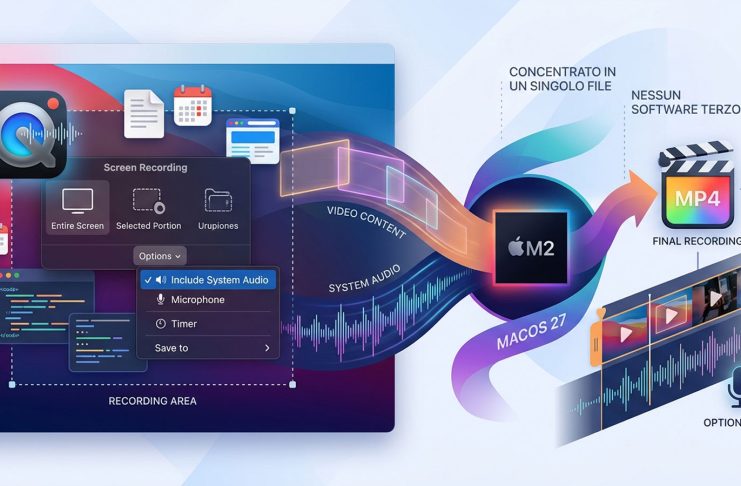
Con macOS 27 Golden Gate registrare un tutorial sul Mac diventa più semplice: la cattura dello schermo può includere anche l’audio di sistema, cioè i suoni delle applicazioni, gli avvisi e la musica riprodotta dal computer.
In precedenza, gli strumenti integrati di macOS permettevano di registrare lo schermo e la voce attraverso un microfono, ma per catturare anche l’audio interno bisognava ricorrere a soluzioni esterne come Soundflower o BlackHole.
La novità è utile per chi vuole mostrare il funzionamento di un programma, documentare un problema oppure preparare una presentazione senza dover installare altre applicazioni.
Come registrare schermo e audio del Mac
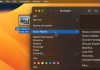
Il modo più rapido è premere Comando + Maiuscole + 5: si apre la barra degli strumenti di acquisizione dello schermo. In alternativa, basta avviare QuickTime Player, presente nella cartella Applicazioni, e scegliere dal menu File la voce Nuova registrazione schermo.
Con macOS 27 i due metodi permettono di accedere agli stessi controlli. Si può scegliere di registrare l’intero schermo, una finestra oppure soltanto una porzione selezionata.
Per catturare anche i suoni del Mac basta fare clic su Opzioni e attivare Includi audio di sistema. Nello stesso menu si può selezionare un microfono per aggiungere un commento parlato oppure scegliere Nessuno per evitare di registrare i rumori ambientali.
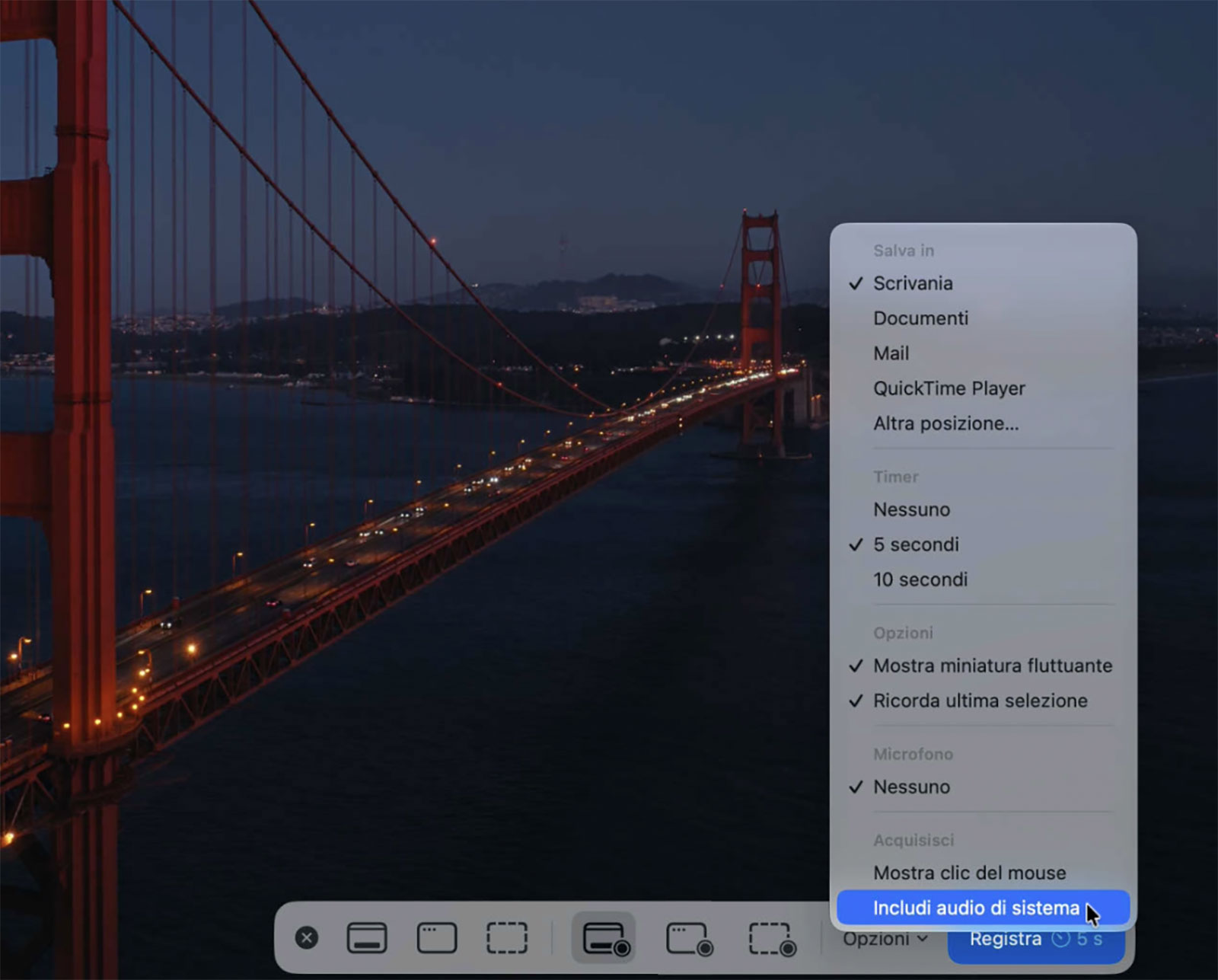
Premendo Registra si avvia la cattura. Per interromperla si utilizza il pulsante nella barra dei menu oppure la combinazione Comando + Controllo + Esc. Il filmato viene normalmente salvato sulla Scrivania in formato .mov, salvo aver scelto un’altra destinazione.
Abbiamo provato a registrare anche Apple Music
Durante le nostre prove siamo riusciti a registrare persino l’audio riprodotto da Apple Music. Il filmato ottenuto conteneva una traccia audio AAC LC a 128 kb/s, una qualità sufficiente per accompagnare una dimostrazione video. Si tratta del valore rilevato nella nostra prova, non necessariamente di una caratteristica fissa di tutte le registrazioni.
Con i servizi di streaming video abbiamo invece riscontrato immagini oscurate, pur continuando a registrare l’audio. Il comportamento può cambiare a seconda dell’applicazione e delle protezioni utilizzate: anche Apple precisa che alcune app, come Apple TV, possono impedire la registrazione delle proprie finestre.
Per tutorial e dimostrazioni veloci la nuova funzione può rendere superflue applicazioni dedicate. Programmi come ScreenFlow, Camtasia e Screenium conservano comunque il vantaggio di offrire strumenti più avanzati per il montaggio, le annotazioni e la gestione delle registrazioni.
La novità è disponibile sui Mac compatibili con macOS 27, ovvero i modelli con chip Apple, mentre i Mac Intel restano esclusi dall’aggiornamento.
Altri tutorial per Mac, iPhone e iPad
Su Macitynet trovate centinaia di tutorial dedicati a Mac, iPhone, iPad, Apple Watch, web e servizi online. Partite da questa pagina per scoprirli tutti, anche divisi per piattaforma.