

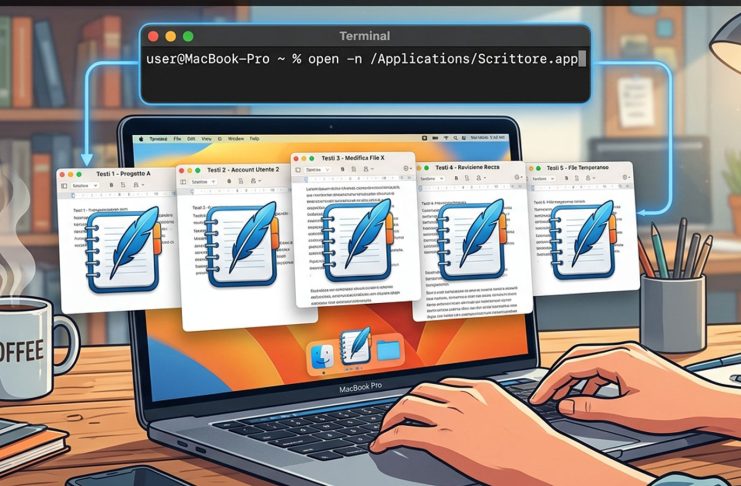
Avete già aperto un programma sul Mac e volete avviarne una seconda copia, indipendente dalla prima? Può servire per riprodurre due video con VLC, eseguire prove su progetti diversi o utilizzare contemporaneamente due sessioni dello stesso software.
Normalmente, facendo clic sull’icona di un’app già aperta, macOS riporta in primo piano quella in esecuzione. Esiste però un comando del Terminale, poco conosciuto, che permette di richiedere l’avvio di una nuova istanza senza installare programmi aggiuntivi. Bastano pochi passaggi, anche se ci sono alcune precauzioni da conoscere.
Come aprire due volte la stessa applicazione sul Mac
La procedura sfrutta il comando open -n di macOS. L’opzione -n indica al sistema di avviare una nuova istanza dell’applicazione, anche quando questa è già in esecuzione.
Ecco come procedere:
- Aprite il Terminale, che trovate in Applicazioni > Utility. Potete anche cercarlo con Spotlight.
- Digitate
open -n, lasciando uno spazio dopo la lettera n. - Dal Finder trascinate nella finestra del Terminale l’applicazione che volete avviare una seconda volta. Il percorso dell’app verrà inserito automaticamente.
- Premete Invio per eseguire il comando.
Se volete aprire una nuova istanza di VLC, ad esempio, il comando completo è:
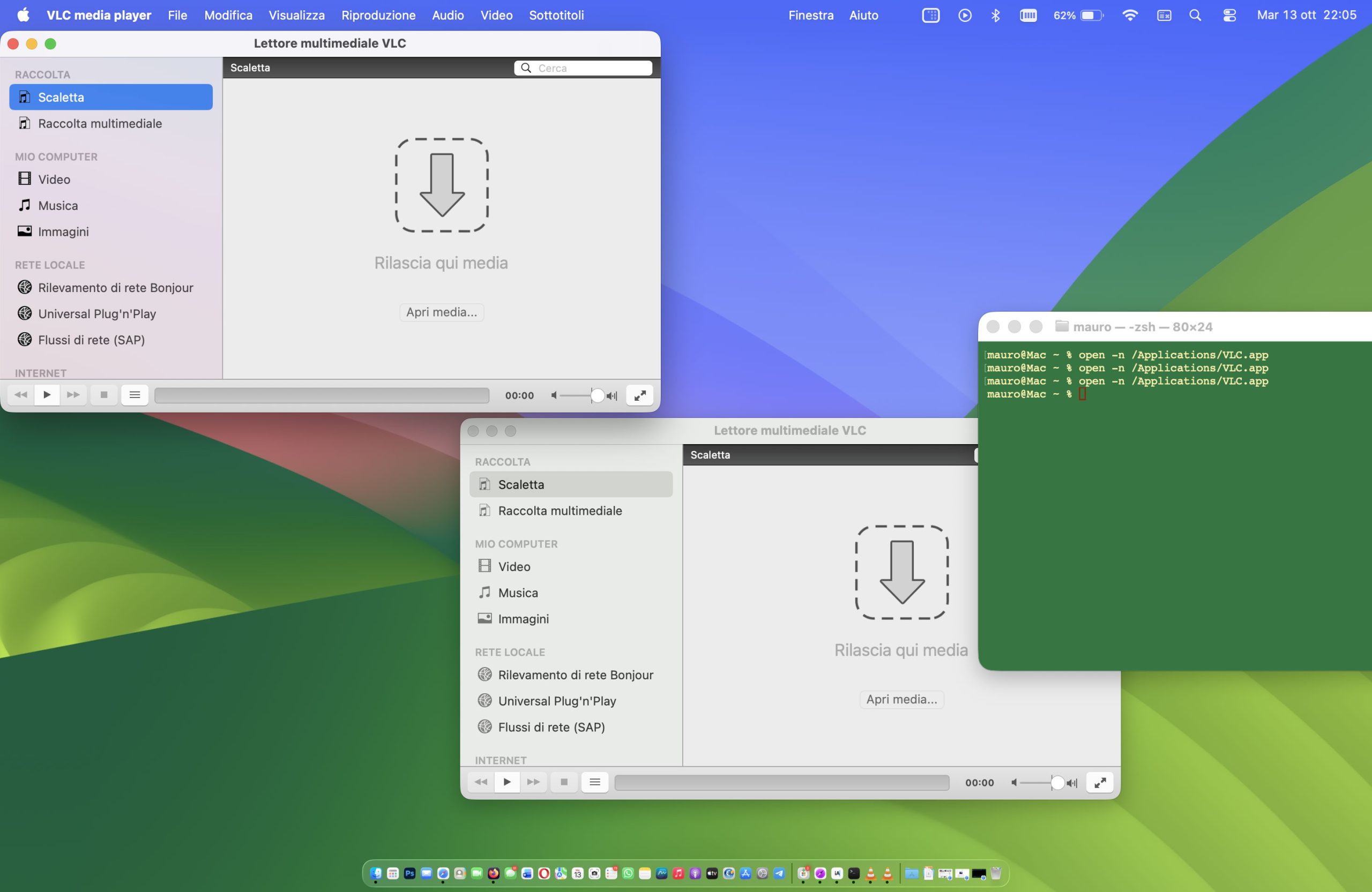
open -n /Applications/VLC.appRipetendo il comando potete richiedere l’apertura di ulteriori istanze. Nell’immagine qui sotto vedete due copie di VLC aperte contemporaneamente sullo stesso Mac.
Un metodo alternativo senza trascinare l’applicazione
Se conoscete il nome del programma, potete evitare di cercarlo nel Finder. Il Terminale consente infatti di indicarlo direttamente con l’opzione -a.
Per VLC, ad esempio, è sufficiente digitare:
open -n -a "VLC"Le virgolette sono particolarmente utili quando il nome dell’applicazione contiene degli spazi. Il sistema cercherà il programma installato e ne richiederà l’avvio di una nuova istanza.
Due finestre e due istanze: qual è la differenza?
Molte applicazioni Mac consentono già di aprire più finestre o documenti contemporaneamente, spesso utilizzando la combinazione di tasti Comando-N. In questi casi non serve avviare nuovamente il programma: tutte le finestre appartengono alla stessa istanza.
Con open -n, invece, si richiede l’avvio di un’altra istanza dell’applicazione, con un proprio processo e le proprie finestre. Questo può tornare utile con determinati strumenti di sviluppo, programmi multimediali o utility utilizzate per svolgere operazioni parallele.
Va però precisato che le istanze non sono necessariamente isolate: possono condividere preferenze, file di configurazione, credenziali e cartelle di lavoro. Aprire due copie della stessa applicazione non significa quindi ottenere automaticamente due profili indipendenti o poter accedere con due account differenti.
Inoltre alcune applicazioni, per ragioni tecniche o progettuali, impediscono l’esecuzione di più copie oppure riportano l’utente all’istanza già aperta. Il comando non garantisce quindi il risultato con qualsiasi software.
Attenzione ai database e ai documenti condivisi
Prima di utilizzare questo sistema con programmi che gestiscono dati importanti è bene conoscere un possibile rischio: due istanze della stessa applicazione potrebbero tentare di modificare contemporaneamente il medesimo archivio.
Con software progettati per gestire correttamente gli accessi concorrenti questo non rappresenta necessariamente un problema. Altri programmi, soprattutto se utilizzano archivi locali o database non predisposti per scritture simultanee, potrebbero invece perdere modifiche, duplicare operazioni oppure danneggiare i file.
Il consiglio è quindi di sperimentare inizialmente con documenti di prova, evitando di lavorare sullo stesso archivio da due istanze finché non avete verificato che il programma supporti questa modalità. Quando si utilizzano dati importanti è sempre opportuno disporre di un backup aggiornato.
Altri trucchi per lavorare con più finestre sul Mac
Se il vostro obiettivo è semplicemente organizzare meglio lo spazio di lavoro, senza avviare più copie dello stesso programma, potete consultare la nostra guida con i trucchi per ridimensionare e gestire le finestre sul Mac.
Abbiamo spiegato anche come chiudere o ridurre a icona gruppi di applicazioni con un solo comando, utile quando si lavora con molti programmi contemporaneamente.
Altri tutorial per Mac, iPhone e iPad
Su Macitynet trovate centinaia di tutorial dedicati a Mac, iPhone, iPad, Apple Watch, web e servizi online. Partite da questa pagina per scoprirli tutti, anche divisi per piattaforma.