
Uno
sguardo al Leopardo: Mac OS X dalla A alla Z
3
- Spaces
di Mauro
Notarianni
24-10-2007
La recensione
multi-puntata del nuovo sistema operativo di Apple prosegue, dopo
aver visto Finder e Dock e Time
Machine ci occupiamo di Spaces: un desktop virtuale multiplo che
permette di avere tanti spazi di lavoro diversificati a seconda delle
vostre attività e riducendo l'affollamento delle finestre aperte
quando Exposé non ce la fa proprio più.
Spaces
“Spaces” è un geniale sistema che consente di organizzare
le finestre in gruppi o spazi virtuali. Ad onor del vero non è
un’idea del tutto nuova: ed è un’idea proveniente
tipicamente da ambienti *NIX like e disponibile con funzionalità
simili anche per Mac OS X 10.4.x da vari produttori di applicazioni
shareware (Desktop Manager, Virtual Desktop Pro, VirtueDesktop e altri
ancora).
Apple ha comunque semplificato al massimo il concetto di spazio di
lavoro eliminando tutte le criticità dell’approccio usato
da altri produttori.
Grazie a Spaces è possibile, ad esempio, disporre i software
che si utilizzano per il lavoro in un gruppo, quelli che si utilizzano
per svago in un altro, le applicazioni per internet (browser, posta
elettronica) in un altro ancora e così via… In questo
modo potremmo avere tanti programmi aperti senza la necessità
di affollare lo schermo con decine di finestre di applicazioni di
diverso tipo.
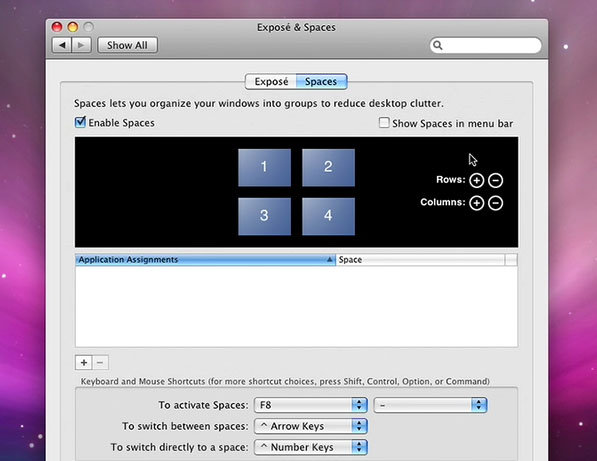
Nelle Preferenze di sistema è presente l’icona “Exposé
e Spaces” che permette di abilitare o disabilitare questa caratteristica
e indicare il numero di gruppi (finestre) di cui si desidera disporre.
Il numero massimo di gruppi che è possibile creare è
16 (4 righe per 4 colonne).
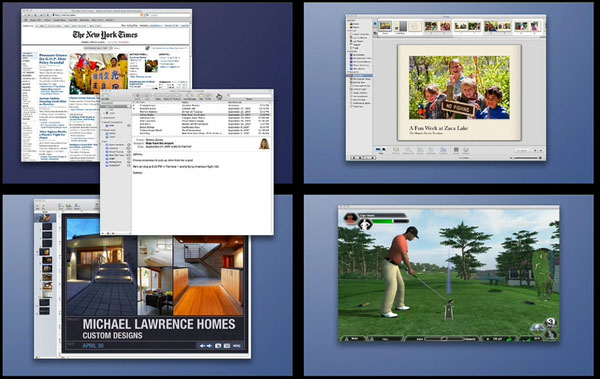
Dopo aver creato i gruppi, Spaces è richiamabile premendo il
tasto F8 (scorciatoia modificabile a proprio piacimento) oppure facendo
click sull’apposita icona presente nel dock: verranno aperte
tante mini-finestre secondo quanti gruppi sono stati creati e sarà
possibile passare da un gruppo ad un altro facendo click con il mouse
e scegliendo il gruppo di proprio interesse.
Caratteristica interessante è la possibilità di trascinare
un’applicazione appartenente ad un determinato gruppo ad un
altro semplicemente trascinando la finestra con l’applicazione
nel gruppo di destinazione di proprio interesse.
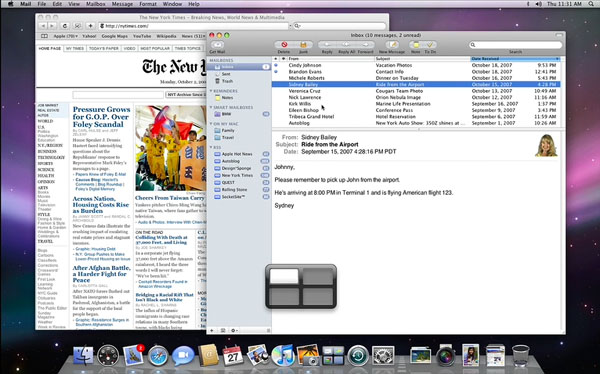
Oltre che, come abbiamo visto, usando l’icona di Spaces presente
nel dock, è possibile passare velocemente da un gruppo ad un
altro usando la combinazione di tastiera Ctrl + tasti cursore: apparirà
sullo schermo una mini-finestra che consente di rendersi facilmente
conto di quanti e quali gruppi sono presenti e a quale si desidera
andare.
Un altro comodo metodo per passare da un gruppo ad un altro consiste
nell’abilitare Spaces nella barra dei menu del Finder: apparirà
una piccola icona numerata (con un numero da 2 a 16, secondo i gruppi
creati) e grazie alla qual è possibile passare da un gruppo
ad un altro usando il mouse o la combinazione di tasti CTRL+numero
gruppo.
>>
La puntata seguente dedicata a Mail 3 è
online su questa pagina
<< Torna alla prima puntata: Dock e Finder
<<
Torna alla seconda puntata: Time Machine
Ricordiamo che Mac OS X 10.5, Leopard è acquistabile su AppleStore online o presso tutti i rivenditori autorizzati Apple.