Il registratore è uno strumento spesso sottovalutato, eppure utilissimo tanto più che oggi ne abbiamo uno sempre in tasca: iPhone infatti non è soltanto una comodissima fotocamera per immortalare ogni momento della nostra vita, ma anche un modo per appuntarsi al volo un’idea, una cosa da fare appena torniamo a casa o in generale qualcosa che non vogliamo dimenticare ma che in quel momento non possiamo trascrivere perché stiamo guidando o abbiamo le mani impegnate.
Proprio in queste situazioni “urgenti” però non è sempre così rapido e intuitivo accedervi perché di norma per farlo dobbiamo prendere in mano il telefono, sbloccarlo, cercare l’app Memo vocali di Apple, aprirla e quindi cliccare sul tasto di registrazione.
Pochi però sanno che è possibile sfruttare alcuni strumenti integrati nel telefono per richiamare l’app al volo e avviare automaticamente la registrazione, così non solo si risparmia tempo ma si può tempestivamente fissare un pensiero prima che questo ci sfugga via.
In questo articolo vi indichiamo tutte le strade possibili su iPhone, iPad e anche Apple Watch, lasciando poi voi decidere quale di queste meglio si confà alle vostre abitudini.

iPhone: le opzioni più immediate
Tasto Azione
Su iPhone 15 Pro e successivi è presente un nuovo pulsante chiamato Azione che, volendo, si può configurare proprio per questo scopo. Questo è il metodo più veloce di tutti perché non serve neppure risvegliare lo schermo: basta schiacciare e tenere premuto questo tasto per avviare la registrazione, anche quando il telefono è bloccato.
- aprite l’app Impostazioni;
- andate sul menu Tasto Azione;
- selezionate Memo vocali dalle opzioni disponibili.

Schermata di blocco
In alternativa una delle soluzioni più intuitive è quella di aggiungere l’icona dell’app in una delle due scorciatoie accessibili dalla schermata di blocco. In questo modo non solo non dovrete sbloccare il telefono, ma vi basta sollevarlo per risvegliare lo schermo e da qui avviare la registrazione.
- cliccate e tenete premuto sulla Schermata di Blocco fin quando non compare il menu contestuale;
- cliccate su Personalizza;
- cliccate sul tasto (-) per eliminare l’accesso rapido alla torcia o alla fotocamera;
- cliccate sul tasto (+) appena comparso al suo posto;

- selezionate l’opzione Memo vocale;
- cliccate su Fine in alto a destra per salvare la modifica.
Da questo momento in poi vi basterà cliccare e tenere premuto sul nuovo pulsante per avviare la registrazione.
iPhone: altri accessi rapidi

Schermata Home
Datosi che l’app Memo vocali di base è annidata nella Libreria app (dentro la cartella Utility), se non è una di quelle applicazioni che usate tanto spesso ma volete renderla un po’ più accessibile potete eventualmente aggiungerla alla Schermata principale.
- Cliccate e tenete premuto sull’icona dell’app;
- selezionate la voce Aggiungi a Home.
D’ora in poi, dopo aver bloccato lo schermo, potrete aprirla e cliccare sul pulsante rosso, oppure tenere premuto sull’icona e selezionare l’opzione Nuova registrazione per avviarne una automaticamente.

Centro di Controllo
In alternativa potete mantenere la vostra Homepage e aggiungere un collegamento al registratore direttamente nel Centro di Controllo, così non dovrete neppure sacrificare uno dei due tasti della schermata di blocco o il tasto Azione.
In questo modo il registratore si aziona con soli due gesti: uno swipe per aprirlo e un click per il REC. E funziona anche con lo schermo bloccato.
- aprite il Centro di Controllo;
- cliccate sul tasto (+) in alto a sinistra;
- cliccate su Aggiungi un controllo;
- selezionate Memo vocale;
- cliccate su un punto vuoto dello schermo per salvare.

Siri
Questa soluzione è comoda soprattutto se state indossando degli AirPods.
Quando l’avvio della registrazione non dev’essere necessariamente discreto, allora vi basta richiamare Siri e poi dire Registra in memo vocale per farlo partire senza muovere neppure un dito.
Apple Watch
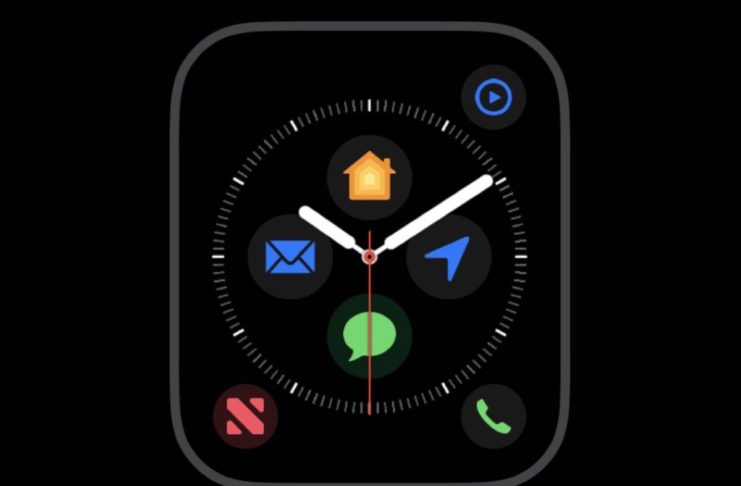
Se avete un Apple Watch potete usare il microfono integrato per registrare la vostra voce parlando all’orologio, e in questo caso le scorciatoie disponibili sono due.
Se è un Apple Watch Ultra, allora potete usare anche il tasto Azione per avviare e interrompere la registrazione in un click. È sufficiente andare in Impostazioni > Tasto azione e abbinarlo all’opzione Memo vocali.
Per tutti gli altri modelli invece si può collegare l’app a una delle Complicazioni posizionabili sul quadrante.
- Cliccate e tenete premuto il quadrante (deve chiaramente essere uno di quelli che supporta le Complicazioni);
- cliccate su Personalizza;
- scorrete fino alla voce Complicazioni;
- cliccate su una delle posizioni disponibili;
- cliccate sul pulsante Indietro (<);
- selezionate Memo vocali dalla lista delle app appena comparsa;
- cliccate sull’azione Memo vocale;
- cliccate la Corona digitale per uscire dalla modalità di personalizzazione.
D’ora in avanti vi basterà cliccare sulla Complicazione appena aggiunta e poi il grande pulsante rosso per avviare una registrazione.

Altri registratori
Vi ricordiamo che su Macitynet abbiamo parlato di registratori anche in altre occasioni, ad esempio quando abbiamo consigliato l’app AVR Pro per chi ha bisogno di un sistema molto più potente dell’app ufficiale di Apple, oppure quando abbiamo spiegato come funziona l’app Memo Vocali su Mac.
Sfondi Liquid Glass
A proposito: se vi piace lo sfondo per iPhone che abbiamo usato in questo tutorial, sappiate allora che potete scaricarlo gratuitamente partendo da questo nostro articolo, dove ne abbiamo raccolti 15 tra quelli attualmente in circolazione che più enfatizzano la nuova interfaccia di iOS 26. Il designer che li ha realizzati ne pubblica quotidianamente di nuovi, e ad oggi sul suo profilo ne trovate ormai a centinaia tra cui scegliere.
Altre guide
Lo sapevate che su Macitynet trovate centinaia di altri tutorial su iPhone, iPad, ma anche su Mac e Apple Watch? Vi basta cliccare sul nome del dispositivo che vi interessa per sfogliarli tutti selezionando poi quelli che desiderate leggere.
Tutti gli articoli su iOS 26 sono invece raccolti nella sezione dedicata al sistema operativo e relativi aggiornamenti.