
Chissà quante volte vi è capitato di navigare su Safari con molte schede aperte, magari durante una ricerca online oppure mentre confrontavate i prodotti su Amazon che vi segnaliamo anche tra queste pagine.
In situazioni come queste potrebbe esservi capitato di dover copiare tutti i link dei siti aperti. In tal caso sappiate che c’è un modo per copiarli tutti insieme e in un colpo solo, anziché doverlo fare passando scheda per scheda.
In questo articolo vi spieghiamo come si fa su iPhone, iPad e Mac.
A cosa serve
Questa funzione è estremamente utile in moltissime situazioni. Pensiamo ad esempio a chi, nel preparare una ricerca scolastica, raccoglie articoli da più fonti: con un click può facilmente copiare tutti quelli aperti in un attimo e incollarli poi nel documento finale o in una mail da inviare al proprio docente.
Stesso discorso per chi lavora su progetti editoriali, presentazioni o brainstorming: invece di inviare i link uno per uno, bastano due tocchi per raccoglierli tutti e condividerli su Telegram o dove più fa comodo.
Anche nella vita di tutti i giorni questa funzione semplifica molte operazioni, ad esempio come dicevamo in apertura se si stanno confrontando i prezzi su Amazon, ma anche per chi si appresta a viaggiare e vuole monitorare i prezzi dei voli su diversi portali. Un click per copiarli tutti, e un altro per inviare il tutto a un amico o familiare per decidere insieme.
In breve ogni volta che avete a che fare con più schede aperte e volete condividerle, salvarle o archiviarle, con la scorciatoia di Safari risparmiate un sacco di tempo e vi evitate la scocciatura di un’operazione altrimenti ripetitiva.
Copiare i link di tutte le schede aperte in Safari
su iPhone
Se state usando iPhone, fate così:
- aprite Safari;
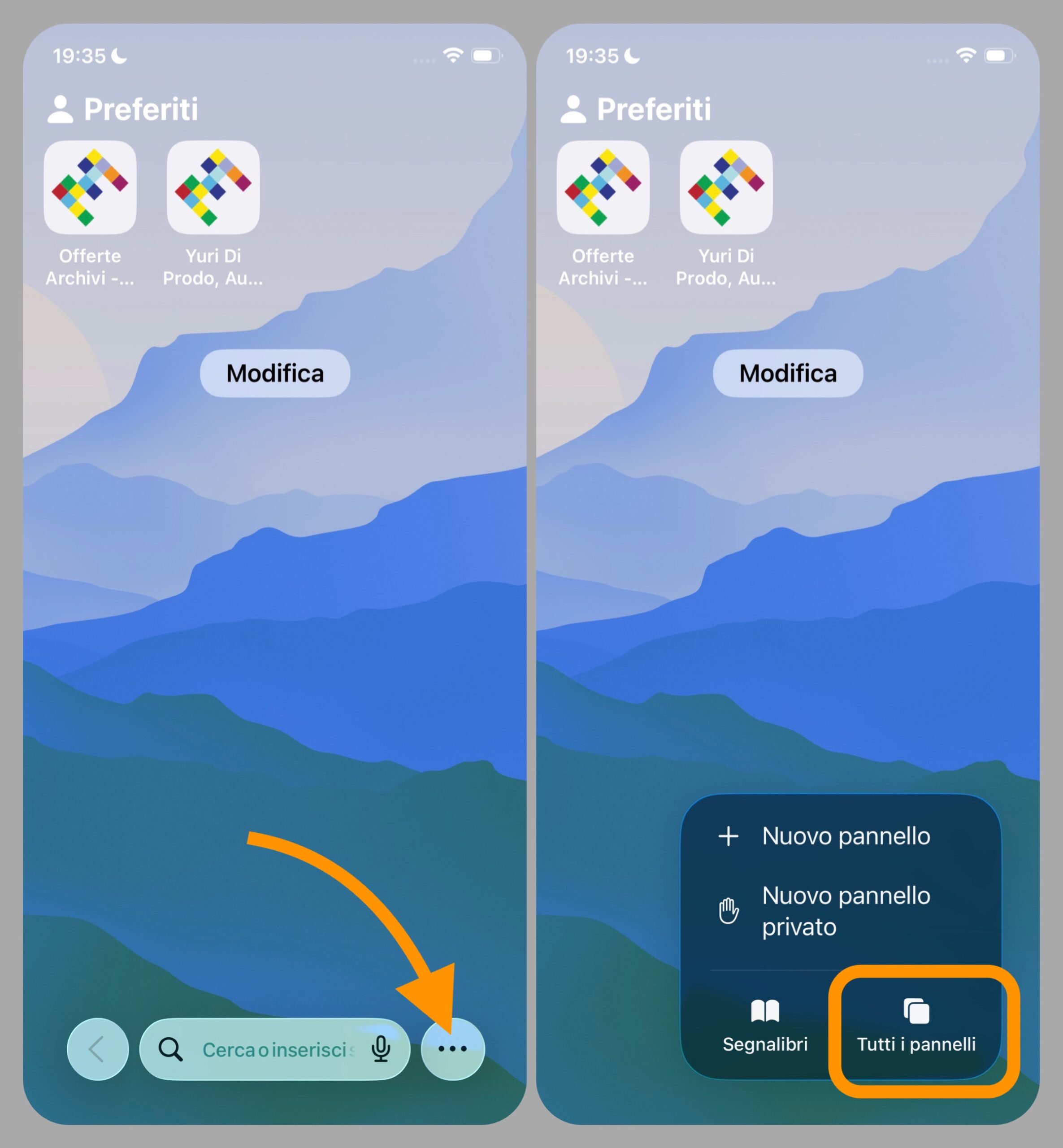
- accedete alla vista Tutti i pannelli (cliccando sui tre puntini in basso e poi sull’omonima voce, oppure con un pinch out con due dita);
- cliccate sul menu dei tre puntini in alto a sinistra;
- selezionate la voce Copia N Link (dove N è il numero delle schede aperte).
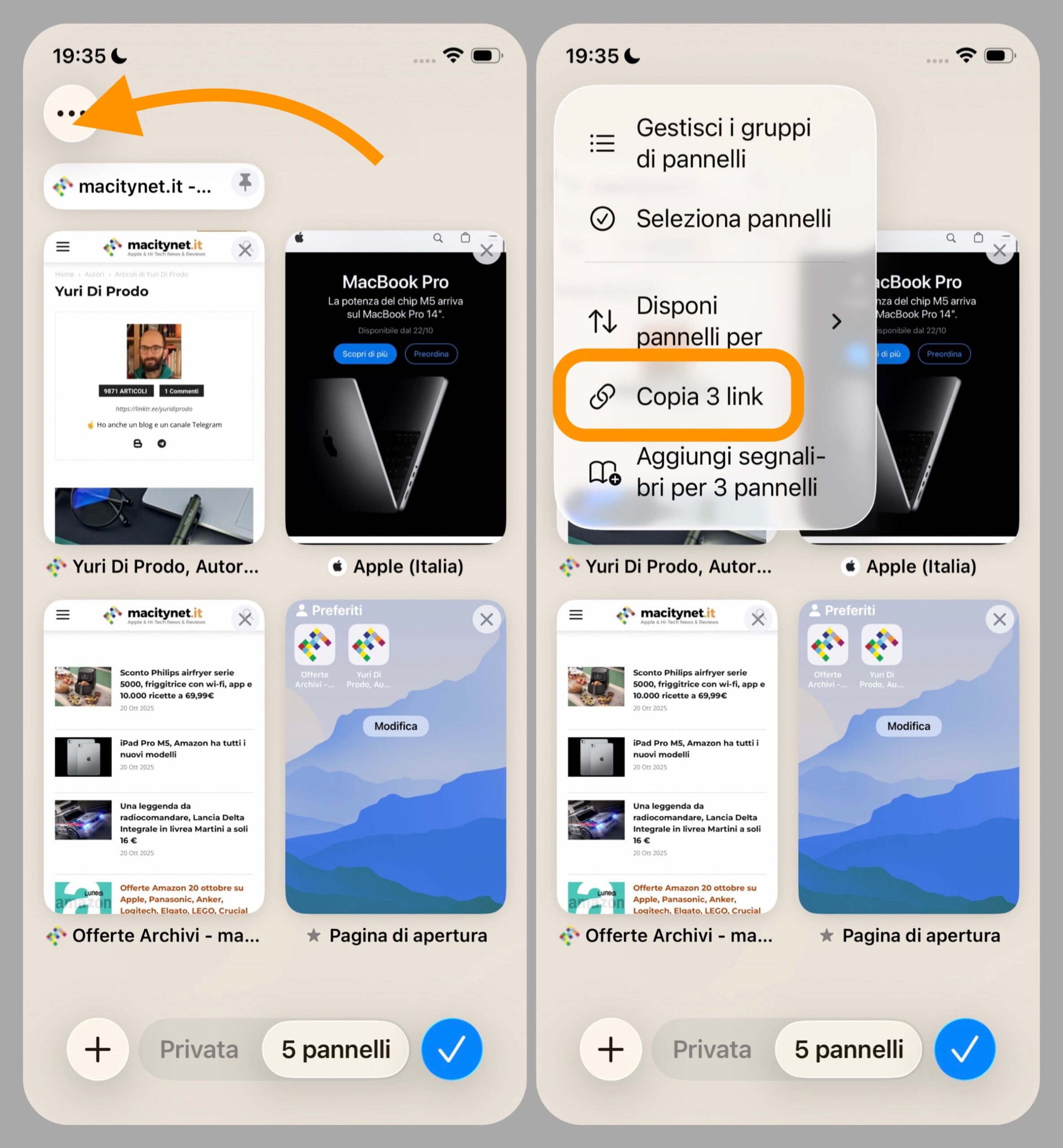
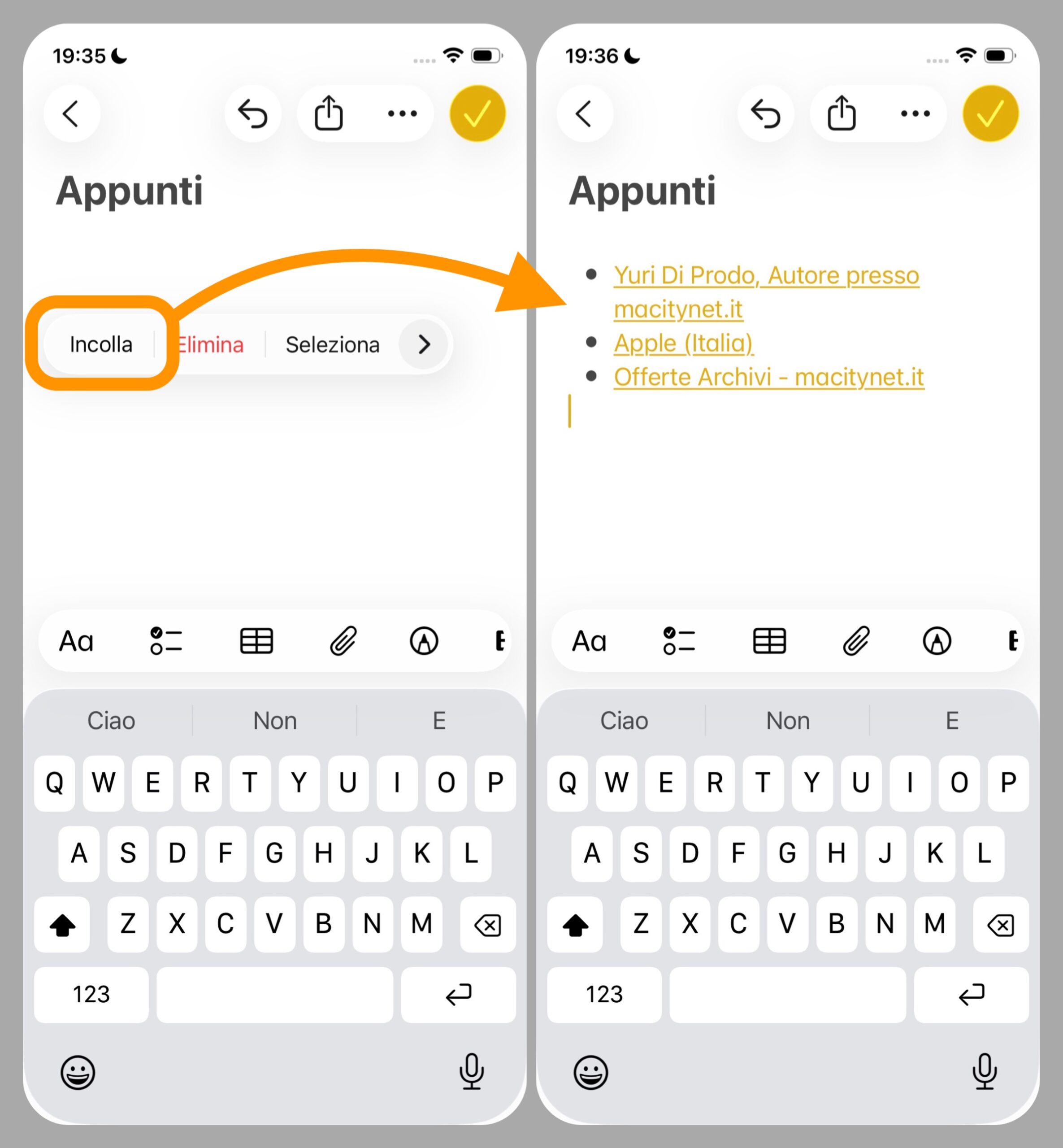
A questo punto l’elenco dei link viene copiato negli appunti (ad eccezione dei link delle schede fissate): non dovrete far altro che aprire una qualsiasi app per poi incollarceli.
In un’app come Note di Apple ciascun link verrà ordinato in colonna, uno dopo l’altro, tramite elenco puntato.
su iPad
Su iPad invece:
- aprite Safari;
- cliccate sull’icona della barra laterale in alto a sinistra;
- tenete premuto sul nome del gruppo di pannelli o sul numero di schede aperte;
- cliccate su Copia link.
Anche qui adesso vi basterà incollarlo dove vi serve.
su Mac
Se invece state usando il Mac il procedimento è simile a quello di iPad, ovvero:
- aprite Safari;
- cliccate sull’icona della barra laterale in alto a sinistra (oppure apritela con la scorciatoia
⇧ + ⌘ + L); - cliccate col tasto destro sul nome del profilo utente o del gruppo di pannelli;
- cliccate su Copia link.
Incollandoli col classico ⌘ + V in un’app che supporta la formattazione il nome del sito apparirà con un link cliccabile. Se invece usate ⌘ + ⌥ + ⇧ + V per incollare senza formattazione oppure incollate in un’app come Messaggi, ad ogni nome del sito sarà affiancato il suo URL.
Alternativa: salvare tutte le schede come segnalibri
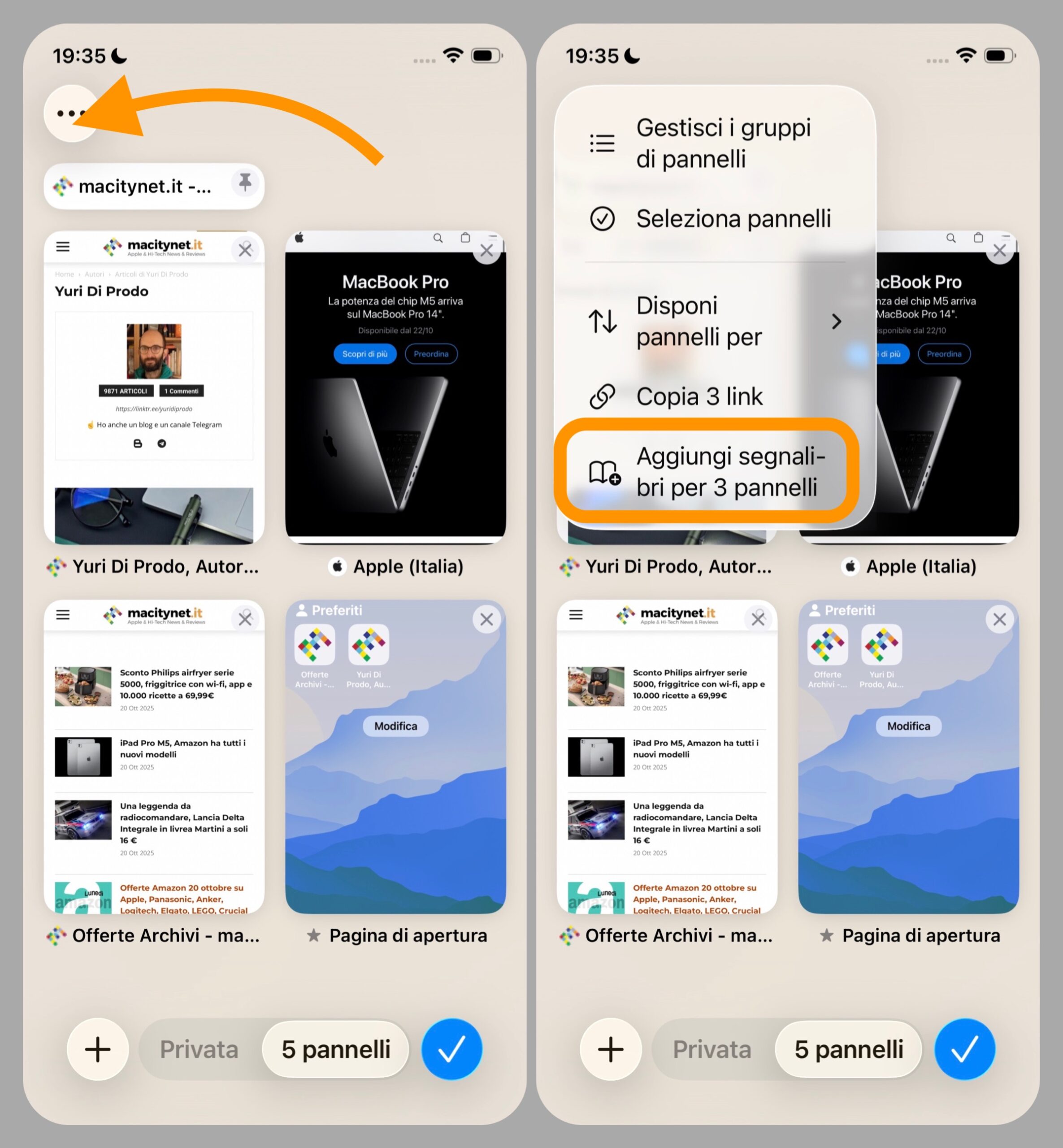
Se invece di copiare l’elenco dei link volete salvarli tutti insieme tra i preferiti, prendendo per esempio l’iPhone anziché cliccare su “Copia N Link” dovrete selezionare l’opzione Aggiungi segnalibri per N pannelli.
In questo modo potete salvare una traccia dei siti aperti e magari riprendere a lavorarci in un secondo momento.
Altre guide
Lo sapevate che su Macitynet trovate centinaia di altri tutorial su iPhone, iPad, ma anche su Mac e Apple Watch? Vi basta cliccare sul nome del dispositivo che vi interessa per sfogliarli tutti selezionando poi quelli che desiderate leggere.
Tutti gli articoli su iOS 26 sono invece raccolti nella sezione dedicata al sistema operativo e relativi aggiornamenti.