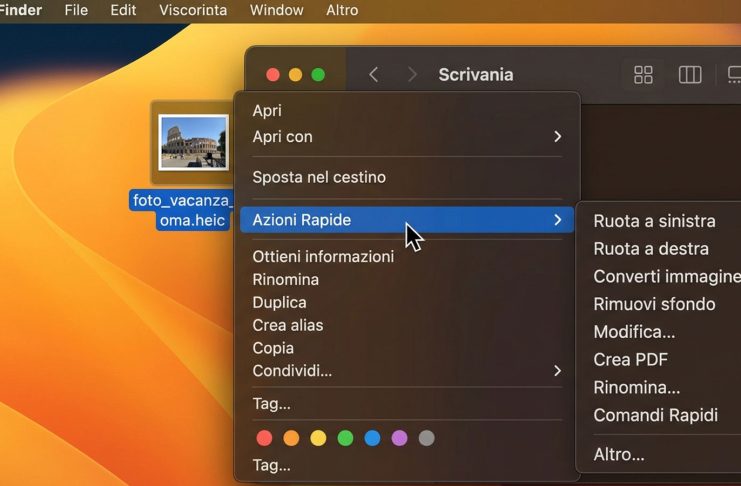
Su macOS è da anni possibile richiamare dal Finder un menu con varie opzioni utili in numerosi frangenti. Sono azioni rapide che consentono di eseguire specifiche attività direttamente nel Finder o sulla Scrivania, senza aprire l’app corrispondente.
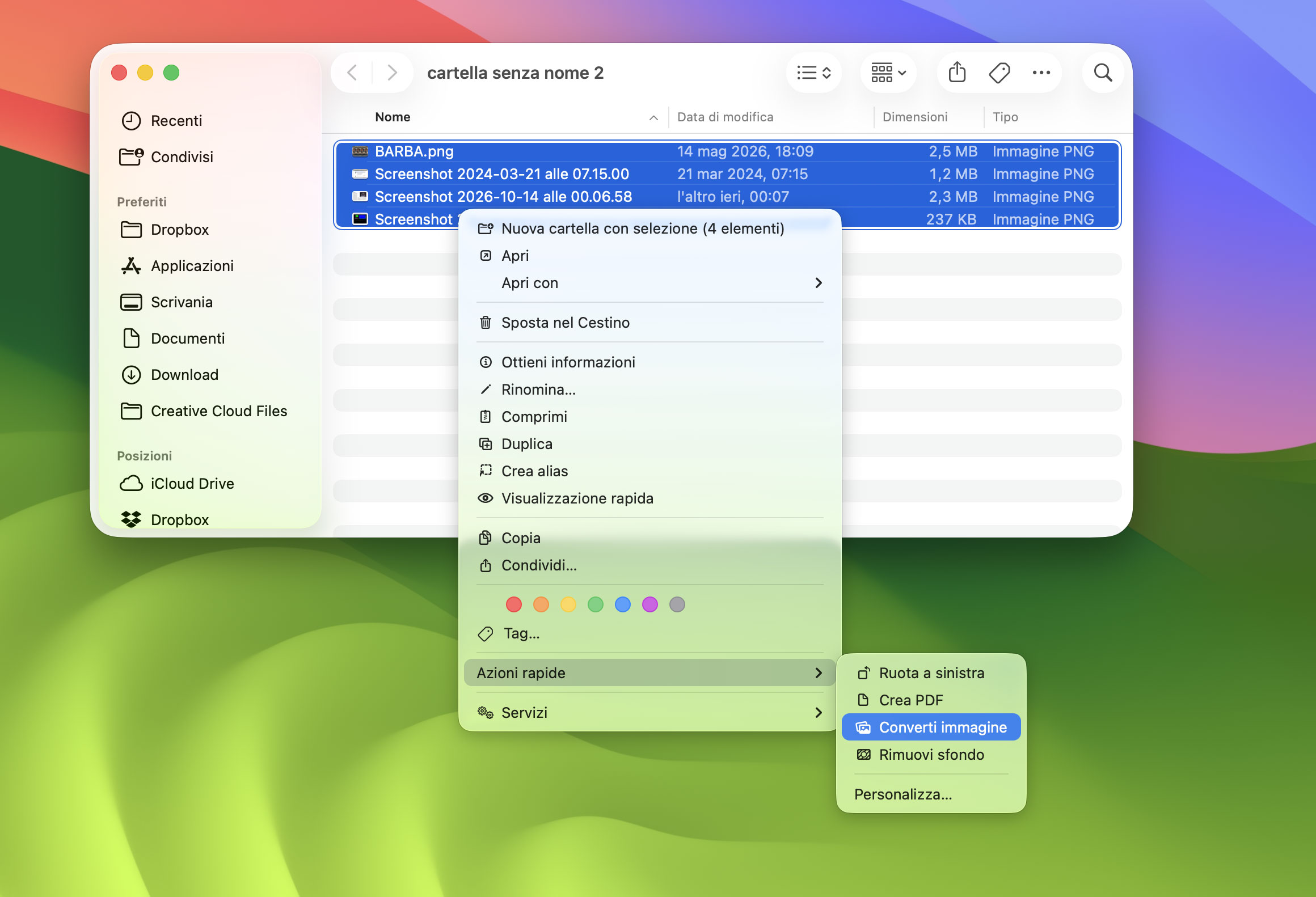
Se, ad esempio, selezionando con il mouse/trackpad una immagine, possiamo scegliere con il tasto destro del mouse la voce “Azioni rapide” e da qui “Ruota“, “Modifica“, “Crea PDF”, “Converti immagine” e “Rimuovi sfondo“.
Le tipologie attività disponibili nel menu “Azioni rapide” dipendono dal tipo di file e dalle estensioni (“Azioni rapide” e pannello Anteprima) del Finder abilitate.
Con alcune tipologie di file, mentre scegliamo “Azioni rapide” possiamo premere il tasto Option per vedere le azioni cambiare es. “Ruota a destra” diventa “Ruota a sinistra”).
Azioni rapide consentono anche di ritagliare un filmato o un file audio: scegliendo “Ritaglia” possiamo trascina le maniglie gialle nella barra di ritaglio. Per provare le modifiche, basta fare clic sul pulsante “Play” (Riproduici). Per ricominciare, fai clic sulla voce “Ripristina” (nel titolo della finestra). Al termine delle modifiche, per salvarle, basta fare clic su “Fine” (in alto a destra sul titolo della finestra), quindi sceglere di sostituire il file originale o crea un nuovo file.
Come accennato è possibile creare PDF e anche convertire un’immagine in un altro formato o ridurne le dimensioni: facendo clic su Altro, è possibile scegliere “Converti immagine”, quindi scegli formato e dimensioni. Possiamo ad esempio convertire una foto .heic di iPhone in un’immagine .jpeg o .png.
I più esperti possono sfruttare ’app Comandi Rapidi per aggiungere i comandi rapidi preferiti al menu “Azioni Rapide”. Non mancano azioni rapide sviluppate da terze parti in Mac App ed è anche possibile sfrutatre l’app Automator per creare flussi di lavoro per le azioni rapide da abilitare come estensioni e a cui puoi accedere nel Finder o dal menu Servizi.
Altri tutorial per Mac, iPhone e iPad
Su Macitynet trovate centinaia di tutorial dedicati a Mac, iPhone, iPad, Apple Watch, web e servizi online. Partite da questa pagina per scoprirli tutti, anche divisi per piattaforma.