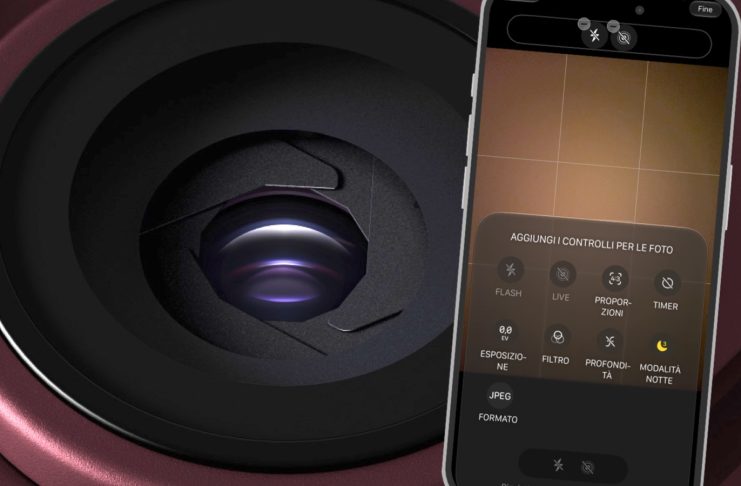
Su Android c’è da anni, su iPhone arriva con iOS 27: chi aggiorna a questa versione del sistema operativo può finalmente personalizzare i controlli dell’app Fotocamera, decidendo in soldoni quali mostrare e in quale ordine.
D’ora in poi quindi non saremo più vincolati alla disposizione predefinita degli strumenti ma potremo appunto organizzarli secondo le nostre esigenze. Funzioni come il flash, le Live Photo, il formato e il timer, ma anche alcune delle impostazioni più avanzate che ritroviamo però soltanto su determinati iPhone della serie Pro, finalmente sono raggiungibili in un solo click.
La novità
Quando apriamo Fotocamera in iOS 27, nella parte superiore dell’interfaccia troviamo una serie di controlli rapidi che Apple identifica come “Essenziali”. Prima di questo aggiornamento per accedere a molte delle impostazioni disponibili bisognava cliccare sull’icona con i sei puntini e poi cliccarci sopra.
Adesso invece come dicevamo possiamo posizionare le funzioni che usiamo più spesso nella barra superiore, fino a un massimo di 7, in modo da poterle attivare e disattivare con un solo tocco e senza andarla a cercare nell’apposito menu.
Come aggiungere i controlli alla barra superiore
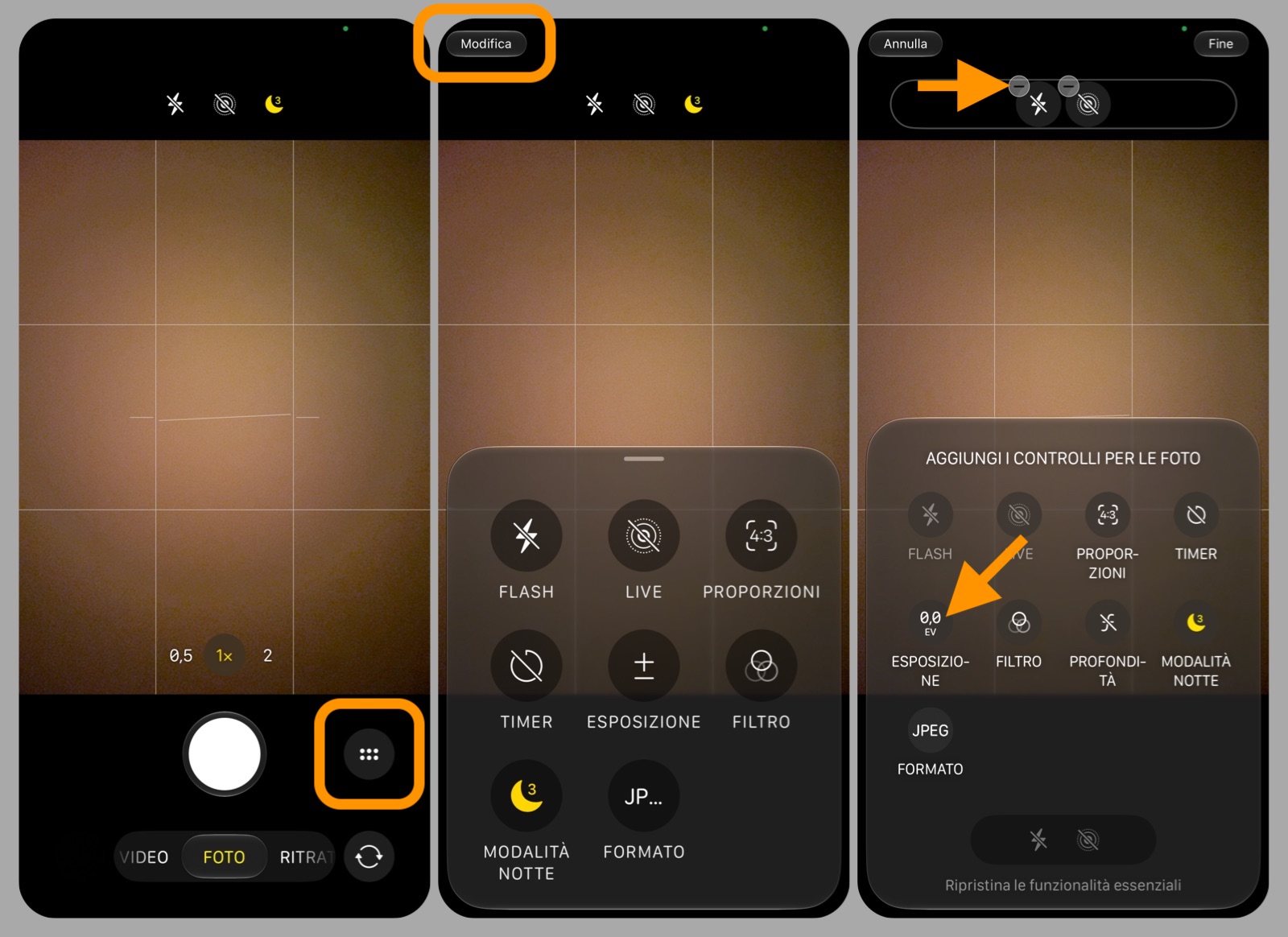
Per personalizzare l’interfaccia della Fotocamera fate così:
- aprite l’app Fotocamera;
- cliccate sull’icona con i 6 puntini in basso a destra;
- cliccate sul tasto Modifica apparso in alto a sinistra;
- ogni volta che selezionerete una funzione presente nel pannello verrà trasferita immediatamente sulla barra superiore;
- potete riordinarle a piacere e, se desiderate rimuoverne qualcuna, vi basta cliccare sul tasto – sopra di essa per riportarla nel menu principale;
- quando avete finito cliccate sul tasto Fine in alto a destra.
D’ora in poi tutte le funzioni preferite saranno immediatamente raggiungibli dalla barra superiore; le altre resteranno invece accessibili attraverso l’icona con i 6 puntini.
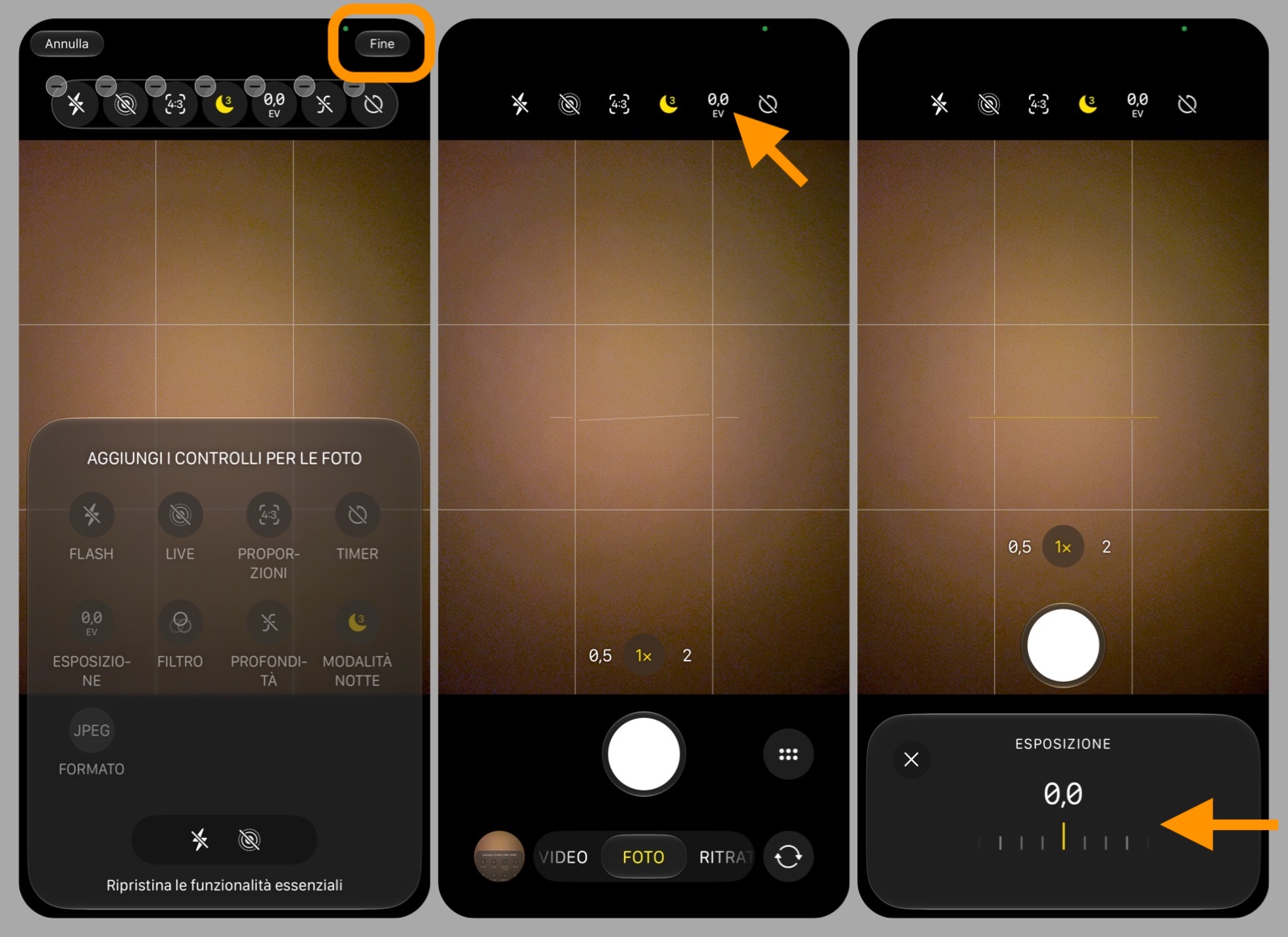
Quali controlli possiamo aggiungere
L’elenco dei controlli disponibili dipende dall’hardware e dalle caratteristiche della fotocamera dell’iPhone. Tra i controlli che possono essere presenti trovate:
- Flash;
- Live Photo;
- Formato;
- Rapporto d’aspetto;
- Timer;
- Esposizione;
- Stili fotografici;
- Filtri;
- Controllo della profondità;
- Modalità Notte;
- Center Stage;
- Formato del file fotografico;
- Apertura dell’obiettivo;
- Messa a fuoco;
- Velocità dell’otturatore;
- Bilanciamento del bianco;
- Istogramma;
- Libreria foto condivisa di iCloud.
Sui modelli di iPhone che supportano i controlli manuali avanzati questo tipo di personalizzazione può diventare ancora più interessante: si può infatti usare per portare direttamente nell’interfaccia strumenti come apertura, velocità dell’otturatore, messa a fuoco manuale e bilanciamento del bianco, costruendo quindi una disposizione più adatta alla fotografia manuale ma senza dover aprire continuamente menu secondari per modificare i parametri di scatto.
Può far comodo anche per togliere quelle funzioni che non si utilizzano e che si potrebbero attivare involontariamente. Ci viene in mente il pulsante delle Live Photo, che chi scrive non ha mai digerito e che si può finalmente relegare nel menu secondario.
Come ripristinare la configurazione originale
Se dopo alcune modifiche volete tornare alla disposizione iniziale non dovete per forza rimuovere manualmente ogni singolo controllo. Fate invece così:
- tornate alla schermata di modifica dei controlli;
- cliccate su Ripristina le funzionalità essenziali visibile nella parte inferiore dello schermo.
Attenzione ai controlli fantasma
Aver personalizzato la barra non significa che tutti gli elementi saranno sempre gli stessi: alcune funzioni possono infatti comparire temporaneamente quando le condizioni di scatto lo richiedono.
Prendiamo ad esempio la Modalità Notte: il controller può comparire quando l’iPhone rileva condizioni di scarsa illuminazione e ritiene utile attivarla, anche se non è stata inserita stabilmente tra i controlli principali.
Altre guide
Lo sapevate che su Macitynet trovate centinaia di altri tutorial su iPhone, iPad, ma anche su Mac e Apple Watch? Vi basta cliccare sul nome del dispositivo che vi interessa per sfogliarli tutti selezionando poi quelli che desiderate leggere.
Tutti gli articoli su iOS 27 sono invece raccolti nella sezione dedicata al sistema operativo e relativi aggiornamenti.