
Un video dell’iPhone cambia colore quando spostate l’inquadratura? Le foto risultano diverse da come le avevate immaginate? Prima di installare altre app, vale la pena conoscere le impostazioni già disponibili nella Fotocamera di iOS.
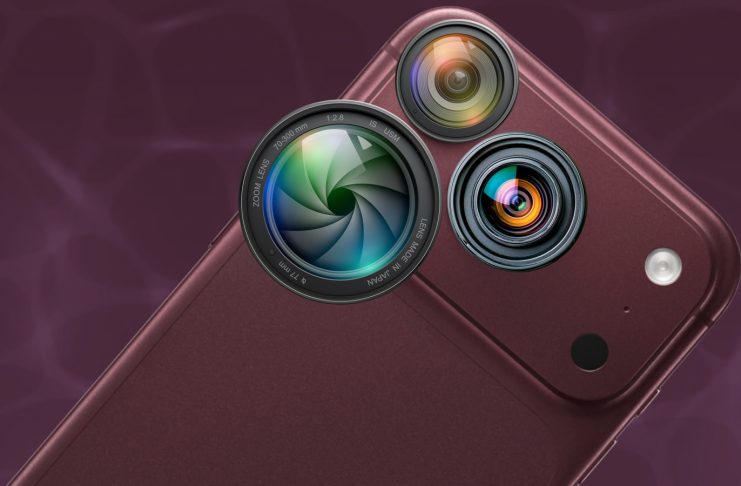
La qualità delle fotocamere di iPhone è ormai talmente elevata che si può lasciare la DSLR a casa per la maggior parte delle situazioni. Puntare l’obiettivo e premere il pulsante di scatto però non basta, ma neppure dovete scaricare chissà quale applicazione: tutto quello che vi serve è già dentro il telefono.
Bastano in effetti alcune modifiche alle impostazioni per acquisire foto e video migliori, controllando a puntino la resa dei colori e riducendo quegli automatismi che non sempre corrispondono alle proprie esigenze. Non aspettatevi chissà quale magia perché comunque non si può trasformare lo smartphone in una reflex, anche se ci si può avvicinare a quell’approccio lì.
In questo articolo vi spieghiamo cosa attivare e cosa disattivare per migliorare il controllo sulle riprese video e sulla fotografia, motivando ogni singola modifica consigliata. Tenete solo presente che le voci disponibili possono variare in base al modello di iPhone e alla versione di iOS.
Video
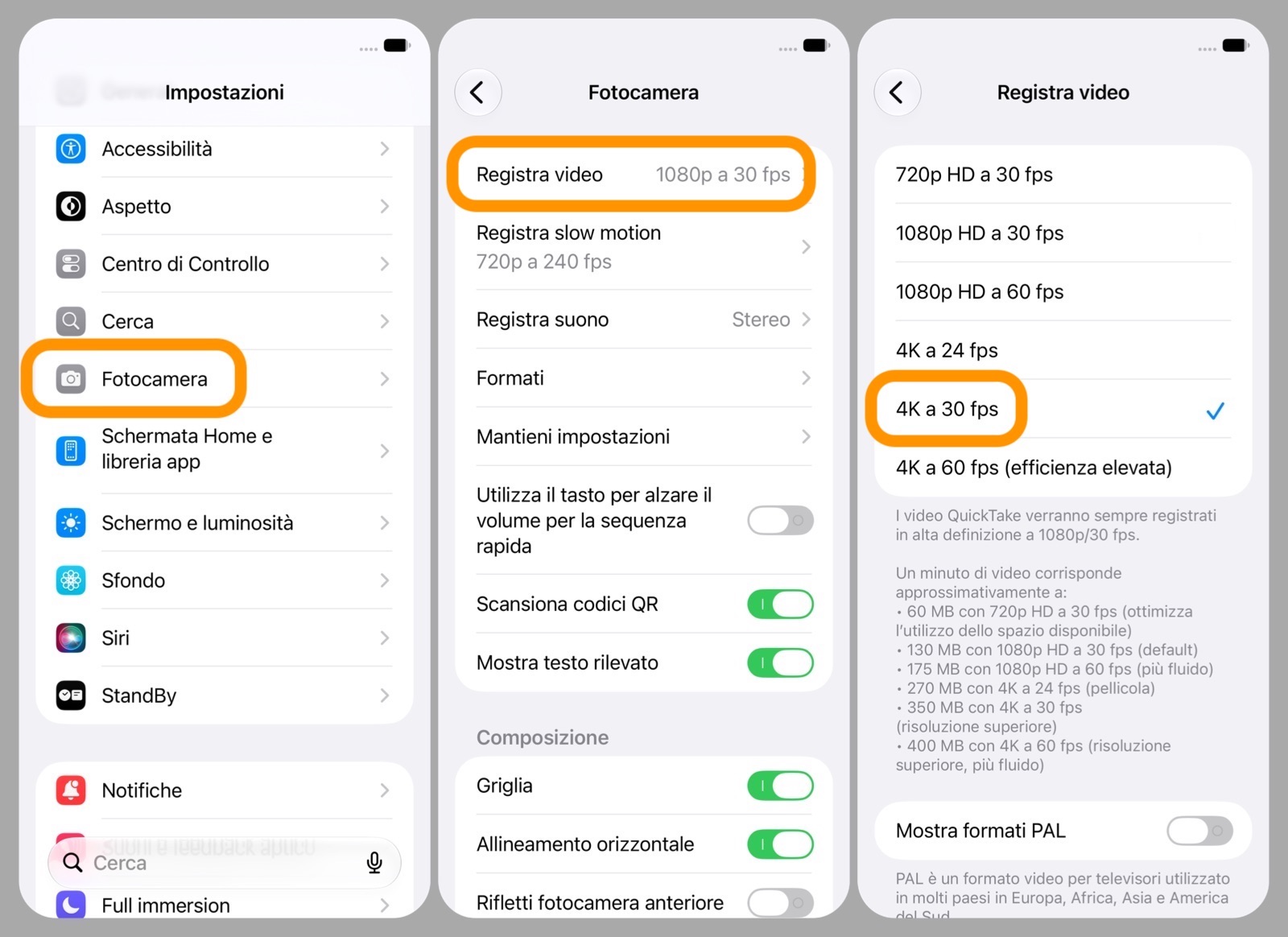
Aprite l’app Impostazioni e recatevi all’interno del pannello Fotocamera. Tutto quello che andremo a toccare si trova all’interno di questa macro area. Cominciamo con gli aggiustamenti al comparto video:
- Entrate in Registra video e spostate la spunta su 4K a 30 fps. Questo ci consentirà di registrare filmati dettagliati e con una frequenza vicina a quella dei contenuti cinematografici. Per azioni rapide e leggeri rallentamenti in fase di montaggio si prestano invece meglio i 60 fps.
- Sempre in questa sezione impostate Video HDR su OFF: se infatti è vero che l’High Dinamic Range permette di sfruttare una gamma dinamica più ampia, generalmente uccide il contrasto e appiattisce i colori. Se per la maggior parte dei video che registrate preferite un flusso di lavoro SDR più semplice e una resa più prevedibile durante il montaggio e la pubblicazione, questa è una delle modifiche più importanti da fare.
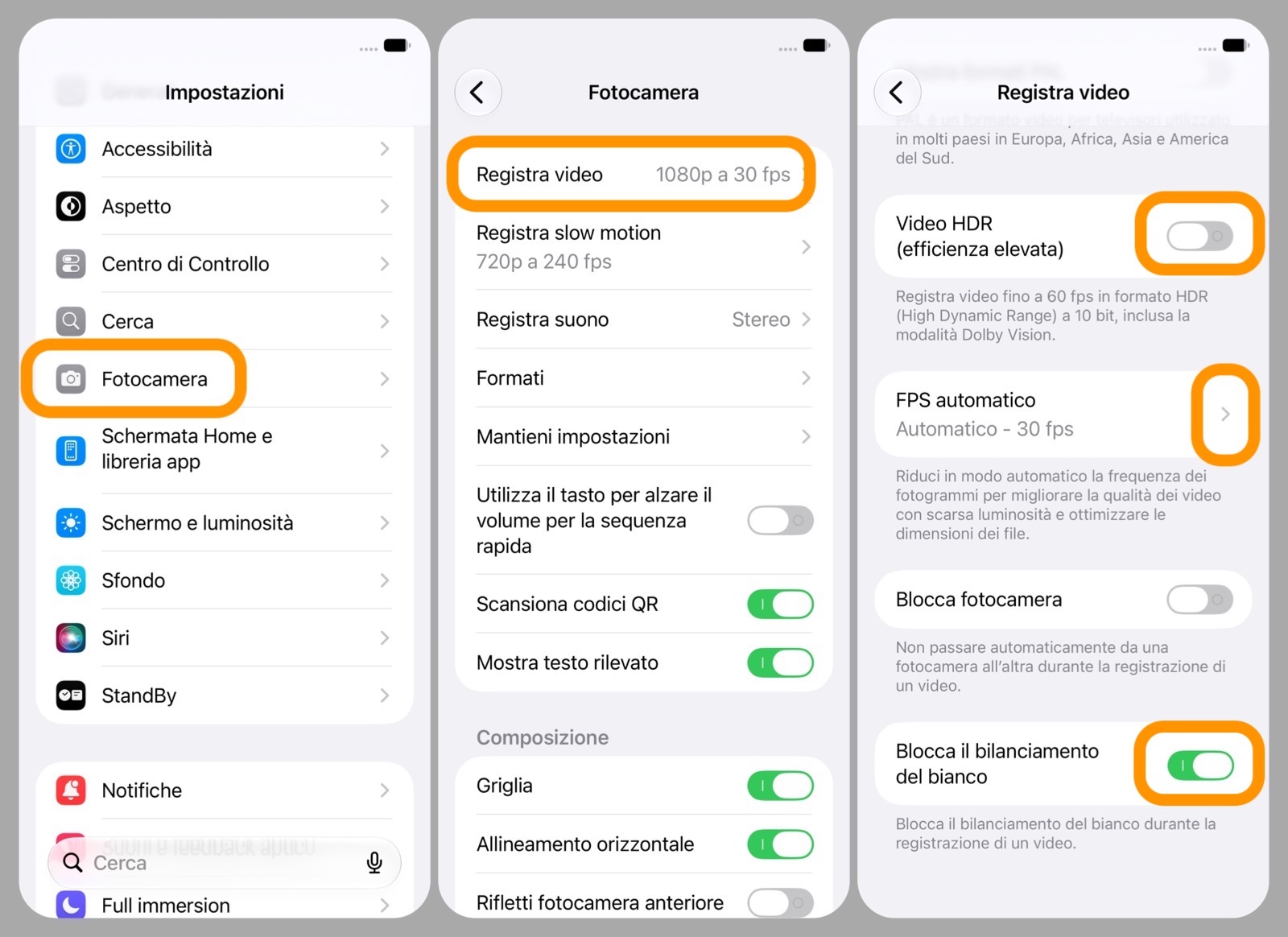
- Spuntate NO l’interruttore FPS automatico: in questo modo manterrete costante la frequenza dei fotogrammi scelta al primo punto evitando tutte quelle variazioni automatiche durante la registrazione che generalmente iPhone applica quando si passa da una scena luminosa a una più scura (e viceversa).
- Infine accendete l’interruttore alla voce Blocca il bilanciamento del bianco per evitare che i colori cambino visibilmente quando spostate la fotocamera o cambiate inquadratura.
Foto
Ci sono diverse impostazioni che potete modificare per migliorare sensibilmente la qualità degli scatti. Cliccate quindi sul tasto Indietro per tornare alla sezione precedente, quindi:
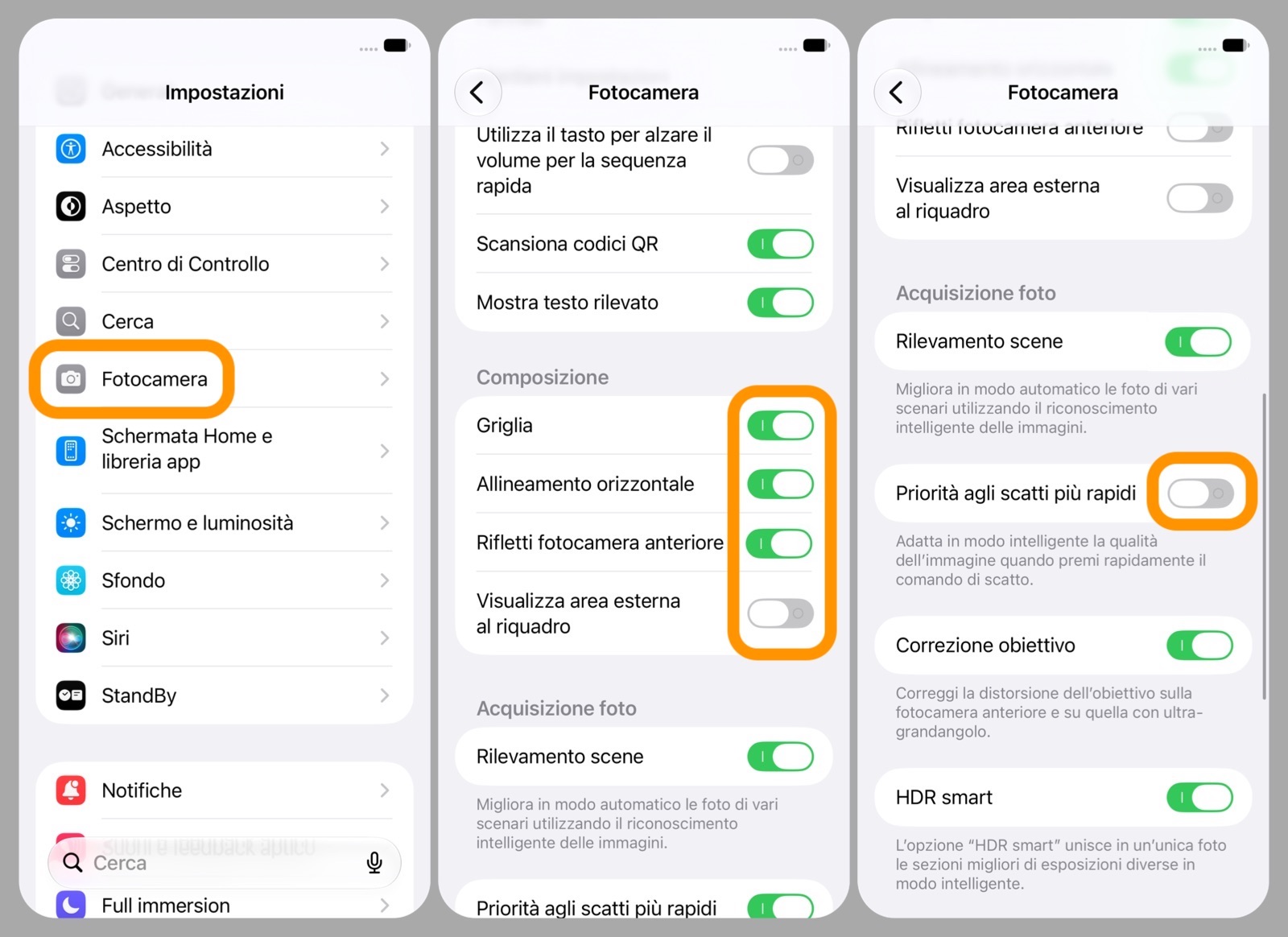
- Attivate la Griglia per comporre meglio le immagini e sfruttare la regola dei terzi, il che è particolarmente utile con ritratti, paesaggi e fotografie di architettura.
- Impostate su ON anche la voce Allineamento orizzontale: trattasi sostanzialmente della livella, che vi aiuta a mantenere dritte le inquadrature quando si fotografano orizzonti, edifici e interni.
- Se volete potete accendere anche il terzo interruttore alla voce Rifletti fotocamera anteriore per poter salvare i selfie con lo stesso orientamento speculare dell’anteprima. Così facendo in pratica la foto viene salvata esattamente come la vedete nell’anteprima sullo schermo, quindi se alzate la mano destra, nella foto apparirà a destra (come in uno specchio, quindi eventuali scritte presenti nella maglietta o sullo sfondo risulteranno al contrario).
- Se disponibile, attivate poi l’opzione Macro automatica: in questo modo il passaggio alla macro per fotografare più facilmente insetti, fiori e piccoli dettagli avverrà automaticamente.
- Visualizza area esterna al riquadro invece va disattivata: così è più facile concentrarsi esclusivamente sull’inquadratura finale eliminando tutti quei contenuti che normalmente vengono mostrati ai bordi dell’anteprima. Se invece quest’area vi aiuta ad anticipare i movimenti dei soggetti allora lasciatela attiva.
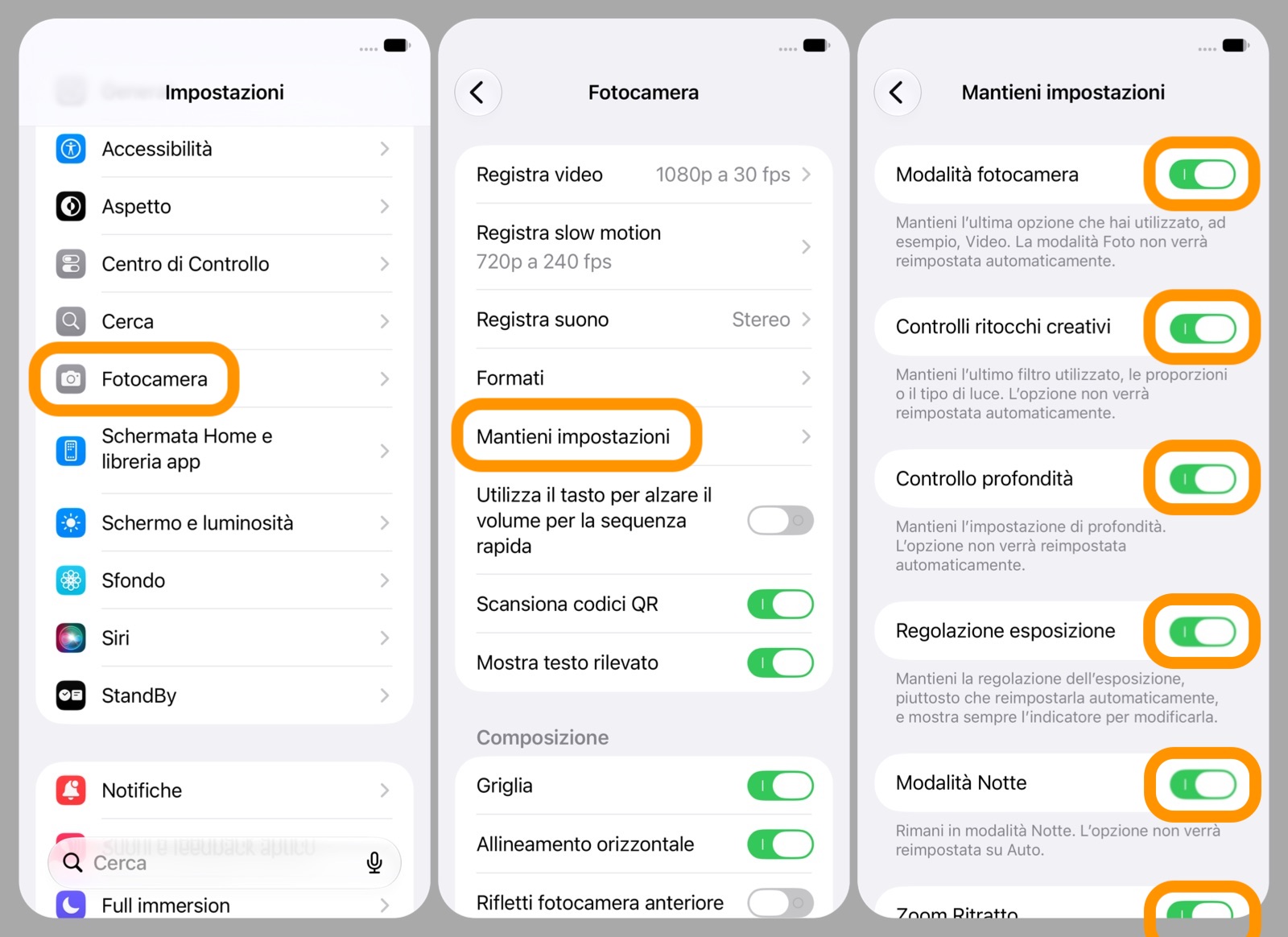
- Spegnete poi Priorità agli scatti più rapidi: così facendo rinuncerete a privilegiare la velocità degli scatti consecutivi, mantenendo però una qualità degli scatti più elevata. Per sport, animali e situazioni imprevedibili lasciarla attiva aiuta a non perdere il momento giusto.
- Se sul vostro iPhone appare la sezione Stile fotografico potete sceglierne uno predefinito, ad esempio impostando quello a Contrasto elevato per ottenere ombre più marcate e immagini visivamente incisive.
- Infine, tornate in cima alla sezione Fotocamera ed entrate in Mantieni impostazioni: qui attivate tutte le opzioni che trovate in elenco (Modalità fotocamera, Controlli ritocchi creativi, Controllo profondità, Regolazione esposizione, Modalità Notte, Zoom ritratto, Apple ProRAW, Live Photo, eccetera) così potrete conservare tutte le varie impostazioni della fotocamera nelle riaperture successive.
Con queste modifiche come dicevamo non trasformerete l’iPhone in una DSLR ma potrete rendere la fotocamera più adatta alle vostre abitudini e ottenere immagini di qualità generalmente superiore. Chiaro è che la configurazione ideale dipenderà sempre e comunque dalla scena e dal contesto, pertanto conoscere le singole opzioni vi permette di scegliere quando privilegiare il controllo manuale e quando invece lasciare lavorare gli automatismi.
Altre guide
Lo sapevate che su Macitynet trovate centinaia di altri tutorial su iPhone, iPad, ma anche su Mac e Apple Watch? Vi basta cliccare sul nome del dispositivo che vi interessa per sfogliarli tutti selezionando poi quelli che desiderate leggere.
Tutti gli articoli su iOS 27 sono invece raccolti nella sezione dedicata al sistema operativo e relativi aggiornamenti.