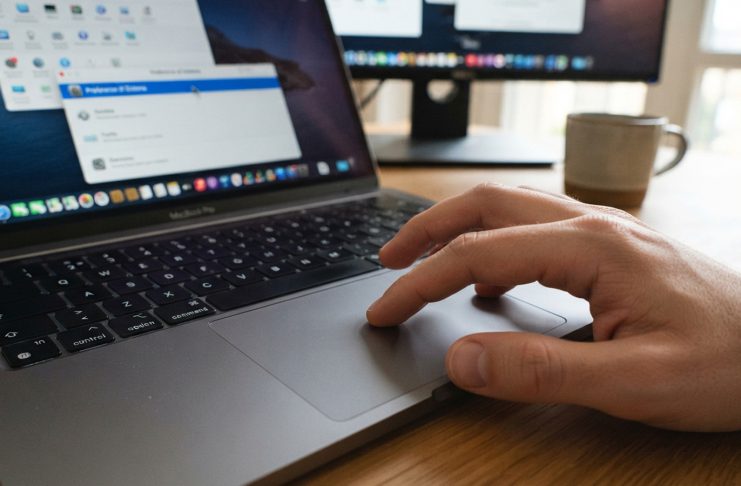
Il trackpad del Mac permette di trascinare finestre, file e cartelle con tre dita, senza dover esercitare alcuna pressione sulla sua superficie. È una funzione di macOS particolarmente comoda per chi lavora con molte finestre aperte e utilizza il computer senza un mouse esterno.
Normalmente, per spostare una finestra con il trackpad di un MacBook, occorre tenere premuto il pollice e utilizzare un altro dito per il trascinamento. Attivando un’opzione nelle impostazioni di Accessibilità di macOS, è sufficiente appoggiare tre dita sul trackpad e muoverle nella direzione desiderata.
La funzione è disponibile sui MacBook Air e MacBook Pro dotati di trackpad Force Touch e può essere utilizzata anche sui Mac desktop abbinati a un Magic Trackpad compatibile. Non richiede l’installazione di applicazioni aggiuntive.
Come attivare il trascinamento con tre dita sul Mac
Per configurare il trascinamento con tre dita nelle versioni più recenti di macOS, procedete in questo modo:
- Aprite il menu Apple e selezionate Impostazioni di Sistema.
- Selezionate Accessibilità.
- Nella sezione Mobilità scegliete Controllo puntatore.
- Fate clic su Opzioni trackpad.
- Attivate Utilizza il trackpad per il trascinamento.
- Nel menu Stile di trascinamento selezionate Trascina con tre dita.
- Confermate facendo clic su OK.
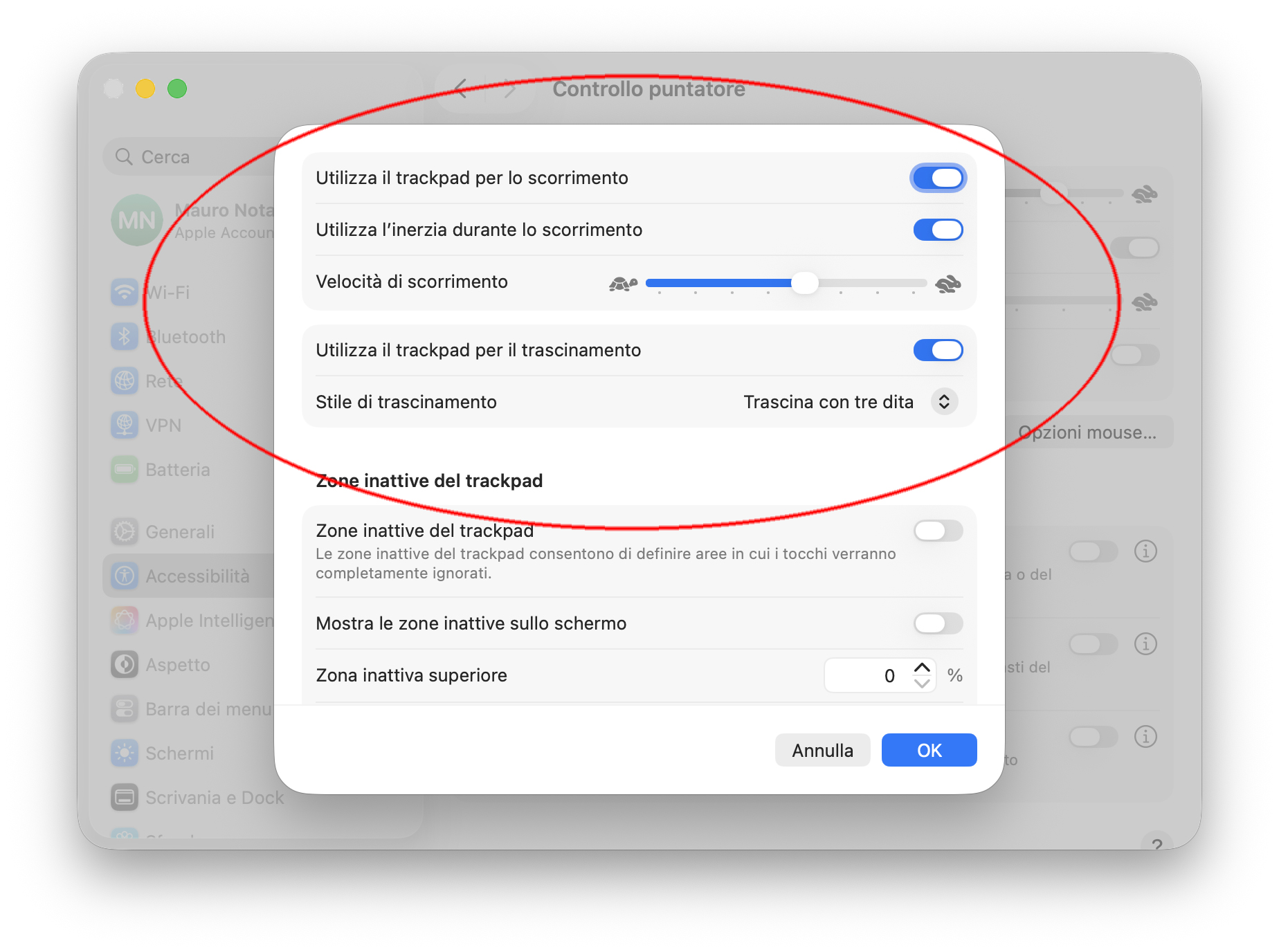
Nelle versioni meno recenti di macOS, il percorso parte da Preferenze di Sistema > Accessibilità. La sezione Controllo puntatore può essere denominata Mouse e trackpad, mentre l’opzione da attivare può essere indicata come Abilita trascinamento.
Come spostare finestre, file e cartelle senza premere il trackpad
Una volta attivata la funzione, posizionate il puntatore sulla barra del titolo di una finestra, appoggiate tre dita sul trackpad e spostatele contemporaneamente. Per terminare il trascinamento è sufficiente sollevare le dita.
Lo stesso sistema può essere utilizzato per diverse operazioni quotidiane:
- Spostare le finestre delle applicazioni sulla scrivania.
- Trascinare file e cartelle nel Finder.
- Spostare le icone sulla scrivania.
- Selezionare porzioni di testo nelle applicazioni compatibili.
- Spostare immagini e altri elementi nei documenti.
Il vantaggio si apprezza soprattutto quando si lavora a lungo con il portatile, si organizzano documenti nel Finder o si distribuiscono più finestre su uno schermo esterno.
Le differenze tra le tre modalità di trascinamento
Nelle impostazioni di Accessibilità Apple mette a disposizione tre modalità di trascinamento:
- Senza blocco trascinamento: si tocca due volte un elemento e lo si sposta mantenendo il dito sul trackpad dopo il secondo tocco. Il trascinamento termina quando si solleva il dito, salvo un breve intervallo utile per riposizionarlo.
- Con blocco trascinamento: si procede allo stesso modo, ma l’elemento rimane agganciato al puntatore anche sollevando il dito. Un ulteriore tocco termina l’operazione.
- Trascina con tre dita: permette di spostare direttamente un elemento appoggiando tre dita sul trackpad, senza effettuare un clic.
La modalità con blocco trascinamento può essere utile quando occorre spostare un elemento da un’estremità all’altra di uno schermo di grandi dimensioni, oppure tra due monitor.
Trascinamento con tre dita e Mission Control
L’attivazione del trascinamento con tre dita può modificare il comportamento di alcuni gesti del trackpad, tra cui quello utilizzato per richiamare Mission Control, la funzione che mostra le finestre aperte, le applicazioni a tutto schermo e le scrivanie virtuali del Mac.
Se dopo la modifica il gesto abituale non funziona più, aprite Impostazioni di Sistema > Trackpad > Altre azioni e controllate le impostazioni relative a Mission Control, App Exposé e allo scorrimento tra le applicazioni a tutto schermo.
Utilizzando quattro dita per queste operazioni, dove previsto, potrete mantenere il trascinamento con tre dita e continuare a sfruttare le altre funzioni Multi-Touch del trackpad.
Mission Control rimane comunque accessibile dalla tastiera, utilizzando il tasto dedicato oppure la combinazione Control-Freccia su.
Come disattivare il trascinamento con tre dita
Per tornare al comportamento precedente del trackpad, è sufficiente riaprire Impostazioni di Sistema > Accessibilità > Controllo puntatore > Opzioni trackpad e disattivare l’opzione relativa al trascinamento, oppure selezionare un’altra modalità.
Ulteriori informazioni sono disponibili nella documentazione ufficiale Apple dedicata al trascinamento con tre dita.
Altri trucchi per utilizzare meglio il Mac
Per personalizzare ulteriormente il comportamento di macOS, su Macitynet spieghiamo anche come mostrare e nascondere il Dock senza ritardi e come disattivare il clic sulla scrivania che nasconde le finestre.
Nella nostra raccolta di tutorial e guide trovate centinaia di suggerimenti dedicati a Mac, iPhone, iPad e Apple Watch.