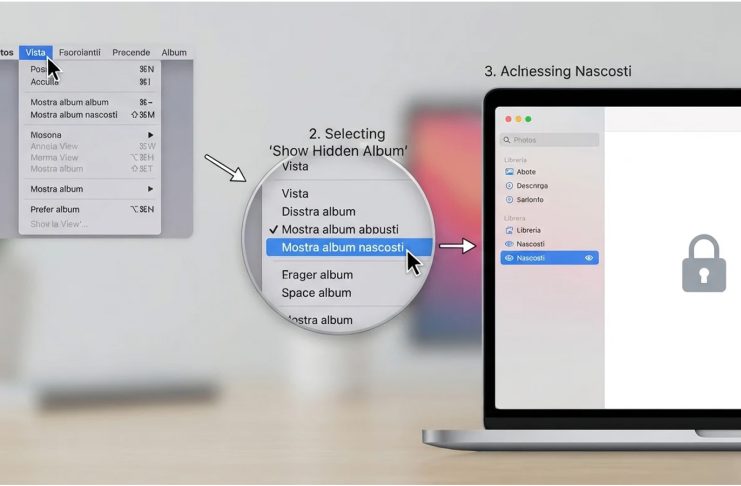
L’app Foto di serie su macOS, al pari di quella per iPhone e iPad, consente di gestire album nascosti, in alte parole non visualizzati in Foto, nella Libreria, in altri album o nel widget Foto sulla schermata Home.
Nascondere una foto sul Mac è facile; ritrovarla, a volte, meno. Chi usa l’app Foto conosce la funzione che toglie dalla libreria principale gli scatti più personali, quelli che non si vogliono far vedere a chi sbircia lo schermo mentre scorriamo le immagini. Il problema arriva dopo: si cerca tra gli album, si scorre la barra laterale, e delle foto nascoste non c’è traccia.
Non è un errore e non c’è stata nessuna cancellazione. Le immagini e i video nascosti finiscono nell’album dedicato “Nascosti”, che però macOS di default non mostra nella barra laterale. Per vederlo bisogna attivarlo.
Rendere visibile l’album
La procedura richiede pochi secondi:
- Aprire Foto
- Selezionate dal menu la voce “Vista” e da qui “Mostra album nascosti”.
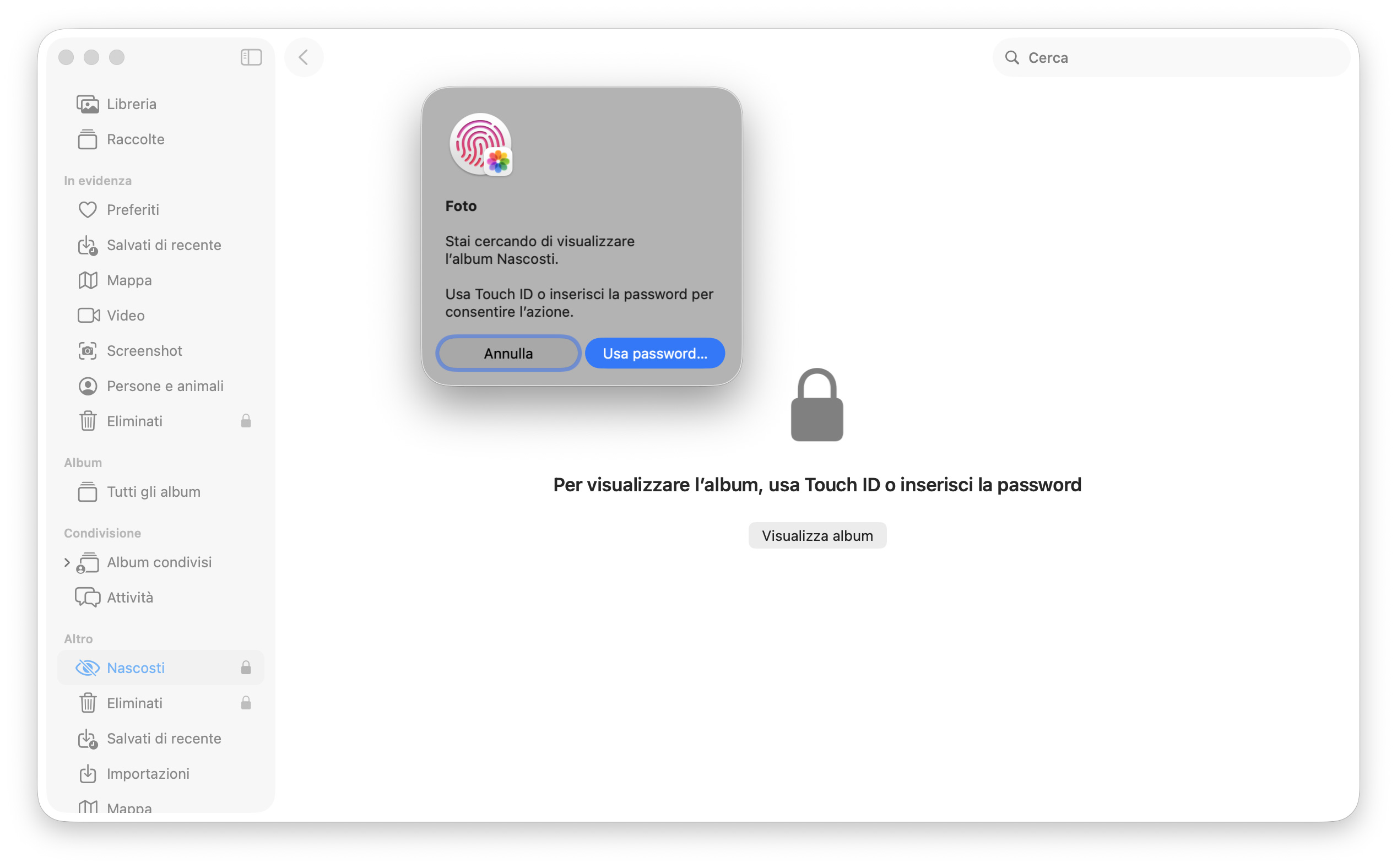
L’album compare nella barra laterale, nella sezione “Altro”. Se abbiamo molti album, potrebbe essere necessario scorrere un po’ verso il basso. Dopo aver selezionato “Nascosti” nella barra a sinistra, nella sezione a destra vedremo un lucchetto: come su iPhone, il contenuto è protetto. Per visualizzare l’album è possibile usare il Touch ID o inserire la password.
A questo punto vediamo tutto ciò che avevamo nascosto. Le foto restano comunque nascoste: mostrare l’album non le riporta nella libreria principale. Per farle tornare dobbiamo indicarlo espressamente , una foto alla volta o a gruppi.
Come riportare una foto nella libreria
Per riportare una foto nella libreria dopo aver sboccato l’album:
- Selezionare la foto o il video (anche più elementi insieme).
- Fare clic con il tasto destro del mouse (o equivalente combinazione con il mouse) oppure Ctrl-clic.
- Scegliere “Non nascondere Foto”
Eliminare di nuovo l’album dalla barra laterale
Finito di consultarlo, è possibile farlo sparire di nuovo dalla vista: Vista › Nascondi album “Nascosti”. L’album scompare subito dalla sezione Altro. Il contenuto rimane intatto ed è possibile richiamarlo in qualsiasi momento con lo stesso menu.
Il ruolo di Foto di iCloud
Se Foto di iCloud è attivo, lo stato “nascosto” viene sincronizzato su tutti i dispositivi collegati allo stesso Account Apple. Se nascondiamo una foto su iPhone la troviamo nell’album Nascosti del Mac, e se la rendi di nuovo visibile su un dispositivo lo diventa ovunque.
C’è però un’asimmetria da tenere presente. Su iPhone l’album Nascosti è sempre presente nell’elenco, mentre sul Mac resta invisibile finché non si attiva dal menu Vista di Foto. Chi passa dall’uno all’altro può avere l’impressione che le foto non si siano sincronizzate, ma è solo una questione di visualizzazione.
Un consiglio pratico
Se il Mac è condiviso in famiglia o in ufficio, il compromesso migliore è lasciare l’album visibile ma bloccato. Abbiamo le foto a portata di clic quando ti servono, e nessuno può aprirle senza la nostra impronta o la nostra password.
Altri trucchi per utilizzare meglio il Mac
Per personalizzare ulteriormente il comportamento di macOS, su Macitynet spieghiamo anche come mostrare e nascondere il Dock senza ritardi e come disattivare il clic sulla scrivania che nasconde le finestre.
Nella nostra raccolta di tutorial e guide trovate centinaia di suggerimenti dedicati a Mac, iPhone, iPad e Apple Watch.