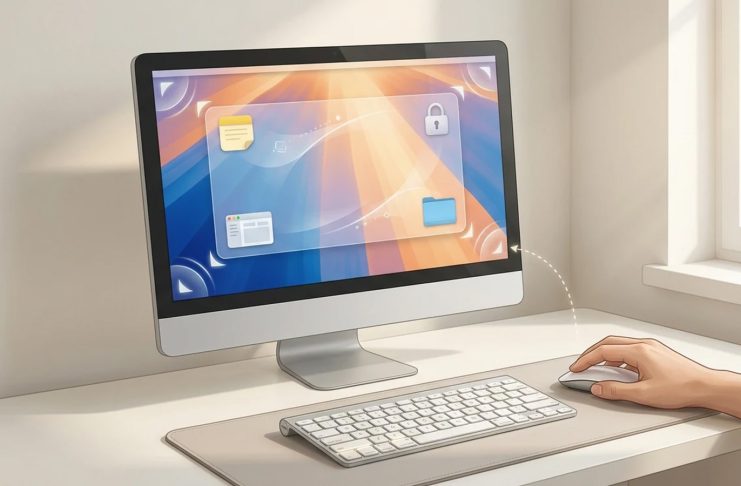
Gli angoli attivi del Mac permettono di bloccare lo schermo, mostrare la Scrivania o aprire una nota con un semplice movimento del mouse. C’è però un problema: basta spostare involontariamente il puntatore in un angolo per avviare un comando indesiderato. macOS offre una soluzione poco conosciuta che permette di mantenere queste scorciatoie senza rischiare di attivarle per errore.
La funzione Angoli attivi trasforma i quattro angoli dello schermo in punti dai quali richiamare rapidamente alcune operazioni di macOS. Si può, ad esempio, avviare il salvaschermo dall’angolo superiore sinistro oppure bloccare il Mac spostando il puntatore nell’angolo inferiore destro.
Un’altra possibilità consiste nell’associare un angolo alla funzione Scrivania, utile quando si lavora con molte finestre aperte e si desidera accedere rapidamente ai file presenti sul Desktop. Oppure si può richiamare Mission Control per visualizzare le finestre e gli spazi di lavoro.
Per impostazione predefinita, macOS può utilizzare l’angolo inferiore destro per Nota rapida. Avvicinando il puntatore a quell’angolo si richiama una nota nella quale inserire appunti, collegamenti e informazioni da recuperare successivamente. Questa funzione fa parte delle possibilità introdotte con macOS Monterey e le sue Note rapide.
Come configurare gli angoli attivi sul Mac
Per attivare o modificare gli angoli attivi in macOS bastano pochi passaggi. È possibile assegnare una funzione diversa a ciascuno dei quattro angoli dello schermo, oppure lasciarne alcuni disattivati.
- Aprire Impostazioni di Sistema dal menu Apple.
- Selezionare Scrivania e Dock nella barra laterale.
- Scorrere fino alla sezione Mission Control e fare clic su Angoli attivi.
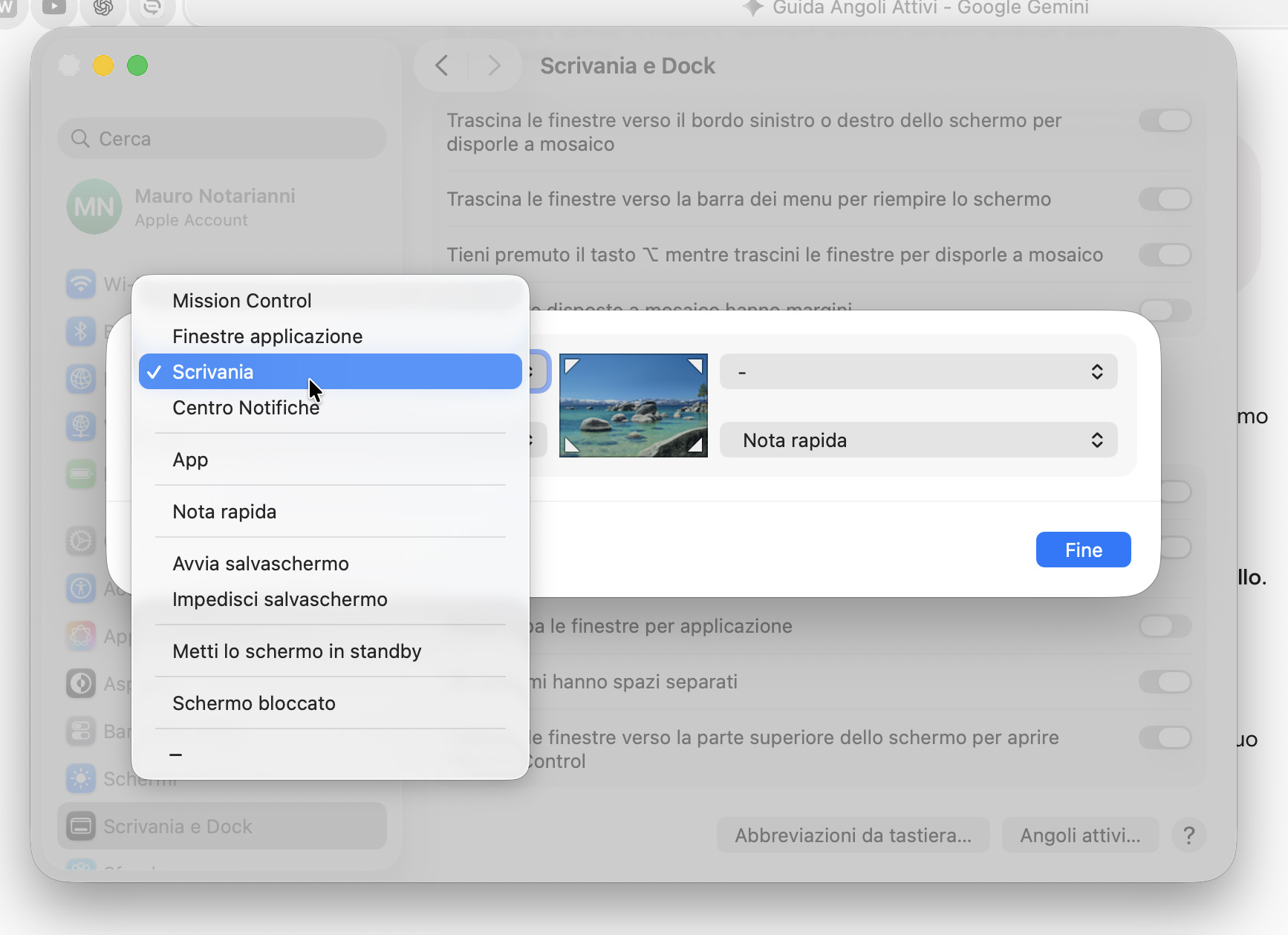
- Fare clic sul menu a comparsa corrispondente all’angolo desiderato e scegliere la funzione da associare.
- Ripetere l’operazione per gli altri angoli e confermare con Fine.
Tra le funzioni disponibili ci sono Mission Control, Scrivania, Centro Notifiche, salvaschermo e schermata di blocco. Le opzioni possono variare in base alla versione di macOS. La procedura è confermata anche nella documentazione ufficiale Apple dedicata alle impostazioni Scrivania e Dock.
Ad esempio, scegliendo Scrivania per l’angolo superiore sinistro, sarà sufficiente spostare il puntatore in quella posizione per nascondere temporaneamente le finestre e visualizzare il Desktop.
Come evitare che gli angoli attivi si attivino per errore
Gli angoli attivi sono comodi, ma possono diventare fastidiosi quando il puntatore raggiunge accidentalmente uno degli angoli dello schermo. Può capitare, ad esempio, di bloccare il Mac mentre si sposta il mouse oppure di richiamare la Scrivania mentre si sta lavorando in un’applicazione.
Per impedire queste attivazioni involontarie, macOS permette di associare agli angoli attivi uno o più tasti modificatori: Comando (⌘), Opzione (⌥), Maiuscole (⇧) e Ctrl (⌃).
Una volta impostato il modificatore, la funzione viene eseguita soltanto quando si tiene premuto il tasto scelto e contemporaneamente si sposta il puntatore nell’angolo corrispondente. Il normale movimento del mouse, senza premere alcun tasto, non produce più l’azione.
Come aggiungere un tasto modificatore agli angoli attivi
Per configurare questa protezione non occorre installare applicazioni aggiuntive. L’opzione è già integrata in macOS e si imposta direttamente dal pannello Angoli attivi.
- Aprire Impostazioni di Sistema e selezionare Scrivania e Dock.
- Scorrere verso il basso e fare clic su Angoli attivi.
- Individuare il menu corrispondente all’angolo che si desidera configurare.
- Tenere premuto Comando (⌘), Opzione (⌥), Maiuscole (⇧) o Ctrl (⌃), oppure una combinazione di questi tasti.
- Mantenendo premuto il modificatore, aprire il menu e selezionare la funzione desiderata.
- Rilasciare il tasto e confermare con Fine.
Nel menu di configurazione, accanto alla funzione selezionata, comparirà il simbolo del tasto modificatore associato. Per utilizzare l’angolo sarà quindi necessario premere quel tasto mentre si porta il puntatore nell’angolo dello schermo.
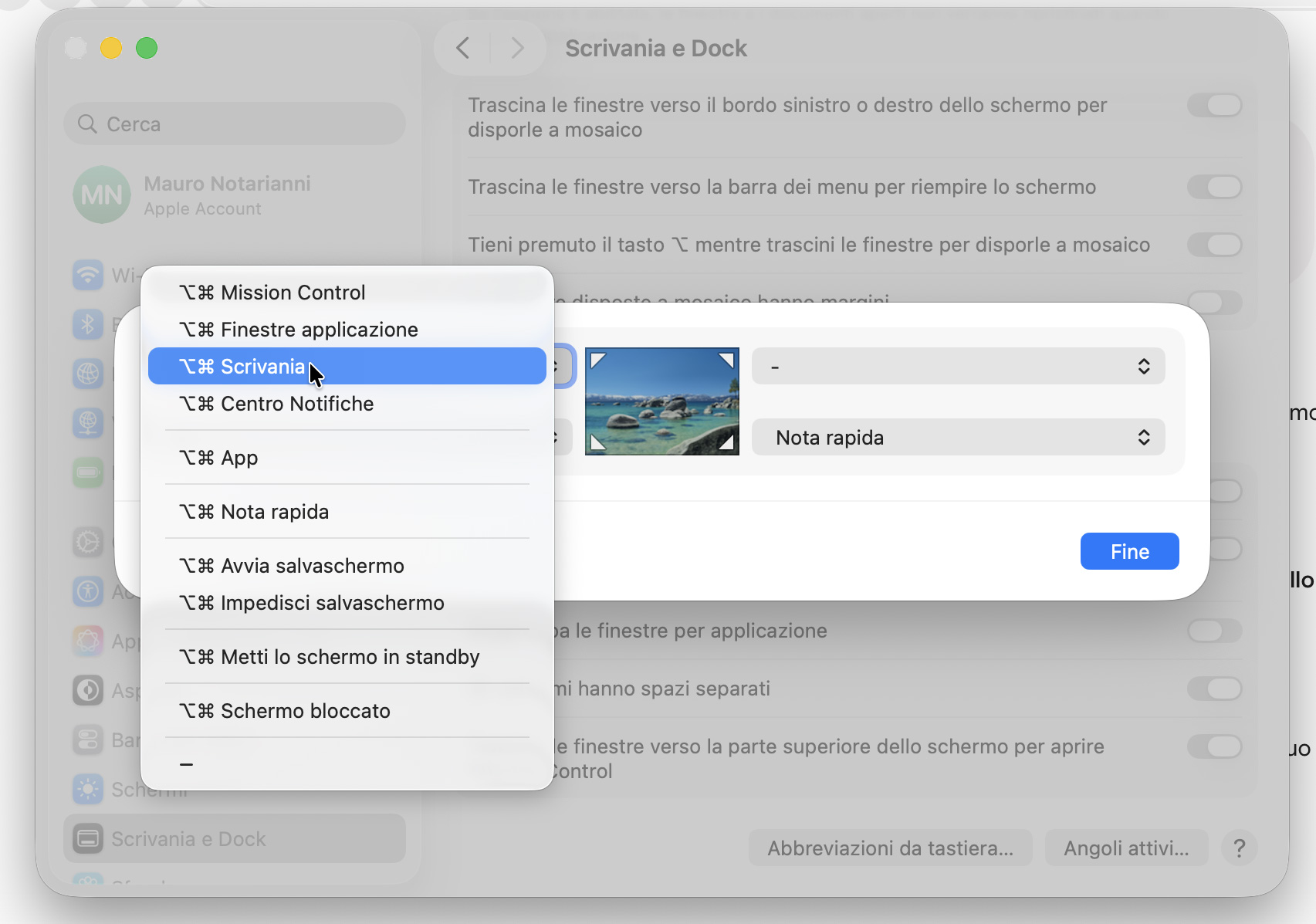
Un esempio pratico: bloccare lo schermo senza errori
Chi usa un Mac in ufficio può assegnare la funzione Schermata di blocco all’angolo inferiore destro, associandola al tasto Opzione (⌥). In questo modo, quando si allontana dalla postazione, basta tenere premuto Opzione e spostare il puntatore nell’angolo per bloccare il computer.
Durante il normale utilizzo, invece, raggiungere accidentalmente lo stesso angolo con il mouse non provoca alcuna interruzione. Si possono anche proteggere soltanto alcuni angoli, lasciando gli altri attivabili con il semplice movimento del puntatore.
Come disattivare completamente un angolo attivo
Se un angolo continua a risultare scomodo, è possibile disattivarlo. Basta tornare in Impostazioni di Sistema > Scrivania e Dock > Angoli attivi e scegliere il trattino (–) dal relativo menu. Confermando con Fine, quell’angolo non eseguirà più alcuna azione.
Gli altri angoli continueranno a funzionare normalmente, con o senza tasti modificatori, secondo le preferenze impostate.
Chi desidera utilizzare gli angoli del Mac anche per richiamare applicazioni e automazioni può approfondire il funzionamento di CCCCorners, l’app che estende le funzioni degli angoli attivi, permettendo di associare ai movimenti del puntatore ulteriori comandi.
Altri sei trucchi e tutorial per sfruttare meglio il Mac
Gli angoli attivi sono soltanto uno dei modi per velocizzare il lavoro quotidiano su macOS. Tra impostazioni poco visibili, gesti del trackpad e scorciatoie da tastiera, ci sono altre funzioni che possono risparmiare numerosi passaggi. Ecco sei approfondimenti di Macitynet per personalizzare il Mac e utilizzarlo più rapidamente.
Trascinare finestre e file con tre dita sul Mac
Un gesto nascosto del trackpad permette di spostare gli elementi senza premere.
⌘
⇧
K
Creare scorciatoie da tastiera personalizzate
Associare combinazioni di tasti ai comandi delle applicazioni.
Personalizzare la schermata di blocco di macOS
Mostrare un messaggio utile quando il Mac è bloccato.
Sei impostazioni del Mac da controllare subito
Opzioni poco conosciute che semplificano le operazioni quotidiane.
⌥
⌥
Double Tap: nuove scorciatoie con due pressioni
Richiamare comandi premendo due volte un tasto modificatore.
CCCCorners: trasformare gli angoli in scorciatoie
Aprire applicazioni e avviare automazioni dagli angoli dello schermo.