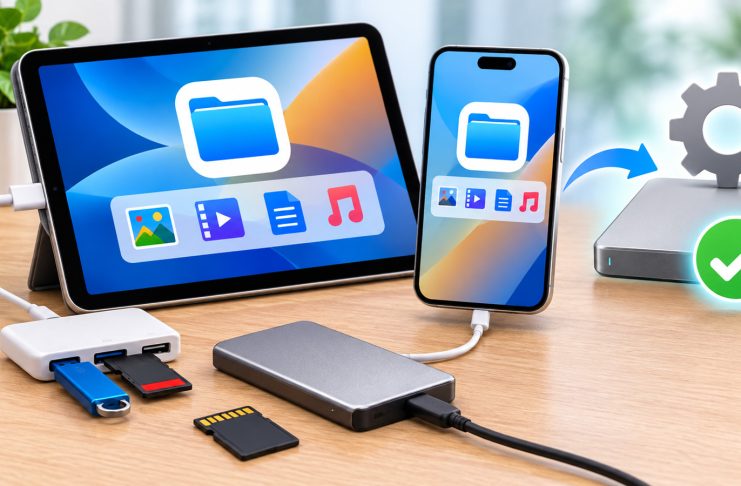
Per formattare una chiavetta USB, un SSD portatile o un disco esterno è possibile utilizzare direttamente iPhone e iPad, senza ricorrere a un Mac o a un PC. Una funzione integrata nell’app File permette di cancellare il contenuto delle unità di archiviazione e scegliere il formato più adatto all’uso con altri dispositivi.
È una possibilità utile quando si deve preparare una chiavetta da utilizzare anche con un computer Windows, recuperare spazio su un vecchio disco esterno o predisporre un SSD per archiviare foto, video e documenti.
L’operazione richiede pochi passaggi, ma è importante scegliere il formato corretto, verificare la compatibilità del supporto e tenere presente che l’inizializzazione cancella tutti i dati presenti sull’unità.
Quali iPhone e iPad possono formattare dischi esterni?
La possibilità di formattare dispositivi di archiviazione esterni direttamente dall’app File è disponibile a partire da iOS 18 e iPadOS 18 sui modelli dotati di porta USB-C, quindi sugli iPhone dalla famiglia iPhone 15 in poi e sugli iPad equipaggiati con questo connettore.
È possibile collegare chiavette USB, SSD portatili, hard disk e lettori di schede di memoria utilizzando un cavo o un adattatore compatibile. Sui modelli con connettore Lightning è possibile accedere ai contenuti di unità esterne tramite appositi adattatori, ma la funzione di formattazione è documentata da Apple per i dispositivi con porta USB-C.
Per il collegamento delle periferiche è possibile utilizzare anche un hub USB-C, particolarmente comodo quando occorre alimentare contemporaneamente iPhone o iPad e il dispositivo di archiviazione.
Come formattare una chiavetta USB o un SSD da iPhone e iPad
Prima di procedere, assicuratevi di avere una copia dei documenti che desiderate conservare: la formattazione elimina tutti i file presenti sull’unità selezionata.
- Collegate il disco, l’SSD o la chiavetta direttamente alla porta USB-C oppure tramite un adattatore compatibile.
- Aprite l’app File su iPhone o iPad.
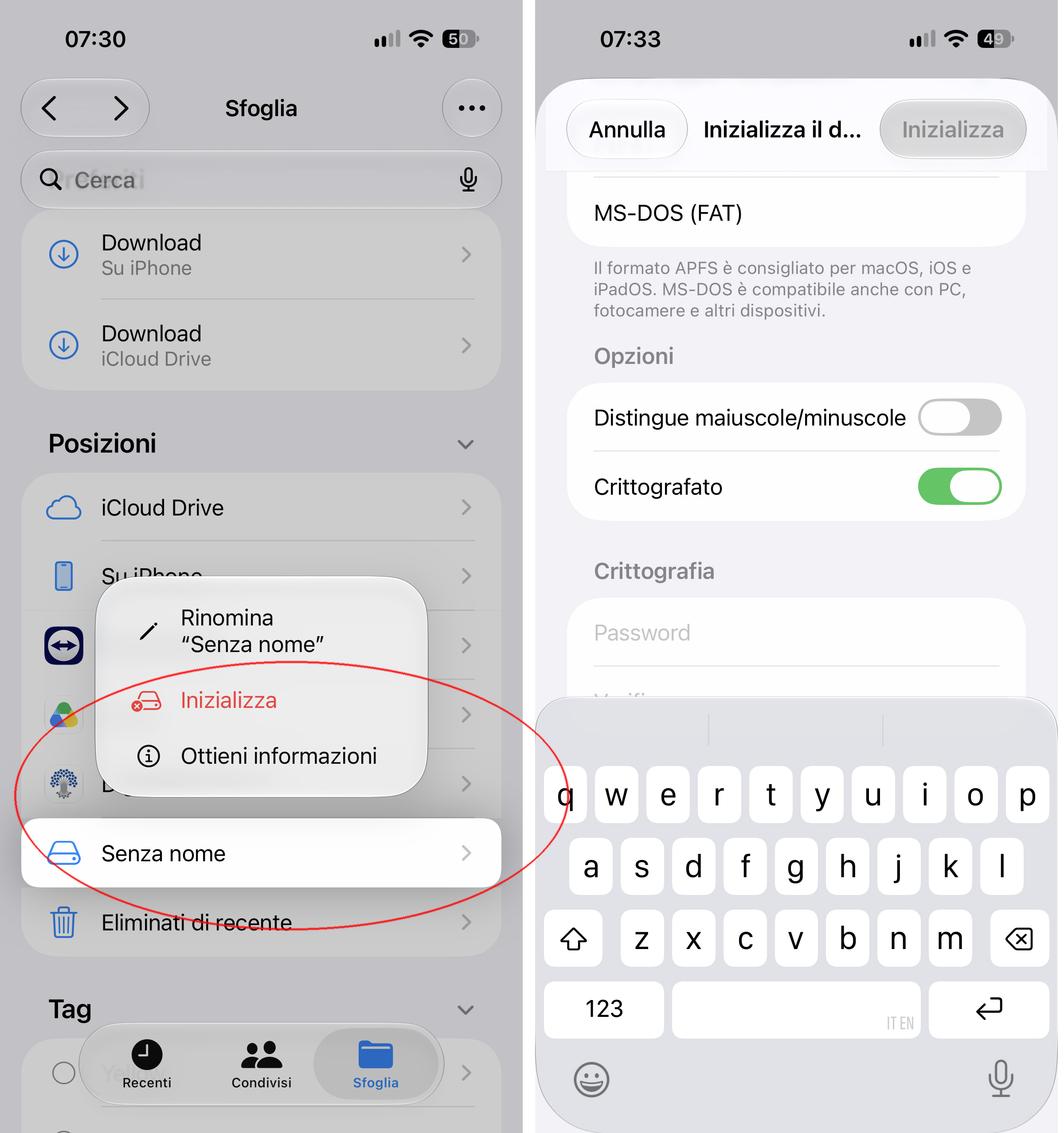
- Accedete alla sezione Sfoglia e individuate il supporto desiderato sotto la voce Posizioni.
- Tenete premuto il nome del dispositivo di archiviazione fino alla comparsa del menu contestuale.
- Selezionate la voce Inizializza.
- Indicate il nome da assegnare all’unità e scegliete il formato desiderato tra APFS, exFAT e MS-DOS (FAT).
- Toccate nuovamente Inizializza per confermare l’operazione e attendetene il completamento.
L’unità appena inizializzata sarà immediatamente disponibile nell’app File e potrà essere utilizzata per copiare, spostare e organizzare documenti, fotografie, video e altri contenuti.
Quale formato scegliere: APFS, exFAT o FAT32?
La scelta del file system dipende soprattutto dai dispositivi con cui utilizzerete la chiavetta USB o il disco esterno dopo la formattazione.
APFS per iPhone, iPad e Mac
APFS (Apple File System) è il formato sviluppato da Apple e ottimizzato per le memorie flash e gli SSD. È una scelta indicata per chi utilizza il supporto prevalentemente con iPhone, iPad e Mac. Windows non supporta nativamente questo formato.
exFAT per Mac, iPhone, iPad e Windows
exFAT è generalmente il formato più versatile per chi deve trasferire file tra dispositivi Apple e computer Windows. È particolarmente adatto a SSD portatili e chiavette USB di grande capacità, perché permette di archiviare anche singoli file di dimensioni superiori a 4 GB, come filmati ad alta risoluzione.
MS-DOS (FAT) per dispositivi meno recenti
Il formato FAT è utile per utilizzare chiavette USB con apparecchi meno recenti, autoradio, televisori, fotocamere e altri dispositivi che potrebbero non supportare exFAT. Occorre però ricordare che FAT32 non consente di archiviare singoli file di dimensioni pari o superiori a 4 GB.
Per approfondire le differenze tra i vari file system potete consultare la nostra guida su come formattare un disco esterno per Mac e PC.
Quali formati possono leggere iPhone e iPad?
I formati che iPhone e iPad possono leggere attraverso l’app File sono più numerosi rispetto a quelli proposti dal menu di inizializzazione.
Come indicato nella documentazione Apple, le unità esterne devono avere una sola partizione dati e utilizzare uno dei seguenti file system:
- APFS
- APFS crittografato
- macOS esteso (HFS+)
- exFAT
- FAT32
- FAT
Particolarmente utile per chi trasporta documenti riservati è il supporto al formato APFS crittografato, che protegge l’accesso ai contenuti dell’unità mediante una password.
Il formato NTFS, comunemente utilizzato sui computer Windows, non figura invece tra quelli supportati nativamente dall’app File per le unità esterne.
Perché iPhone o iPad non riconoscono la chiavetta USB o il disco esterno?
Se un SSD, una chiavetta USB o un hard disk non compare nella sezione Posizioni dell’app File, le cause possono essere diverse. Prima di formattare il supporto con un computer, conviene effettuare alcune verifiche.
- Alimentazione insufficiente: alcuni dischi rigidi e SSD esterni richiedono più energia di quella disponibile sulla porta di iPhone o iPad.
- File system incompatibile: l’unità potrebbe essere formattata in NTFS o in un altro formato non supportato.
- Presenza di più partizioni: Apple richiede che il dispositivo disponga di una sola partizione dati.
- Cavo USB non adatto: alcuni cavi USB-C permettono soltanto la ricarica e non il trasferimento dei dati.
- Adattatore incompatibile: provate, se possibile, a collegare direttamente l’unità o a utilizzare un altro adattatore.
Sugli iPhone e iPad con porta USB-C, un hub USB dotato di alimentazione esterna può risolvere i problemi legati all’assorbimento energetico dei dischi. Sui modelli Lightning è possibile utilizzare l’adattatore per fotocamera da Lightning a USB 3 collegato a un alimentatore USB.
Se il disco contiene documenti importanti e continua a non essere riconosciuto, provate a collegarlo a un Mac o a un PC prima di procedere con qualsiasi operazione di inizializzazione.
Altri tutorial per Mac, iPhone e iPad
Se utilizzate una stessa unità di archiviazione con computer e dispositivi mobili, nella nostra guida su come formattare un disco esterno per Mac e PC trovate ulteriori indicazioni per scegliere il file system più adatto alle vostre esigenze.
Su Macitynet trovate inoltre centinaia di tutorial dedicati a Mac, iPhone, iPad, Apple Watch, web e servizi online, suddivisi per piattaforma.