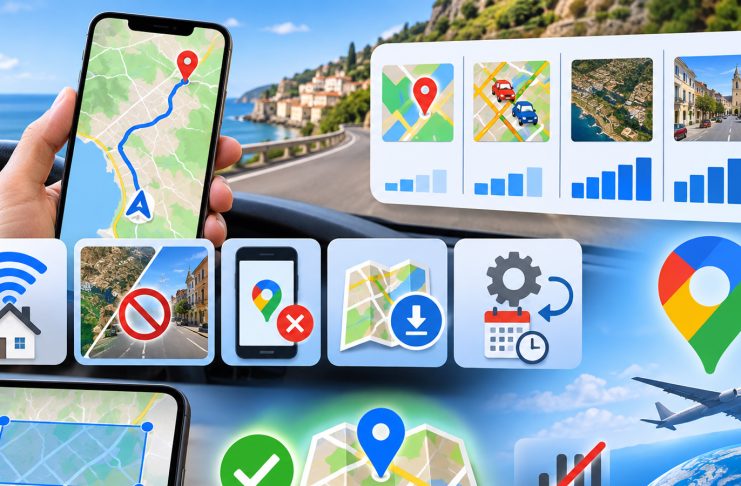
Un viaggio di quattro ore con Google Maps può consumare meno di 40 MB di traffico dati, ma basta passare alle immagini satellitari o usare Street View perché il consumo aumenti sensibilmente. Secondo alcune stime, la navigazione standard richiede circa 5–10 MB all’ora, mentre gli aggiornamenti sul traffico possono portare il valore a 10–20 MB. Per chi viaggia all’estero o ha pochi giga a disposizione, Google Maps offre anche la possibilità di scaricare intere aree da utilizzare senza connessione. Ci sono però alcune limitazioni da conoscere prima della partenza.
Chi usa Google Maps in auto o a piedi spesso si chiede quanto traffico dati consumi durante un viaggio. La questione diventa importante con un’offerta mobile limitata o quando si viaggia fuori dall’Unione Europea, dove il roaming può comportare costi aggiuntivi.
Quanto consuma Google Maps in un’ora
La quantità di dati trasferiti dipende dalle funzioni utilizzate. Le stime più comuni indicano un consumo di 5–10 MB all’ora per la navigazione standard, che può salire a 10–20 MB all’ora con gli aggiornamenti sul traffico.
Per avere un riferimento, un viaggio automobilistico di quattro ore potrebbe richiedere circa 20–40 MB con la mappa standard oppure 40–80 MB con un uso più intenso delle informazioni sul traffico. Sono esempi calcolati a partire dalle stime orarie, non misurazioni effettuate su un percorso specifico.
Il consumo può aumentare quando si esplorano nuove zone, si ingrandisce ripetutamente la mappa o si consultano immagini. La vista satellitare richiede il caricamento di fotografie, mentre Street View può arrivare a consumare centinaia di megabyte durante sessioni prolungate, soprattutto quando si passa continuamente da una strada all’altra.
Le cifre sono riportate anche dalla testata tedesca GIGA, che ha riepilogato i consumi delle diverse modalità di utilizzo. Si tratta di valori orientativi e non di una misurazione ufficiale di Google: il traffico effettivo dipende dall’area visualizzata, dalle informazioni già presenti nella memoria del telefono e dalle operazioni effettuate durante il viaggio.
Quali funzioni consumano più dati
La durata del viaggio è soltanto uno dei fattori che determinano il consumo. Google Maps conserva temporaneamente sul telefono parte delle informazioni già scaricate, evitando di richiederle continuamente alla rete.
- Zoom e spostamenti sulla mappa. Esplorare continuamente zone diverse può comportare il download di nuovi dati cartografici.
- Vista satellitare. Le immagini fotografiche richiedono generalmente più dati della rappresentazione stradale standard.
- Street View. La consultazione delle fotografie panoramiche può produrre consumi elevati, soprattutto durante esplorazioni prolungate.
- Traffico in tempo reale. Gli aggiornamenti su code, incidenti e rallentamenti richiedono comunicazioni con i server.
- Ricerche e consultazione dei luoghi. Aprire fotografie di alberghi, ristoranti e attività commerciali comporta ulteriori trasferimenti di dati.
Anche i ricalcoli del percorso possono richiedere nuove informazioni, ma non incidono necessariamente in modo significativo. Un segnale mobile debole, invece, può rallentare la ricezione delle mappe senza determinare automaticamente un maggiore consumo di megabyte.
Come controllare quanti dati consuma Google Maps
Le stime generali possono essere utili per organizzare un viaggio, ma il modo migliore per conoscere il consumo effettivo consiste nel consultare le statistiche del proprio smartphone.
Su iPhone
- Aprire Impostazioni.
- Entrare in Cellulare o Dati cellulare.
- Scorrere l’elenco delle applicazioni fino a trovare Google Maps.
- Leggere la quantità di dati utilizzata nel periodo di riferimento.
Le statistiche di iPhone sono cumulative. Per effettuare una misurazione specifica si possono azzerare prima di partire attraverso l’opzione Ripristina statistiche, ricordando che l’operazione azzera i conteggi delle applicazioni e non soltanto quelli di Google Maps.
Su Android
La procedura varia secondo il produttore e la versione del sistema operativo. In genere è sufficiente aprire Impostazioni > Rete e Internet > Utilizzo dati, oppure la sezione dedicata alle connessioni e al traffico mobile, e selezionare Google Maps nell’elenco delle applicazioni.
Alcuni telefoni distinguono il traffico utilizzato mentre l’app è aperta da quello generato in background. Per ottenere una misura attendibile conviene controllare i dati prima e dopo uno spostamento, evitando nel frattempo altre attività con Google Maps.
Quattro abitudini per risparmiare traffico dati
- Preparare il viaggio sotto Wi-Fi. Cercare la destinazione e scaricare le aree necessarie prima di partire permette di limitare le richieste alla rete mobile.
- Preferire la mappa stradale standard. Satellite e Street View sono utili per riconoscere un edificio o un incrocio, ma durante la normale navigazione possono essere evitati.
- Terminare la navigazione quando non serve. Un percorso lasciato attivo può continuare a utilizzare informazioni di posizione e dati. La semplice presenza dell’app in background non implica invece un consumo continuo e costante.
- Scaricare le mappe offline. È la soluzione più efficace per ridurre il traffico necessario alla cartografia e per continuare a guidare anche nelle zone senza copertura.
Come scaricare le mappe offline su iPhone e Android
Google Maps permette di salvare in anticipo intere porzioni di territorio. Il download occupa memoria sul telefono, ma evita di dover trasferire nuovamente molte informazioni cartografiche durante il viaggio.
La procedura è sostanzialmente identica sui due sistemi:
- Aprire Google Maps con una connessione Internet attiva.
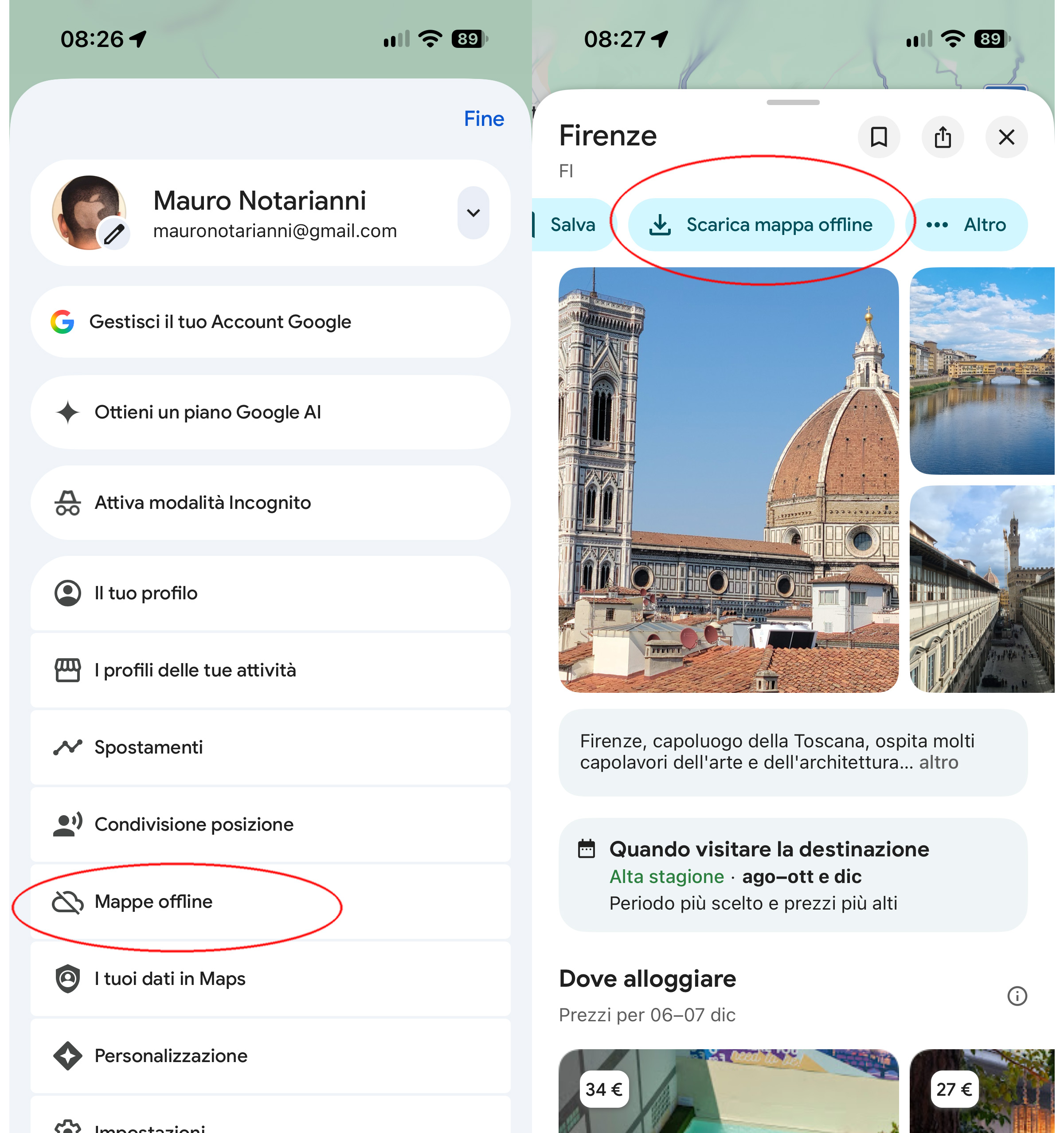
- Toccare la foto del profilo o l’iniziale in alto a destra.
- Selezionare Mappe offline.
- Toccare Seleziona la tua mappa.
- Regolare il riquadro fino a comprendere tutta l’area necessaria.
- Confermare con Scarica.
In alternativa è possibile cercare una città, aprirne la scheda e utilizzare il comando per scaricare la mappa offline, quando disponibile. Su Macitynet abbiamo spiegato anche il sistema per richiamare rapidamente il download delle mappe offline.
Le mappe scaricate devono essere aggiornate periodicamente. Secondo la documentazione di Google, quando mancano 15 giorni o meno alla scadenza e il telefono è collegato al Wi-Fi, l’app prova ad aggiornare automaticamente l’area salvata.
Per controllare questa funzione bisogna entrare in Mappe offline, toccare l’icona delle impostazioni e verificare che sia attivo l’aggiornamento automatico. È comunque consigliabile controllare lo stato delle mappe prima di partire, soprattutto se non si dispone di una connessione affidabile a destinazione.
Su alcuni smartphone Android con slot microSD è possibile scegliere di salvare le mappe sulla scheda di memoria, purché sia configurata in modo compatibile. Lo spostamento della posizione di salvataggio richiede di scaricare nuovamente le mappe. Su iPhone, invece, il download utilizza la memoria interna.
Il risparmio di dati ha quindi una contropartita: le aree offline possono occupare spazio significativo. Per chi deve recuperare memoria abbiamo pubblicato una guida su come ridurre lo spazio occupato da Google Maps.
Va ricordato che in alcuni Paesi e regioni le mappe offline non sono disponibili, per limitazioni contrattuali, supporto linguistico, formati degli indirizzi o altre ragioni. Per questo conviene verificare la disponibilità dell’area prima del viaggio, seguendo anche le indicazioni della guida ufficiale di Google.
Cosa funziona senza Internet e cosa no
Le mappe offline permettono di consultare la cartografia scaricata e utilizzare la navigazione automobilistica senza una connessione attiva, a condizione che l’intero percorso sia compreso nell’area salvata.
Ci sono però limitazioni importanti. Quando il telefono è offline, Google Maps non può fornire informazioni sul traffico in tempo reale e non propone percorsi alternativi basati sulle condizioni aggiornate della circolazione.
Soprattutto, le indicazioni per gli spostamenti a piedi, in bicicletta e con i mezzi pubblici non sono disponibili offline. Si può consultare la cartografia salvata per orientarsi, ma non ottenere la normale navigazione guidata prevista per queste modalità.
Il GPS dello smartphone può continuare a determinare la posizione anche senza rete mobile, quando il segnale satellitare è disponibile. È quindi possibile vedere dove ci si trova sulla mappa scaricata, ma le funzioni che richiedono informazioni online restano limitate.
Questo aspetto è particolarmente importante per chi visita una città straniera: scaricare la mappa prima della partenza permette di consultare strade e quartieri senza consumare traffico mobile, ma chi intende muoversi soprattutto a piedi deve considerare l’assenza delle indicazioni pedonali offline.
In sintesi
Per la navigazione di tutti i giorni Google Maps può consumare soltanto pochi megabyte all’ora. Le stime di 5–10 MB per la navigazione standard e 10–20 MB con informazioni sul traffico sono utili come riferimento, ma il consumo effettivo può variare sensibilmente.
Le funzioni che incidono maggiormente sono la vista satellitare, Street View e il caricamento frequente di nuove immagini. Scaricare le mappe prima di partire sotto Wi-Fi permette di ridurre il consumo e di continuare a utilizzare la navigazione automobilistica anche dove manca la copertura mobile.
Per chi viaggia spesso in automobile può essere utile anche il nostro confronto tra Google Maps e Waze, che approfondisce le differenze nella gestione del traffico e nella scelta dei percorsi.
Altri tutorial Google Maps su Macitynet
Google Maps offre molte altre funzioni utili per organizzare viaggi, controllare il territorio e orientarsi nelle città. Ecco sei delle nostre guide più recenti, con le istruzioni per utilizzare strumenti spesso poco conosciuti.