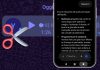
L’ultima versione di iOS aggiunge un interruttore alle impostazioni che migliora sensibilmente la qualità della riprese video in alcune situazioni; tuttavia senza sapere come funziona si corre il rischio di rovinare le registrazioni video in tutti gli altri contesti.
Ve ne parliamo in questo articolo non solo spiegandovi dove si trova e come disattivarla, ma anche quando e perché farlo.
Il nuovo interruttore
La funzione che Apple ha introdotto con iOS 26.4 si chiama Zoom audio e la trovate nelle Impostazioni di iPhone.
Come suggerisce il nome stesso, è collegato a una nuova tecnologia che permette al telefono di concentrare i microfoni sul soggetto inquadrato quando si utilizza lo zoom, migliorando quindi la qualità della registrazione audio quando quel soggetto sta parlando.

Perché potrebbe essere un problema
Proprio per questo, averla attiva non sempre è l’ideale perché in alcune situazioni può eliminare i suoni ambientali rendendo i video meno realistici.
Immaginate di visitare una città e di volerne riprendere la piazza affollata: se utilizzate lo zoom per inquadrare un dettaglio come un artista di strada, questa nuova funzioner tenderà a isolare solo quel suono riducendo drasticamente il rumore della folla, delle auto e dell’ambiente circostante, facendo perdere completamente l’atmosfera del luogo, col risultato che tutta la scena potrebbe apparire meno coinvolgente se non quasi artificiale.
Anche nei concerti dal vivo si potrebbe perdere l’energia del pubblico, gli applausi e del coro collettivo, rendendo meno fedele l’esperienza reale che invece è fatta anche di partecipazione. Stessa cosa accadrebbe allo stadio dopo aver zoommato su un giocatore, perché potrebbe venire ridotto il tifo e i cori del pubblico col risultato di un audio sbilanciato dove manca completamente la tensione e l’emozione tipica degli eventi sportivi.
Senza esagerare, anche in contesti più comuni come una festa di compleanno o una cena tra amici, usare lo zoom per riprendere una persona potrebbe far perdere le risate e le conversazioni di gruppo. In casi come questo l’audio ambientale è fondamentale per raccontare il momento. Pensiamo inoltre a viaggi o passeggiate nella natura, in cui inquadrando dettagli come un uccello nel bosco o un’onda nel mare potrebbero essere attenuati i suoni ambientali del vento o degli altri animali compromettendo l’immersività di quella specifica esperienza.

Quando invece è utile
Siccome Zoom audio esiste per migliorare la qualità del suono nei video soprattutto quando si effettuano riprese in ambienti rumorosi, averla attiva è utile quando si vuole isolare l’audio proveniente dalla direzione del soggetto e ridurre i rumori circostanti.
Prendendo in esempio gli stessi casi discussi nel paragrafo precedente, se l’intento è proprio quello di catturare soltanto la prestazione di un artista di strada o del cantante in un concerto, oppure le grida di un calciatore, il discorso di un amico o il cinguettio di un uccello, e quindi di evitare volutamente il brusio di fondo, il tifo e le risate del pubblico, allora questa nuova funzione ha perfettamente senso e anzi, ad iOS 26.4 bisognerebbe dire un grandissimo grazie.

Come attivare o disattivare Zoom audio su iPhone
Avendo chiarito come funziona, ora in base al risultato che si vuole ottenere e quindi di fatto a come si preferisce che iPhone si comporti durante gli zoom nelle riprese video, sappiate che è possibile attivare o disattivare lo Zoom audio.
Il problema è che l’interruttore non si trova a portata di mano nell’app Fotocamera, perciò va regolato prima di iniziare a filmare. E lo trovate qui:
- aprite l’app Impostazioni;
- entrate nella sezione Fotocamera;
- cliccate su Registra audio;
- regolate l’interruttore Zoom audio a seconda delle vostre preferenze (come dicevamo, per impostazione predefinita dopo l’installazione di iOS 26.4 lo trovate già attivo).
Attenzione ai formati audio compatibili
È importante sottolineare inoltre che Zoom audio funziona solo quando il formato di registrazione è impostato su Audio spaziale o Stereo. Se state utilizzando la modalità Mono, l’opzione risulterà disattivata, in grigio, senza possibilità di attivarla.
Questo accade perché la funzione chiaramente sfrutta più canali audio per direzionare il suono, cosa che appunto non è possibile ottenere con una registrazione mono.
Altre guide
Lo sapevate che su Macitynet trovate centinaia di altri tutorial su iPhone, iPad, ma anche su Mac e Apple Watch? Vi basta cliccare sul nome del dispositivo che vi interessa per sfogliarli tutti selezionando poi quelli che desiderate leggere.
Tutti gli articoli su iOS 26 sono invece raccolti nella sezione dedicata al sistema operativo e relativi aggiornamenti.