Benvenuti nel 2026, un’epoca in cui la creatività digitale ha finalmente reclamato la sua indipendenza. Per un professionista dell’immagine, la sovranità digitale non è più un lusso, ma una necessità strategica. Affidarsi esclusivamente al cloud espone a rischi inaccettabili: cambi di tariffe improvvisi, censure algoritmiche o la chiusura definitiva dei servizi, come abbiamo visto con la dismissione di OpenAI Sora nell’aprile di quest’anno.
La nuova era della sovranità creativa
Generare immagini localmente sul proprio Mac significa possedere il proprio destino creativo. Ecco i 4 pilastri della generazione locale:
- Paternità dell’opera: Sei l’unico proprietario dell’intero processo. Non esistono termini di servizio che possano rivendicare diritti sui tuoi output o limitare il tuo raggio d’azione.
- Privacy Assoluta: I tuoi prompt, i tuoi bozzetti e i tuoi modelli restano confinati nel tuo disco (SSD). Nessun dato viene inviato a server esterni per addestrare l’IA della concorrenza.
- Zero Abbonamenti: Una volta configurato l’hardware, il costo marginale di ogni immagine è zero. Niente crediti che scadono o costi per generazione.
- Controllo Granulare: Dalla scelta dei pesi alla configurazione dei nodi, hai il controllo totale su ogni pixel, proteggendoti dalle decisioni arbitrarie dei giganti del cloud.
Prima di scendere nel Terminale, una rassicurazione: non occorre imparare a programmare. Lo useremo quasi sempre come una semplice finestra in cui copiare un comando, premere Invio e lasciare che il Mac faccia il lavoro. L’obiettivo è preparare un ambiente ordinato per poi accendere il vero motore dell’intelligenza artificiale in totale semplicità.
Questo percorso è stato progettato per essere lineare e “magico”: trasformeremo il tuo Mac in una centrale di calcolo neurale senza alcun ostacolo tecnico insormontabile.
Configurazione del Mac: dominare il terminale
Il primo passo è aprire il Terminale (Applicazioni > Utility). Immaginalo come un filo diretto con il cuore del tuo Mac, dove puoi impartire ordini con una precisione che nessuna interfaccia grafica può eguagliare.
Installazione di Homebrew
macOS contiene già moltissimi strumenti, ma per gestire le librerie tecniche dell’IA ci affidiamo ad Homebrew: una specie di App Store per strumenti tecnici che ci permette di installare facilmente gli strumenti necessari nei passaggi successivi senza dover scaricare manualmente installer dal Web.
Copia e incolla il comando seguente per installare Homebrew, il gestore di pacchetti fondamentale:
/bin/bash -c "$(curl -fsSL https://raw.githubusercontent.com/Homebrew/install/HEAD/install.sh)"Smitizziamo la sintassi per chi non programma:
| Cosa dice il comando | Cosa fa il Mac |
|---|---|
| /bin/bash | Attiva l’interprete dei comandi di sistema. |
| curl -fsSL URL | Scarica l’installer di Homebrew in modo sicuro e silenzioso. |
| $(…) | Ordina al Mac di eseguire immediatamente il contenuto dello scaricamento. |
| install.sh | Avvia lo script che configura permessi e cartelle di sistema. |
Python Nativo (arm64) e Git
Ora prepariamo due utensili fondamentali. Git serve a scaricare e aggiornare progetti software (lo useremo per prelevare ComfyUI direttamente dal repository originale). Python è invece il linguaggio nel quale funzionano gran parte degli strumenti dell’intelligenza artificiale.
Per i chip Apple Silicon (M1, M2, M3 e l’ultimo M4), è vitale che software e librerie siano nativi (arm64) per parlare direttamente la lingua dei chip della famiglia M. L’uso di Rosetta 2 comporterebbe una perdita di performance del 30-50%. Installa Git e Python con questo comando:
brew install git pythonQueste sono le fondamenta del tuo studio digitale.

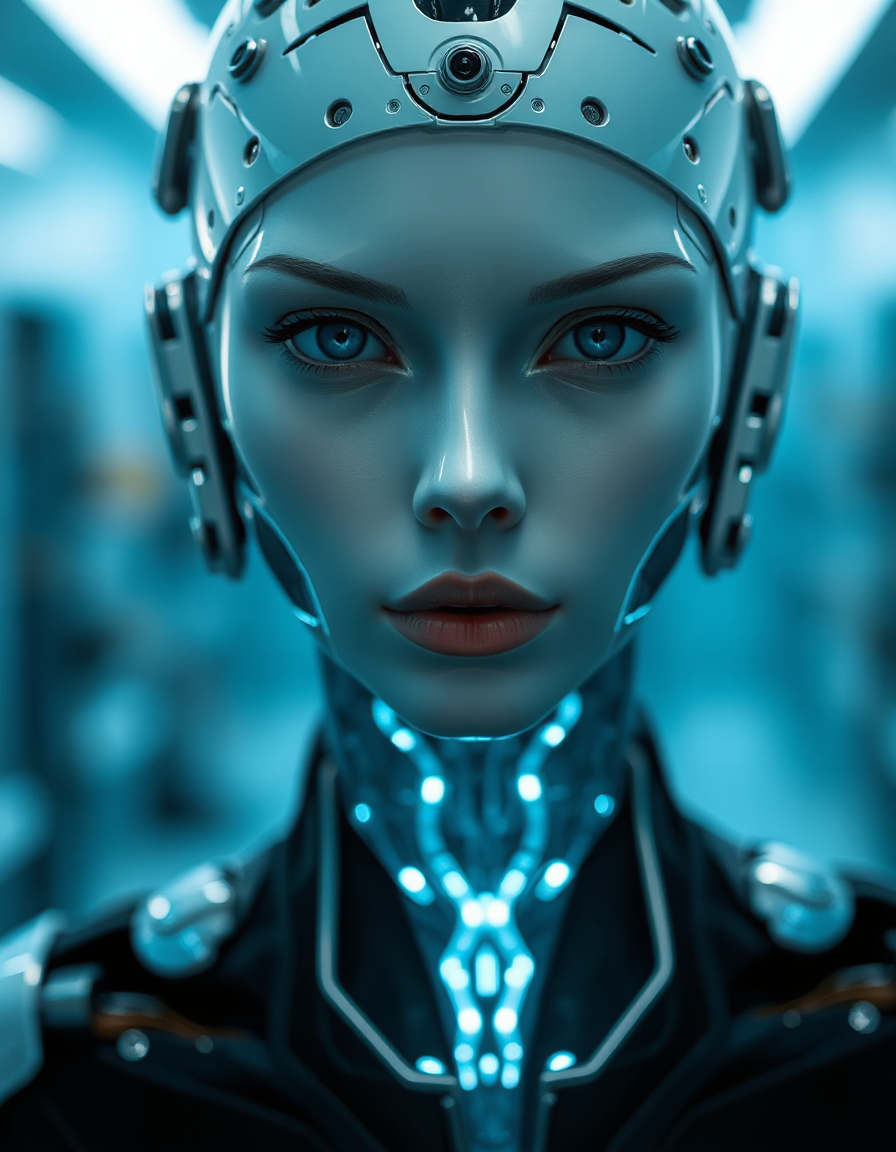

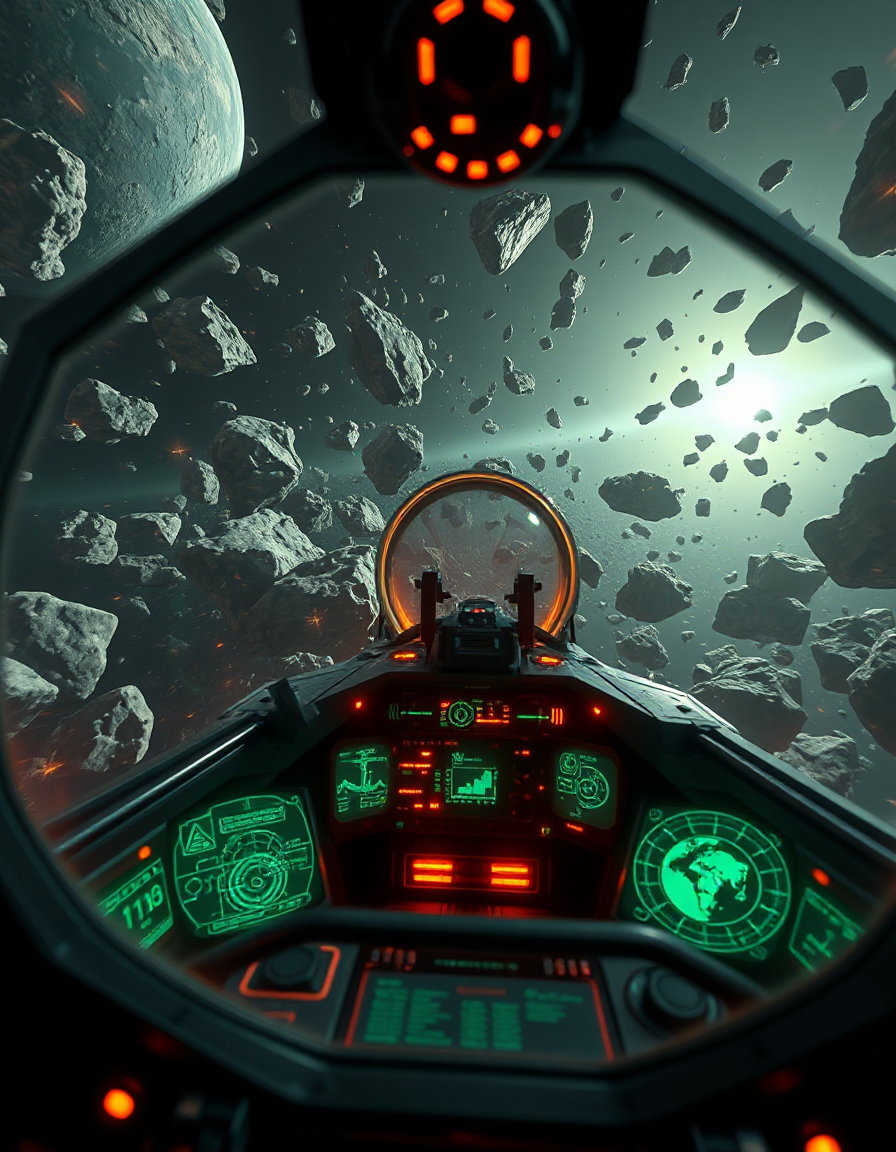
Metodologia di creazione: Le immagini sono state generate partendo da prompt testuali specifici ed elaborati tramite il modello Flux.1 Schnell, ottimizzato per trasformare velocemente le descrizioni in contenuti visivi.
Costruire l’ambiente di lavoro isolato (venv)
In informatica, l’ordine garantisce stabilità. Usiamo un Ambiente Virtuale (venv), l’equivalente di una stanza o una scrivania dedicata esclusivamente a ComfyUI. In questo modo le librerie necessarie all’IA restano isolate e non vanno a mescolarsi con altri progetti o programmi Python presenti sul Mac. Esegui i comandi in sequenza:
1. Scarica ComfyUI tramite Git (crea la cartella del progetto)
git clone https://github.com/comfyanonymous/ComfyUI.git2. Entra nella cartella di lavoro appena creata
cd ComfyUI3. Crea lo spazio isolato (.venv)
python3 -m venv .venv4. Apri la porta e attiva gli strumenti nell’ambiente virtuale
source .venv/bin/activateNota: Una volta attivato, il prompt del Terminale mostrerà un riferimento a .venv. Per uscire dall’ambiente e “chiudere lo studio”, digita semplicemente deactivate. Il tuo Mac è ora pronto per il motore dell’IA.
PyTorch e l’accelerazione Metal (GPU)
PyTorch è il traduttore tra le tue istruzioni creative e l’hardware Apple, consentendo ai modelli di eseguire miliardi di operazioni matematiche in modo efficiente. Useremo MPS (Metal Performance Shaders), la lingua nativa che permette alla GPU del Mac di eseguire calcoli neurali ad altissima velocità senza scaricare tutto il lavoro sulla sola CPU. Installa PyTorch nell’ambiente virtuale creato precedentemente con:
pip install torch torchvision torchaudioScript di verifica
Prima di scaricare modelli molto grandi, assicurati che la GPU sia pronta e che il collegamento MPS funzioni con questo test rapido:
python3 -c "import torch; print(torch.backends.mps.is_available())"Se il terminale risponde True, il semaforo è verde: hardware e software sono in sintonia.

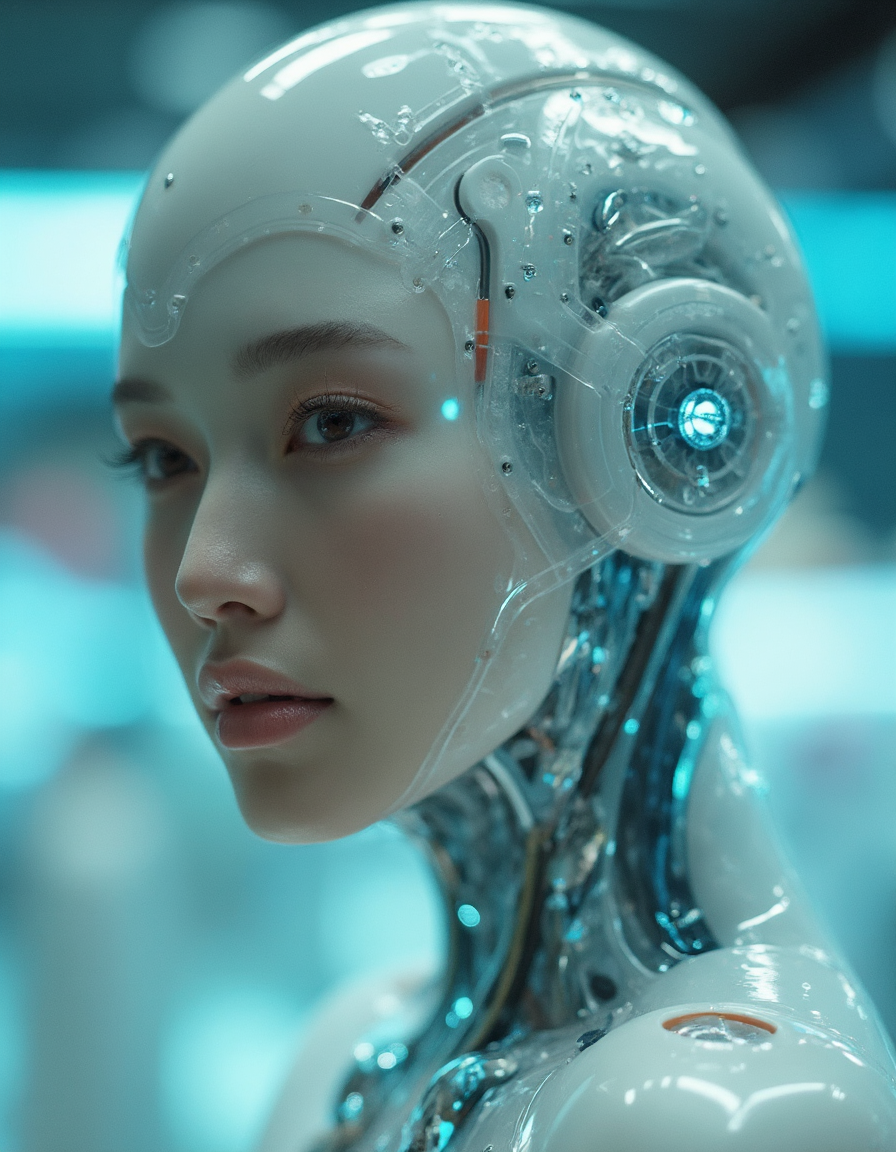


Per questa serie di immagini sono stati impiegati i medesimi prompt, elaborati sia sul modello Flux.1 Schnell sia su Flux.1 Dev per testare le differenze di resa tra generazione rapida ed elevato dettaglio.
Anatomia di ComfyUI: modelli e formati
Un modello AI può presentarsi come un grande pacchetto unico (checkpoint) o come componenti distinti caricati singolarmente (UNet, CLIP, VAE). Nell’architettura Apple Silicon, dove CPU e GPU condividono la stessa memoria unificata (UMA), caricare solo i componenti necessari è cruciale per la stabilità del workflow, specialmente quando si lavora con modelli strutturati come FLUX.1 Dev.
| Caratteristica | Approccio Monolitico (Checkpoint) | Componenti Separati (UNet, CLIP, VAE) |
|---|---|---|
| Struttura | Un unico file gigante (.safetensors) | File distinti caricati singolarmente |
| Vantaggio Mac | Semplice e immediato da gestire | Fondamentale per FLUX.1 Dev / FLUX.2: riduce i crash caricando solo il necessario |
| Consumo UMA | Caricamento massivo in memoria | Ottimizzazione dello spazio nella Unified Memory |
Avviso Tecnico sui formati: Sigle come FP8 o BF16 indicano la precisione numerica usata dal modello, influenzando quanta memoria viene usata. Per la generazione di immagini su Mac, il “Gold Standard” è il formato .safetensors FP8 o BF16, che gira interamente sulla GPU tramite Metal. Evita, se possibile, i file GGUF per la generazione di immagini: sebbene permettano di far girare modelli enormi su poca RAM, forzano la CPU a conversioni costanti, rallentando drasticamente il processo.
Il flusso di lavoro FLUX: Schnell, Dev e le varianti v2
I modelli della serie FLUX.1 costituiscono lo standard di riferimento per la generazione locale su Mac. I passi (steps) indicano le iterazioni del processo: scegliere il modello giusto consente di bilanciare rapidità di esplorazione e qualità di rendering finale. Ecco come orientarsi:
| Modello | Passi (Steps) | Tempo (M4 Chip) | Uso Ideale |
|---|---|---|---|
| FLUX.1 Schnell | 4 passi | 10-15 secondi | Scelta principale per iterazione rapida: velocissimo, aperta licenza Apache 2.0 e resa visiva eccellente. |
| FLUX.1 Dev (12B) | 20-25 passi | 30-50 secondi | Standard di qualità professionale: fotorealismo estremo, altissima aderenza ai prompt e dettagli impeccabili. |
| FLUX.2 Klein (4B) | 4 passi | < 1 secondo | Brainstorming ultra-rapido e bozzetti d’impatto istantanei. |
| FLUX.2 Dev (32B) | 20-25 passi | 60-120 secondi | Rendering ad altissima densità di parametri per produzioni complesse. |
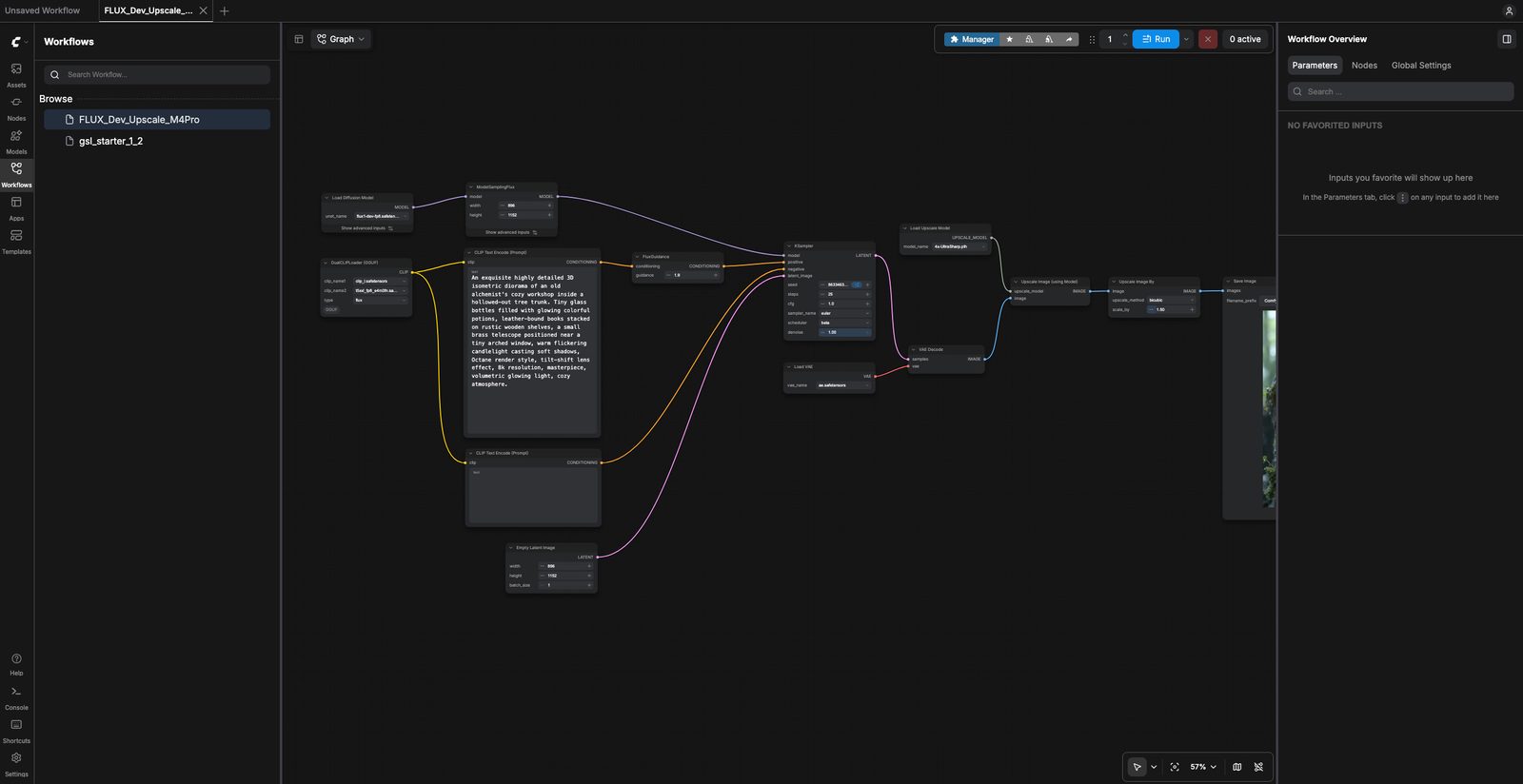
ComfyUI ti permette di passare da un modello all’altro istantaneamente nello stesso workflow, usando FLUX.1 Schnell per provare velocemente idee e impostazioni, e commutando su FLUX.1 Dev per l’immagine definitiva.
Risoluzione dei problemi e Upscaling “elegante”
L’architettura Unified Memory (UMA) del Mac condivide lo spazio tra CPU e GPU. Quando un modello chiede troppa memoria rispetto a quella disponibile, possono verificarsi errori come OOM (Out Of Memory) o processi interrotti dal messaggio Killed. Una gestione accorta evita questi blocchi o gli artefatti matematici (NaN).
Errore VAE e avvio sicuro
Il VAE trasforma la rappresentazione matematica del modello nell’immagine finale. In modalità FP16 può generare un errore comune su Apple Silicon con il risultato di un’immagine completamente nera. La soluzione è forzare la precisione BF16. Avvia sempre ComfyUI con questo comando pensato per evitare il problema:
python main.py --highvram --bf16-vae–highvram istruisce il Mac ad essere più aggressivo nell’allocazione della memoria condivisa, migliorando la fluidità generale.
La nuova strategia di Upscaling (SeedVR2)
Generare subito un’immagine enorme richiede troppa memoria. La strategia migliore è generare la base con FLUX.1 Schnell o Dev a risoluzione nativa e poi applicare l’upscaling, ricostruendo dettagli coerenti. Dimentica i vecchi nodi pesanti che saturano la RAM: con ComfyUI v0.28.0+, l’upscaling professionale si fa tramite SeedVR2:
- Elimina i vecchi nodi KSampler di secondo stadio.
- Usa il nodo nativo SeedVR2 Upscaler: è ottimizzato per la UMA del Mac, garantendo nitidezza senza causare crash da 48GB+.
- Video & Audio: Se desideri spingerti oltre, la tua configurazione ora supporta LTX-2.3, capace di generare video e audio sincronizzato in un unico passaggio, direttamente sul tuo desktop.
Conclusione: La tua nuova postazione di lavoro
La parte più complessa è completata. Nelle sessioni successive non occorrerà ripetere l’installazione, ma basterà attivare l’ambiente virtuale e avviare ComfyUI usando il Comando di Avvio Sicuro:
source .venv/bin/activate
python main.py --highvram --bf16-vae
(Se utilizzi un Mac con meno di 16GB di memoria unificata, aggiungi l’opzione –cpu-vae per scaricare la GPU affidando alla CPU la fase di decodifica VAE).
Congratulazioni. Ora possiedi una workstation IA privata, potente e libera da catene commerciali. Sei il sovrano del tuo studio creativo. Che questi nuovi strumenti possano dare forma alle visioni che finora risiedevano solo nella tua mente. Buon lavoro.
Requisiti hardware, peso dei modelli e macchine compatibili
Per evitare brutte sorprese — come crash continui, rallentamenti estremi o attese di vari minuti per una singola immagine su macchine sottodimensionate — è fondamentale capire quanto pesano i modelli e come la memoria unificata (UMA) del Mac li gestisce.
Quanto pesano i modelli FLUX?
I modelli di generazione visiva sono estremamente definiti e richiedono risorse adeguate. Il peso del file varia radicalmente in base all’architettura e alla precisione utilizzata:
- FLUX.1 Schnell: Pesa circa 12–16 GB (a seconda delle componenti caricate). Rappresenta il punto di equilibrio perfetto tra velocità, utilizzo della memoria e qualità visiva (con licenza Apache 2.0).
- FLUX.1 Dev (12B): Il modello di riferimento da 12 miliardi di parametri. In versione nativa (BF16) pesa circa 23–24 GB, mentre nelle versioni quantizzate/ottimizzate (FP8 o GGUF) il peso scende a 12–17 GB.
- FLUX.2 Klein (4B): Pesa circa 8–12 GB. Ultra-leggero e pensato per bozzetti in tempo reale.
- FLUX.2 Dev (32B): Il modello evoluto da 32 miliardi di parametri. In versione nativa (BF16/FP16) occupa fino a 60–64 GB di memoria, mentre nelle varianti quantizzate (FP8 / GGUF) si attesta sui 20–32 GB.
Su quali Mac può girare questa configurazione?
Sui Mac con chip Apple Silicon la RAM è “Unificata” (UMA): viene condivisa tra il sistema operativo, le applicazioni e la GPU. Quando un modello occupa 16 GB o 24 GB, quel quantitativo viene sottratto interamente alla memoria generale del Mac.
| Configurazione Mac | Prestazioni e Modelli Consigliati |
|---|---|
| Mac mini M4 Pro / M5 Pro / M6 (24 GB RAM) (Configurazione d’Ingresso Reattiva) |
Perfetto per la produzione quotidiana. Esegue FLUX.1 Schnell e FLUX.1 Dev (12B) in versione FP8/GGUF in pochissimi secondi. Con 24 GB di UMA è possibile avviare anche i modelli v2 compressi chiudendo le app di sottofondo. Si consiglia il flag --cpu-vae per la decodifica finale. |
| Mac Studio M5 Max (36 GB RAM) (Configurazione Bilanciata e Consigliata) |
Lavoro fluido e senza compromessi. Con la larghezza di banda elevata dei chip Max e 36 GB di UMA, gestisce FLUX.1 Dev (12B) a massima precisione e FLUX.1 Schnell in soli 10-12 secondi. Permette di eseguire l’upscaling nativo con SeedVR2 senza colli di bottiglia. |
| Mac Studio M5 Ultra (96 GB RAM) (Postazione Professionale Senza Compromessi) |
Prestazioni estreme. I 96 GB di memoria unificata permettono di caricare contemporaneamente FLUX.1 Dev e modelli v2 non compressi (BF16), tenere più workflow attivi su ComfyUI o sfruttare i nodi avanzati come LTX-2.3 per la sintesi video/audio senza rallentamenti. |
La macchina di test usata per questa guida
I test, i comandi riportati e tutte le gallerie di immagini presenti in questo articolo sono stati realizzati su un MacBook Pro M4 con 48 GB di memoria unificata (RAM).
Con questa configurazione, la generazione con FLUX.1 Schnell viene completata in soli 10–12 secondi, un rendering professionale con FLUX.1 Dev (12B) impiega circa 20–30 secondi, mentre la variante FLUX.2 Dev (32B) richiede circa 60–90 secondi in totale fluidità e senza mai saturare le risorse di sistema.