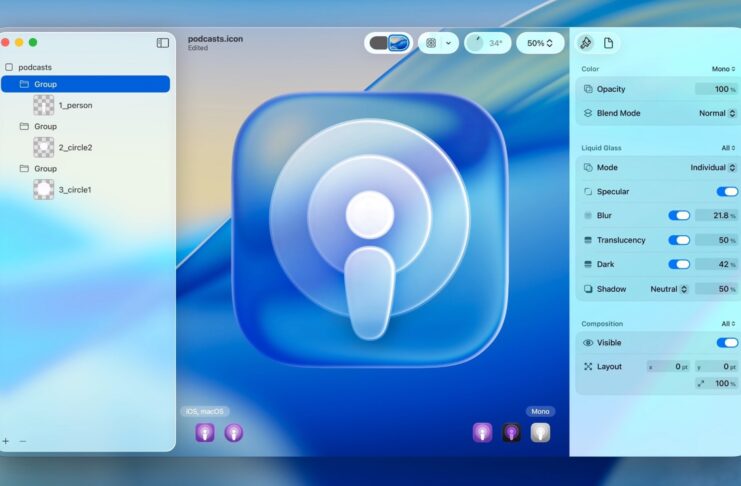
Tra le novità di macOS 27 Golden Gate vi sono rifiniture al design Liquid Glass che promettono una leggibilità superiore, grazie a una rifrazione più uniforme e a un contrasto migliore.
Un cursore in Impostazioni di Sistema permette di personalizzare Liquid Glass scegliendo fra una trasparenza estrema e una tinta più omogenea, mentre le icone delle app sono state aggiornate per essere più nitide e definite.
Come regolare la trasparenza?
Le impostazioni di default scelte da Apple sono piacevoli ma alcuni utenti potrebbero voler regolare diversamente l’aspetto. Ecco come procedere:
- Aprite Impostazioni di Sistema
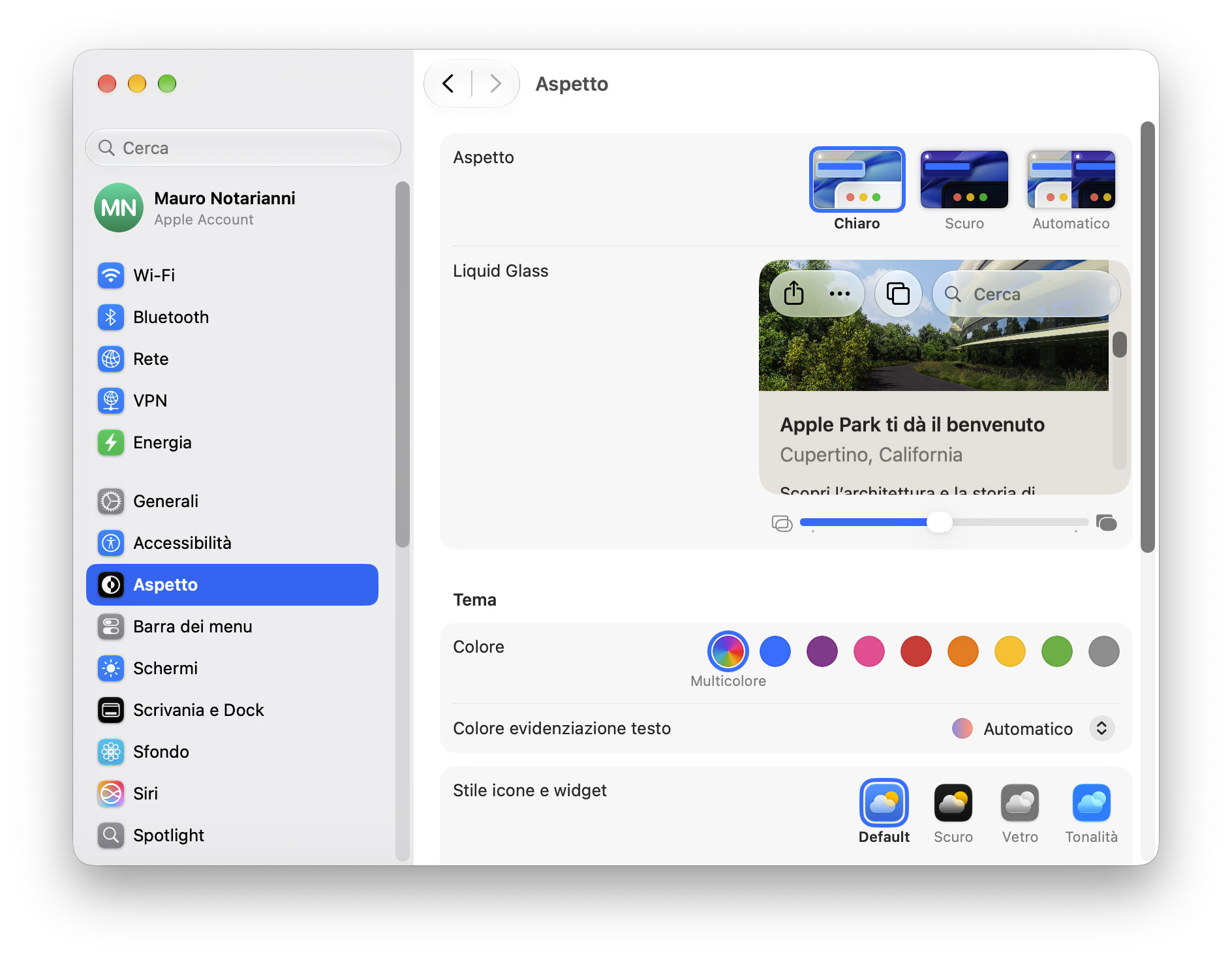
- Selezionate (sulla sinistra) la voce “Aspetto”
- Sulla sezione a destra è presente la voce “Liquid Glass”: un cursore può essere trascinato per regolare l’aspetto delle icone delle app: basta spostarlo completamente a sinistra per ottenere un aspetto chiaro, completamente a destra per applicare la tonalità più intensa oppure in una posizione intermedia.
Se volessi ridurre la trasparenza?
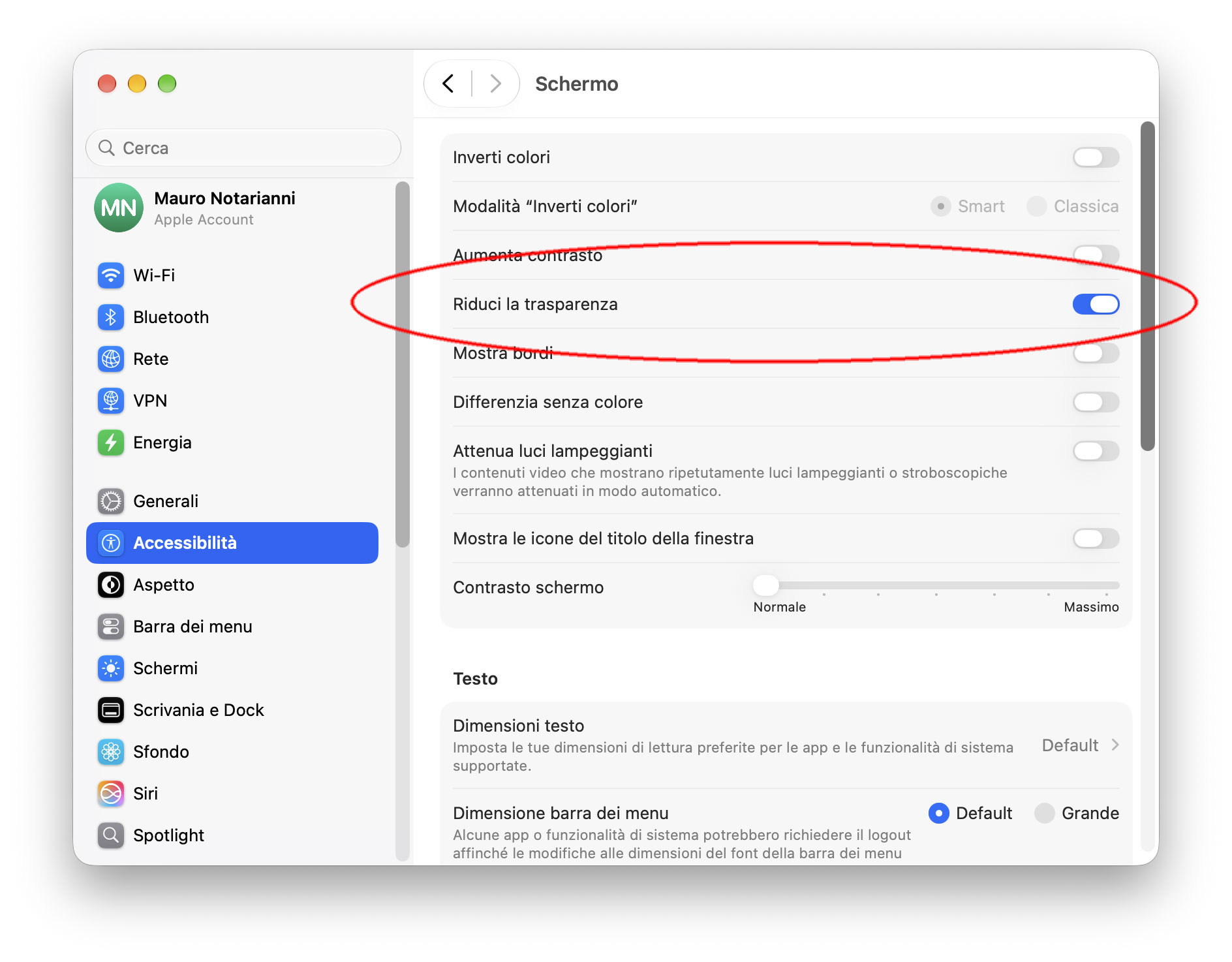
È possibile disattivare completamente le trasparenze. Basta aprire Impostazioni di Sistema, da qui Accessibilità (sulla sinistra) > Schermo (nella sezione a destra) e attivare la voce “Riduci la trasparenza”. Questa opzione consente di sostituire l’effetto di trasparenza utilizzato in alcuni sfondi di macOS con uno sfondo tinta unita, per migliorare il contrasto e la leggibilità
Per scoprire le principali funzioni introdotte con il nuovo sistema operativo potete leggere il nostro approfondimento con 15 novità da provare su macOS 27. Chi deve ancora installarlo può invece consultare la guida su come preparare il Mac all’aggiornamento.
Altri tutorial
Su macitynet.it trovate centinaia di Tutorial riguardanti Mac, iPad e iPhone, Apple Watch web e social. Partite da questa pagina per scoprirli tutti, anche divisi per piattaforma.