Se possedete dischi esterni che portate in giro e collegate sia a Mac, sia PC, probabilmente questi sono inizializzati in formato exFAT. Questo file system è stato introdotto nel 2006 da Microsoft, è pensato per le memorie flash (è quello di default adottato dalla SD Association per le schede di memoria più grandi di 32GB) e in generale per dispositivi di archiviazione dalle dimensioni contenute.
exFAT utile ma troppo fragile
Benché offra il vantaggio di essere gestibile sia da Mac, sia da PC, l’exFAT è un filesystem fragile, dal momento che non prevede meccanismi di journaling, tecnica usata dai file system moderni per preservare l’integrità dei dati da eventuali cadute di tensione. Se avete un disco inizializzato in exFAT, vi sarà capitato di scollegarlo senza attendere il completamento dell’espulsione o che si sia verificata una caduta di tensione durante la scrittura: se questo avviene, in molti casi i dischi inizializzati in questo modo non sono più leggibili e bisogna ricorrere a utility per la riparazione di errori nella struttura del filesystem.
Filesystem più robusti
Come è facile immaginare, esistono file system molto più robusti: NTFS, HFS+, APFS e altri ancora in grado di preservare l’integrità dei dati da problematiche quali le cadute di tensione e altri inconvenienti ancora.
exFAT è un compromesso utile se dobbiamo per forza usare un disco per scambiare dati tra macOS e Windows ma se il disco in questione è usato principalmente su Mac, meglio usare formati più robusti, performanti e affidabili.
Da macOS 10.13 in poi è ad esempio possibile sfruttare Apple File System (APFS), il file system di default su Mac; questo filesystem è molto più avanzato rispetto all’exFAT (ne parliamo in dettaglio qui): offre codifica sicura, condivisione dello spazio, istantanee, ridimensionamento rapido delle directory; è ottimizzato per l’archiviazione Flash/SSD ma può essere usato anche con i tradizionali dischi rigidi (Hard Disk Drive).
Se usate i dischi esterni principalmente su Mac, il nostro consiglio è dunque di inizializzarli come APFS; otterremo vantaggi in termini di prestazioni e soprattutto di affidabilità. Se avete la necessità di collegare dischi a Mac di vecchia generazione, potete inizializzare i tradizionali dischi rigidi anche in formato HFS+: per quanto ormai si superato è in ogni caso decisamente più affidabile dell’exFAT.
Come leggere i dischi APFS sui PC con Windows?
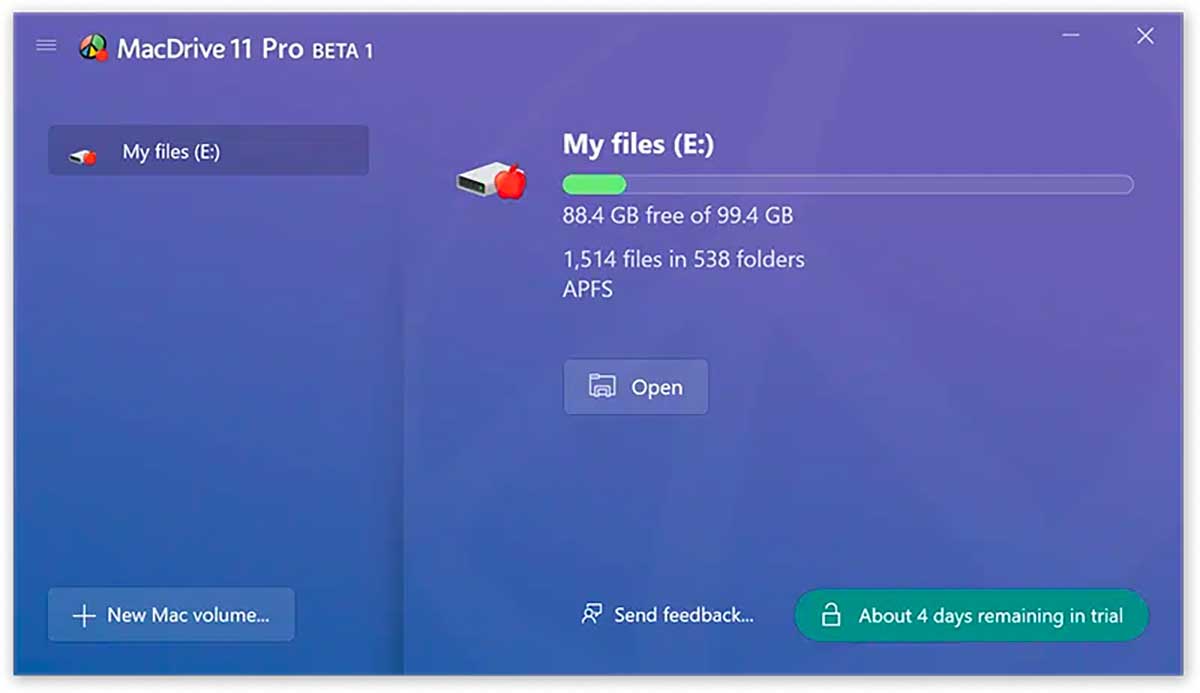
Lo svantaggio del filesystem APFS è che non è compatibile con Windows. È ad ogni modo possibile leggere e scrivere dischi inizializzati APS sfruttando una utility come MacDrive di OWC. Quest’ultima è a pagamento (49,99$ la versione standard) ma può essere usata gratis per cinque giorni e consente inoltre di leggere e scrivere anche dischi Mac inizializzati come HFS+.
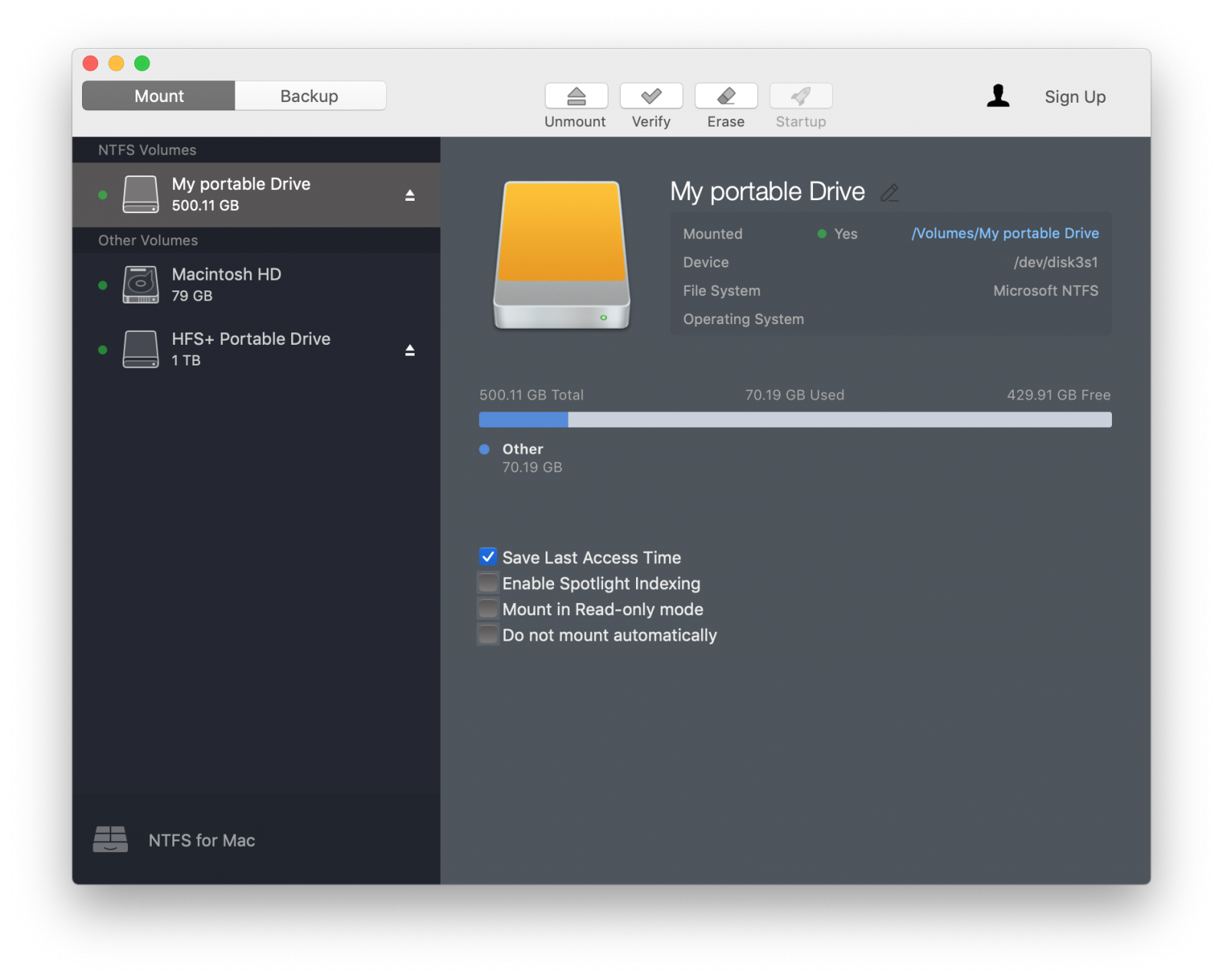
Se i vostri dischi esterni sono collegati soprattutto a PC con Windows e solo di tanto in tanto avete bisogno di collegarli al Mac, allora meglio optare per l’inizializzazione in NTFS (il filesystem di Microsoft): questo formato, di default può essere letto ma non scritto su macOS; anche in questo caso esistono varie soluzioni per gestire la scrittura di dischi NTFS su Mac (es. Paragon NTFS for Mac).