
BlackBerry Pearl 8110 con GPS integrato: recensione completa 6/6
di Daniele Piccinelli, Fabrizio Frattini, Settimio Perlini
22-03-2008
Indice della prova
- 1 - Introduzione, prezzi, interfaccia ed usabilità
- 2 - Gestione allegati, navigazione Web, posta, messaggi ed autonomia
- 3 - Navigazione GPS e Vodafone Navigator
- 4 - Blackberry e Mac, confronto con iPhone, Conclusioni
- 5 - Fotogalleria confezione ed esterno del telefono
- 6 - Fotogalleria interfaccia utente GPS e Vodafone Navigator
- Archivio: L'arrivo di 8110 in Italia
 |
 |
 |
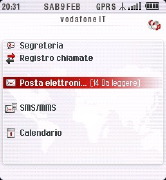
| ^ Per sbloccare il telefono occorre tener premuto per due secondi il tasto mute che si trova nella parte superiore del terminale. Nella schermata di accoglienza abbiamo il quadro della situazione per messaggi in segreteria, chiamate, mail, messaggi e infine il calendario con le attivita' in scadenza. |
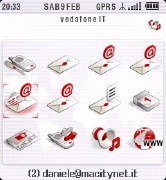
^ Premendo il tasto a sinistra della "perla" visualizziamo il menu principale dello smartphone. Partendo da sinistra in alto troviamo la Configurazione Guidata, per impostare il telefono al primo utilizzo o per modificare le scelte in seguito, la posta elettronica e poi una serie di caselle con il simbolo @. Ognuna di queste icone contiene una casella di posta attiva. BlackBerry Pearl 8110 e' in grado di gestire fino a 10 caselle. Le icone rimanenti: SMS e MMS, Calendario, Contatti, Registro chiamate, Profili audio, il Browser per navigare su Internet.� |
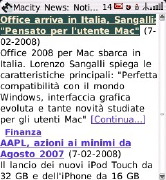
^ Con una sola mano e' possibile impugnare il telefono, controllare gli spostamenti del puntatore utilizzando la perla, infine scrivere con un solo dito. Premendo la perla sull'incona del Browser compare subito l'ultima pagina visitata, memorizzata nella cache. |
 |
 |
 |
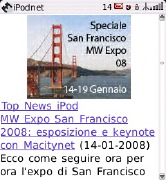
| ^ Quando inseriamo un indirizzo Internet, la nostra richiesta e' completamente gestita dal server BlackBerry che scarica la pagina richiesta, la adatta al piccolo schermo del terminale e infine invia tramite GPRS un pacchetto di dati ottimizzato e poco ingombrante. Il risultato e' stupefacente: la navigazione offre una discreta velocita', mentre visualizzazione e controllo tramite la perla risultano perfetti. |
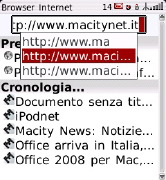
^ Nella pagina di partenza del Browser inseriamo gli indirizzi dei siti da visitare. Se il sito non e' nuovo, il sistema automatico di riconoscimento proprone gia' le scelte possibili tra lo storico in memoria. In questa schermata si nota che i caratteri digitati realmente sono solo due: MA. Il sistema SureType elenca le possibiita' in memoria: basta scorrere la perla e premerla per completare l'inserimento. |
^ La Galleria Multimediale, per scelte grafiche e cromatiche, si distingue molto dal resto del sistema, piu' spartano a vedersi ma sempre funzionale. Scorrendo la perla spostiamo la selezione tra Musica, Video, Suonerie, Immagini e Note Vocali. |
 |
 |
 |
| ^ Qui abbiamo gli splash screen per Video e Suonerie |
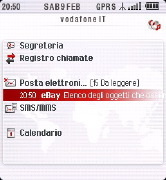
^ Per sbloccare il telefono occorre tener premuto per due secondi il tasto mute che si trova nella parte superiore del terminale. Nella schermata di accoglienza abbiamo il quadro della situazione per messaggi in segreteria, chiamate, mail, messaggi e infine il calendario con le attivita'� in scadenza. |
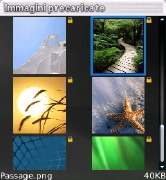
^ La qualita' dello schermo e' notevole: queste sono le miniature delle foto campione presenti nella memoria del terminale. Luminosita', brillantezza, contrasto e resa dei colori sono ai massimi livelli e la leggibilita' e' garantita anche quando ci troviamo in piena luce solare. |
 |
 |
 |
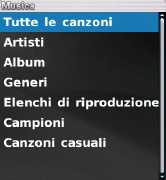
| ^ I comandi minimalisti e funzionali della sezione Musica ricordano molto da vicino un nostro caro conoscente... |
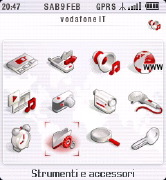
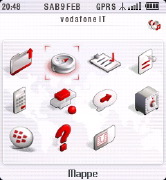
^ Esploriamo ancora il menu principale scorrendo la perla verso il basso. Dalla seconda riga notiamo le icone: Galleria multimediale, Fotocamera, Registratore video, Note Vocali, Sveglia, La cartella Strumenti e accessori, Cerca e Blocco Tastiera. Premiamo la perla per entrare nella cartella selezionata.� |
^ Ecco le funzioni delle icone visualizzate, iniziando dall'alto a sinistra: torna al livello di menu superiore, BlackBerry Maps, Attivita', Blocco note, Calcolatrice, il gioco BrickBreaker, Composizione vocale, Gestione password, BlackBerry Messenger, la Guida e infine i servizi legati alla Sim card e all'operatore telefonico Vodafone. |
 |
 |
 |
| ^ Mentre esploriamo menu e funzioni del BlackBerry comincia a lampeggiare una luce rossa in alto a destra sul telaio del terminale. Questo e' l'avviso impostato di serie (con Profilo audio normale) per comunicare l'arrivo di uno o piu' messaggi di posta elettronica. Per verificare torniamo alla pagina iniziale e scopriamo che si tratta di un messaggio personale e non urgente. Procediamo con l'esplorazione... |
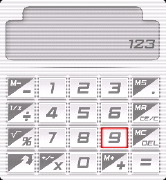
^ Per inserire i numeri scorriamo la tastiera virtuale della calcolatrice e premiamo la perla in corrispondenza del numero desiderato. Lavorando con il nuovo Pearl non sentiamo la mancanza di pennino e di uno schermo sensibile al tocco. |
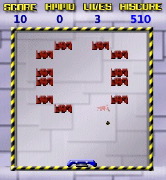
^ Il gioco BrickBreaker, variante dell'onnipresente Arkanoid, per ingannare qualche noisa pausa imprevista |
 |
 |
 |
| ^ BlackBerry Maps in funzione: il mirino crociato al centro indica la nostra posizione. Il GPS integrato riceve le coordinate dai satelliti e, una volta ottenute, vengono inviate ai server via GPRS. Questi calcolano la posizione, elaborano una mappa che viene spedita al volo al terminale per la visualizzazione. Pochi dati compressi e pacchetti di dimensioni contenute. |
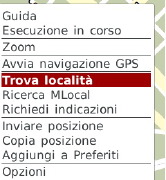
^ Il menu principale di BlackBerry Maps: le funzioni sono limitate ma tutto lavora velocemente. Lo stretto indispensabile per le esigenze di cartografia e localizzazione assistita dal GPS |
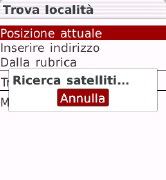
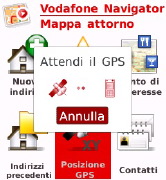
^ Questo e' il messaggio che compare quando l'aggancio dei satelliti non e' ancora avvenuto. La parteza a freddo, il cosiddetto cold start, richiede poco meno di due minuti nei casi peggiori. Un minuto e' sufficiente se attiviamo il GPS in una zona limitrofa a quella dell'ultimo utilizzo. |
 |
 |
 |
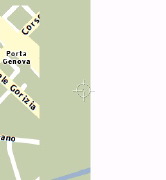
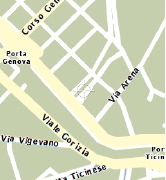
| ^ In questa schermata abbiamo catturato il leggero ritardo che si verifica quando ci spostiamo su una mappa visualizzata. La richiesta della nuova mappa viene girata al server che la elabora e la invia in pochi istanti. L'esperienza d'uso e' simile ai programmi cartografici più famosi disponibili si Internet. Un miracolo visto che tutto funziona in GPRS |
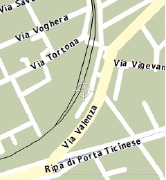
^ Questa prima prova del GPS e' stata eseguita a Milano, a pochi metri dal luogo della presentazione ufficiale del Pearl 8110 da parte di Vodafone e RIM |
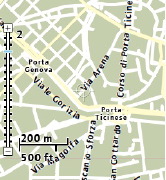
^ Grazie alla "perla" del Pearl il controllo di tutte le funzioni dello smartphone risulta facilissimo. Oltre agli spostamenti e' possibile ingrandire e ridurre il dettaglio: la scala verticale nel lato sinistro indica il livello di zoom. |
 |
 |
 |
| ^ Schermata iniziale all'avvio BlackBerry Maps: notiamo la cartografia marchiata Tele Atlas. tutte le mappe sono conservate sui server RIM. Nello smartphone e' presente solo una piccola memoria per le localita' più recenti. |
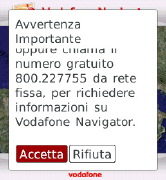
^ Schermata di avvio di Vodafone Navigator: il programma offre tutte le funzioni principali che ci aspettiamo da un "vero" dispositivo di navigazione GPS. Vodafone offre un anno di utilizzo gratuito per tutti i privati, al secondo anno costa 29 euro. Attenzione pero' ai costi del traffico dati: tutte le mappe sono rese disponibili dai server. Per un utilizzo frequente e' consigliabile attivare un piano dati flat |
^ Vodafone Navigator e' perfettamente integrato con i servizi di assistenza telefonica. Gli SMS contenenti i punti di interesse e gli indirizzi utili, possono essere utilizzati per calcolare automaticamente il percorso dal punto in cui ci troviamo |
 |
 |
 |
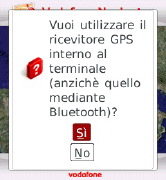
| ^ A ogni avvio di Vodafone Navigator il programma ci chiede se desideriamo utilizzare il GPS integrato oppure un ricevitore esterno via Bluetooth |
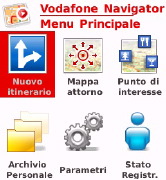
^ Il menu principale del programma: calcolo di un nuovo itinerario, la visualizzazione della mappa dei dintorni della nostra posizione attuale, la ricerca dei punti di interesse. Nella seconda riga: l'elenco dei punti di nostra preferenza, i parametri di navigazione e percorso, infine lo stato del programma relativo alla registrazione |
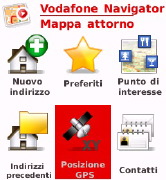
^ Nel secondo menu di Vodafone Navigator possiamo inserire un nuovo indirizzo, visualizzare i preferiti, cercre un POI nelle vicinanze. Oltre allo storico degli indirizzi e al recupero degli indirizzi direttamente dalla rubrica contatti, il tasto centrale in seconda riga permette di attivare e disattivare il GPS. |
 |
 |
 |
| ^ Anche in questo caso il tempo di partenza a freddo risulta piuttosto lungo. Questo almeno ogni volta che avviamo il GPS in zone lontane rispetto all'ultimo impiego. |
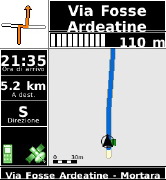
^ La schermata principale di Vodafone Navigator in fase di navigazione assistita. Tutti i dati principali sono visualizzati e risultano ben visibili sullo schermo del Pearl |
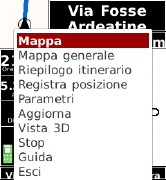
^ Premendo la perla in modalita' navigazione accediamo al menu con le impostazioni di visualizzazione e le funzioni principali |
 |
 |
 |
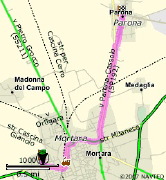
| ^ Una panoramica dell'intero percorso: siamo partiti da un punto di interesse nel database, un ristorante e, una volta indicato come punto di arrivo, il server calcola il tragitto e lo invia al BlackBerry |
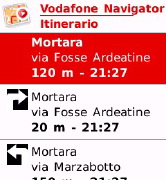
^ Il percoso calcolato e' visualizzato come sequenza delle svolte e delle indicazioni su strada.� |
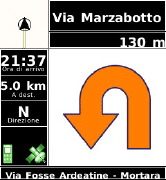
^ Le indicazioni vocali e visive funzionano bene nell'abitacolo: tutto risulta visibile a schermo e pefettamente udibile anche con l'autoradio accesa |
 |
 |
 |
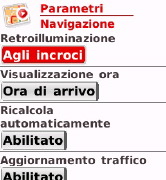
| ^ Il menu con i parametri di navigazione principali. L'aggiornamento con le informazioni del traffico, quando attivato, e' gestito automaticamente dal server per il calcolo del tragitto e dei percorsi alternativi. |
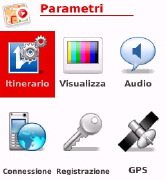
^ Sempre navigando tra le impostazioni, troviamo quelle relative al funzionamento del programma |
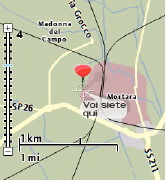
^ La schermata che visualizza la mappa dei dintorni una volta attivato il GPS. |
Indice della prova
- 1 - Introduzione, prezzi, interfaccia ed usabilità
- 2 - Gestione allegati, navigazione Web, posta, messaggi ed autonomia
- 3 - Navigazione GPS e Vodafone Navigator
- 4 - Blackberry e Mac, confronto con iPhone, Conclusioni
- 5 - Fotogalleria confezione ed esterno del telefono
- 6 - Fotogalleria interfaccia utente GPS e Vodafone Navigator
- Archivio: L'arrivo di 8110 in Italia