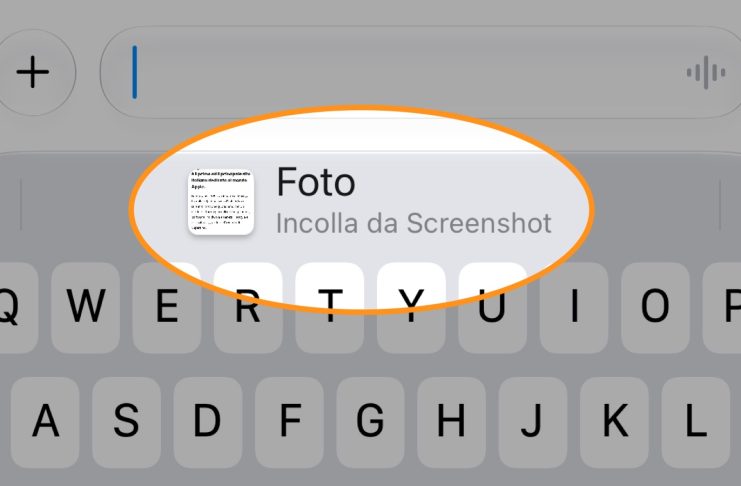
Con iOS 27 il copia-incolla diventa immediato: a partire da questo aggiornamento infatti qualsiasi contenuto copiato può essere poi incollato sfruttando i suggerimenti della tastiera, dove viene per l’appunto mostrata un’anteprima di quanto è presente negli appunti.
Se sul vostro iPhone non dovesse funzionare, potrebbe essere normale: se infatti avete precedentemente disattivato una opzione della tastiera allora il “tocca per incollare” non entrerà in azione. Niente paura perché vi spieghiamo tutto in questo articolo.
Come funziona il tocca per incollare di iOS 27
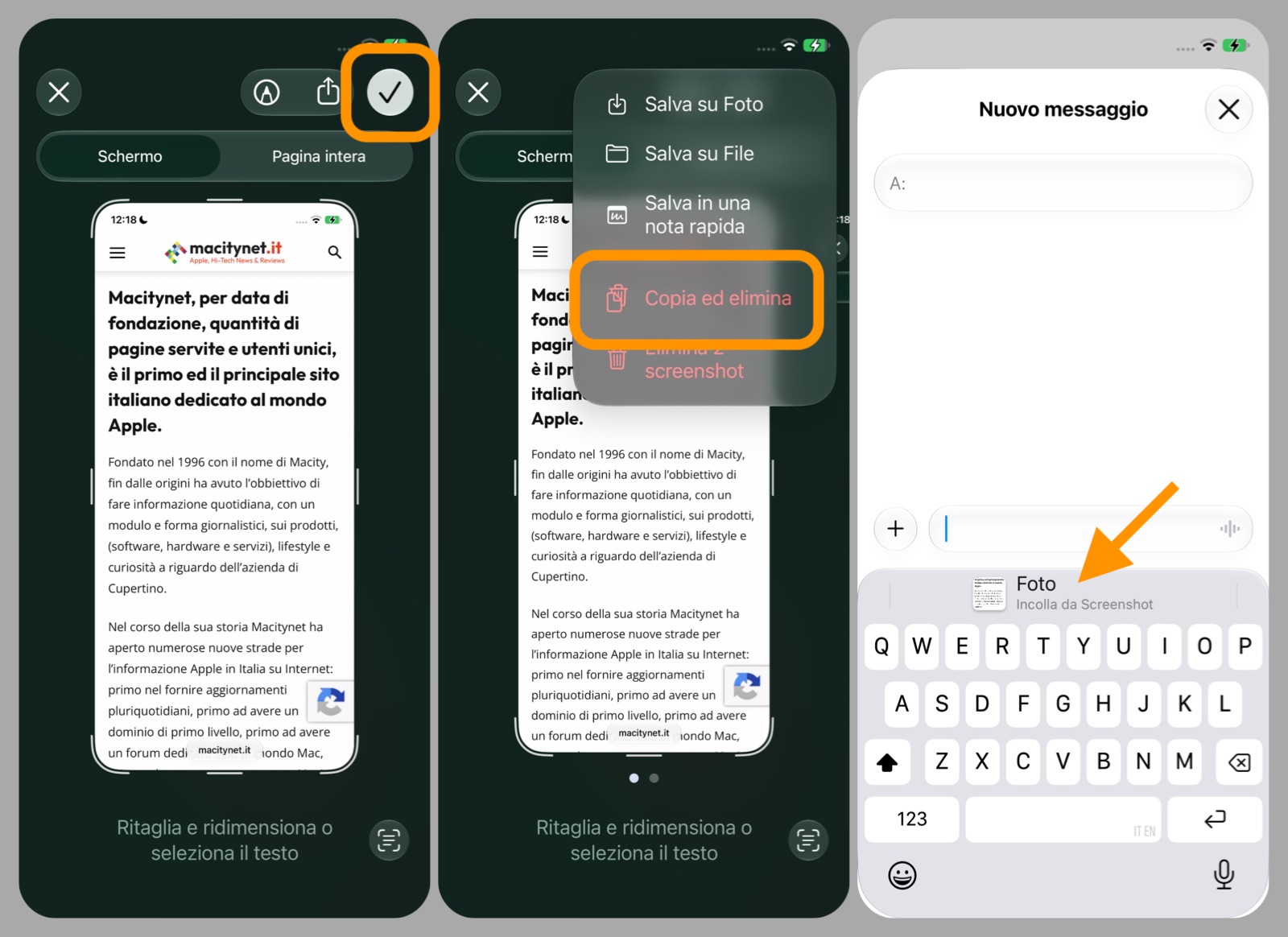
Come dicevamo aggiornando a questa versione del sistema operativo una delle operazioni più comuni e utilizzate, il copia-incolla appunto, è stata enormemente semplificata nell’ultima fase.
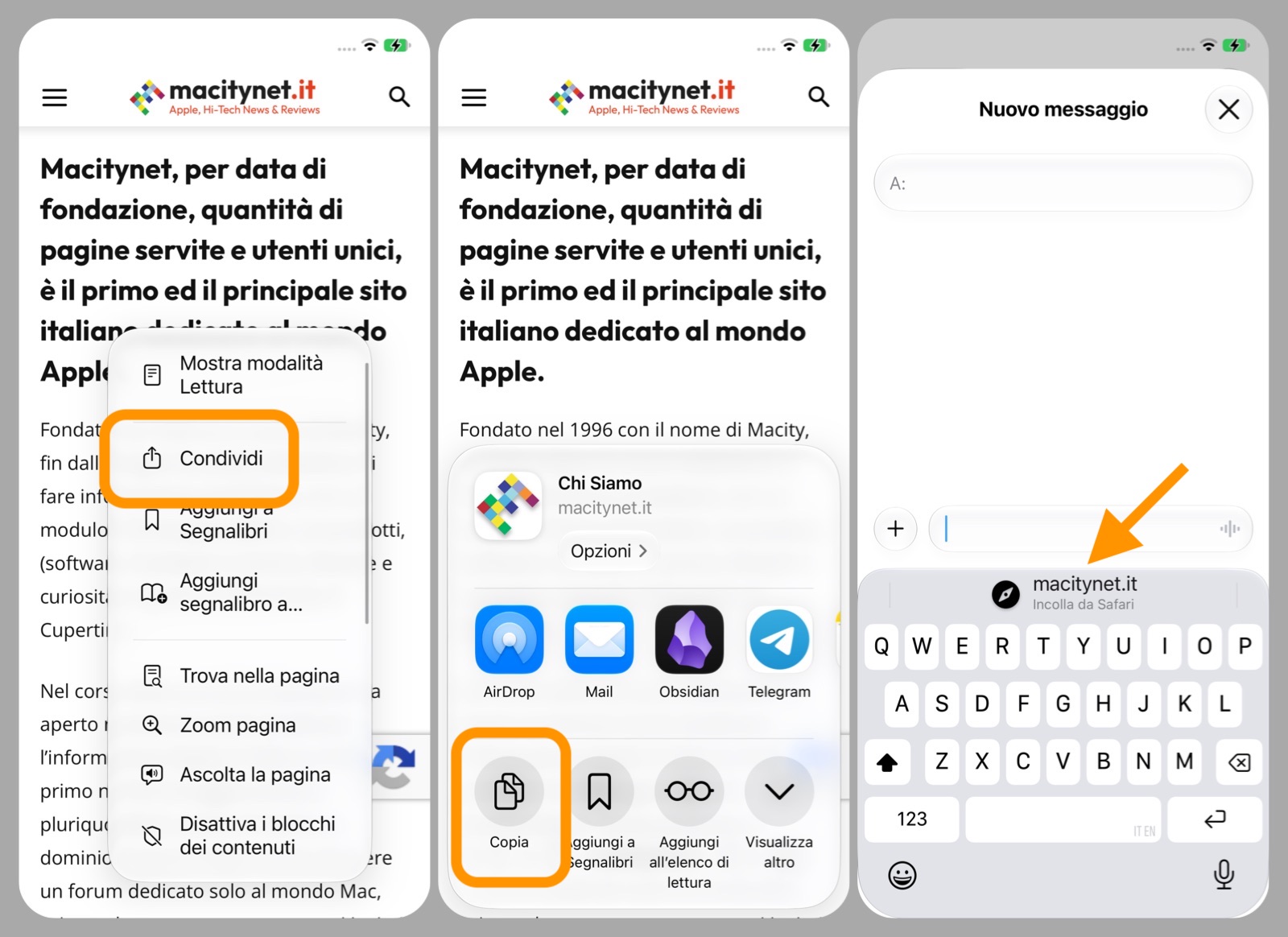
Nello specifico dopo aver copiato un qualsiasi contenuto, che può essere un link, una porzione di testo, perfino una immagine, vi basta recarvi nell’app in cui intendete incollarla e, nel momento in cui posizionate il cursore per iniziare la digitazione, vedrete comparire nella barra superiore, quella normalmente dedicata ai suggerimenti, un’anteprima del contenuto copiato (se si tratta di un’immagine allora vedrete la sua miniatura).
Cliccandoci sopra il contenuto verrà incollato direttamente, senza quindi dover più tenere premuto il dito sul punto esatto e poi selezionare l’opzione Incolla dal menu contestuale.
Non vedo la barra dei suggerimenti
Come dicevamo la vostra tastiera potrebbe essere più semplice del previsto, soprattutto se in passato avete seguito i consigli nei nostri 12 trucchi per digitare veloce e senza errori.
In quell’occasione infatti suggerimmo di disattivare, tra le altre cose, i suggerimenti predittivi, proprio perché quella barra sulla tastiera a causa di tocchi involontari può essere una delle cause di digitazioni errate.
Tuttavia questa nuova funzione di iOS 27 si aggancia proprio a quella componente della tastiera, perciò se volete beneficiarne siete costretti a riattivarla andando su Impostazioni > Generali > Tastiera e riaccendendo l’interruttore alla voce Testo predittivo.
D’ora in poi ogni contenuto copiato seguendo i passaggi del paragrafo precedente potrà essere visualizzato in anteprima sopra la tastiera e incollato con un solo tocco.
Altre guide
Lo sapevate che su Macitynet trovate centinaia di altri tutorial su iPhone, iPad, ma anche su Mac e Apple Watch? Vi basta cliccare sul nome del dispositivo che vi interessa per sfogliarli tutti selezionando poi quelli che desiderate leggere.
Tutti gli articoli su iOS 27 sono invece raccolti nella sezione dedicata al sistema operativo e relativi aggiornamenti.