
Qualcuno la sta spacciando come una novità di iOS 27 ma in realtà la possibilità di modificare il testo su iPhone tramite gesti esiste da iOS 14 (2020). Datosi che comunque l’argomento non era stato ancora trattato tra le nostre pagine, ne approfittiamo per elencare ai nostri lettori tutti i vari comandi attualmente disponibili spiegando anche come e quando si possono usare.
D’altronde le operazioni di selezione, modifica, copia e incolla del testo sono tra le funzioni più utilizzate su iPhone: dalle note ai messaggi, documenti e email comprese, le occasioni in cui si scrive e si lavora sul testo sono molteplici e conoscere quelle scorciatoie che permettono di andare veloci può fare sicuramente comodo.
Come dicevamo infatti da oltre un lustro iOS mette a disposizione alcuni gesti con le dita per replicare le funzioni generalmente associate a uno o più menu contestuali: selezionare una parola, un paragrafo o un blocco di testo, oppure spostare il cursore con precisione e utilizzare i comandi per tagliare, copiare e incollare: se volete sapere come si fa tutto questo, siete nel posto giusto.
L’evoluzione dei gesti dal 2020 ad oggi
Come certifica la stessa pagina di supporto Apple, da iOS 14 ad oggi c’è stato un aggiornamento costante dei comandi, passando da una manciata di gesti disponibili nel 2020 a un vero e proprio elenco di comandi per editare il testo su iPhone su iOS 26 (la pagina dedicata ad iOS 27 non è ancora disponibile quindi al momento non sappiamo dirvi se in questa versione ci sono ulteriori aggiunte).


Selezione
Come selezionare una parola o un paragrafo
Per iniziare a modificare un testo dobbiamo prima selezionare la parte interessata, e per selezionare una singola parola è sufficiente toccare due volte la parola con un dito: così facendo la evidenzierete e ai suoi lati compariranno i punti di selezione, che volendo potrete trascinare per modificare l’area di selezione.
Per selezionare invece un intero paragrafo vi basta toccare tre volte con un dito all’interno del testo, evidenziando rapidamente una quantità maggiore di contenuto senza dover trascinare manualmente i suddetti punti di selezione.

Come selezionare un blocco di testo
Se dovete invece selezionare più parole o più righe allora toccate due volte la prima parola del blocco e mantenete il dito sullo schermo, quindi trascinate i punti di selezione che compaiono ai lati del testo per estendere o ridurre l’area evidenziata.
Una volta completata la selezione iOS mostra un menu con diversi comandi. Ora, a seconda dell’app e del contesto possono comparire le opzioni Taglia, Copia, Incolla, Seleziona tutto, Sostituisci e Formato, e altre volte appare anche il pulsante Avanti per visualizzare altri strumenti disponibili nel sottomenu.
Per selezionare un intero documento non ci sono attualmente gesti, quindi dovrete necessariamente utilizzare il comando Seleziona tutto disponibile nel menu delle operazioni sul testo (se e quando previsto dall’app).

Taglia, copia, incolla
Come tagliare e copiare il testo
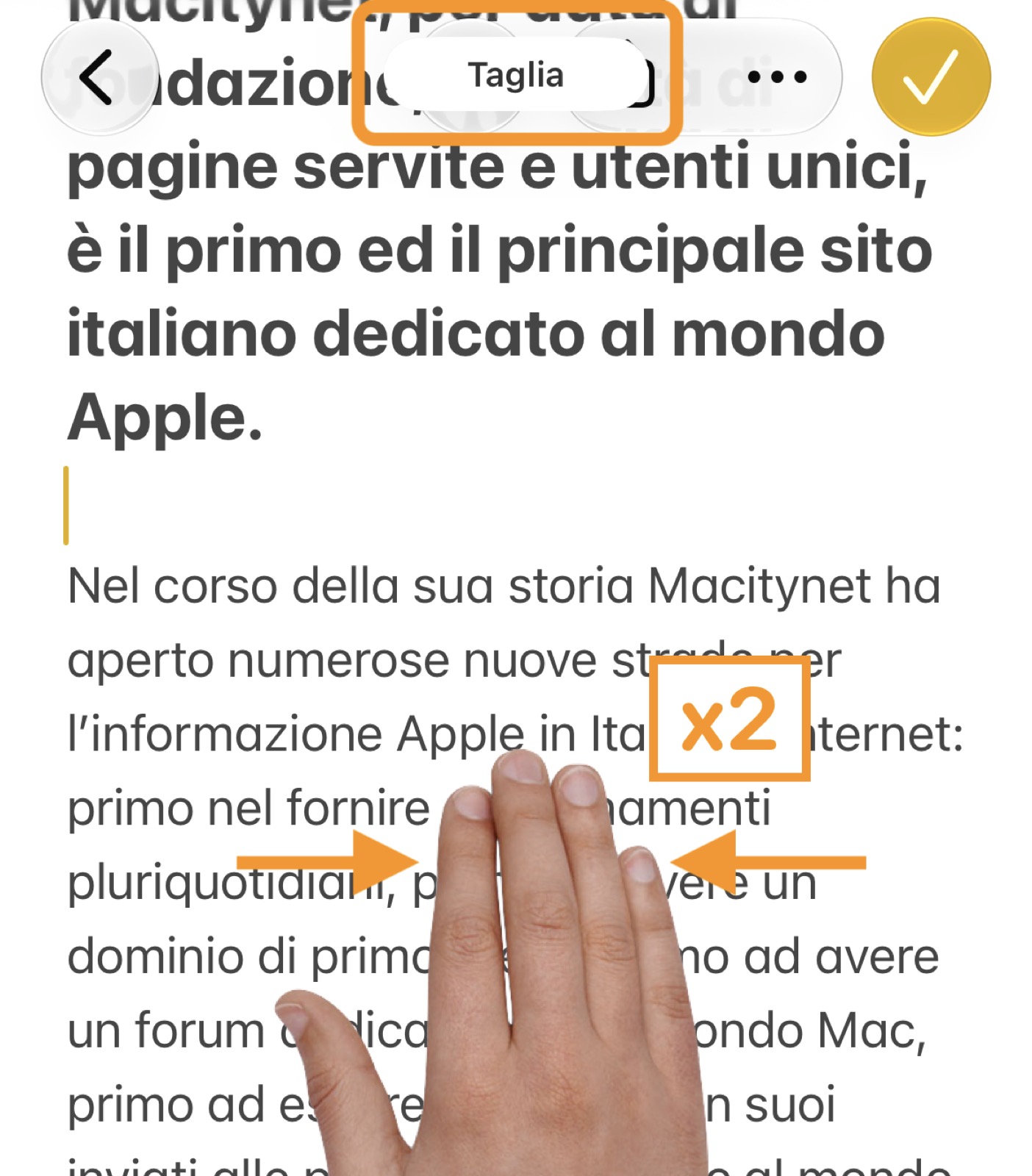
Dopo aver selezionato il contenuto, per copiare il testo vi basta chiudere tre dita sullo schermo, mentre se intendete tagliarlo allora eseguite rapidamente il gesto per due volte.

Come incollare il testo
Dopo aver copiato o tagliato un testo, posizionate il cursore nel punto in cui volete inserirlo. Coi gesti vi basterà quindi aprire tre dita sullo schermo per incollarlo esattamente nel punto indicato dal cursore.

C’è un menu – che abbiamo scoperto provando questi comandi per fotografare le schermate – che non viene citato nella guida di Apple: tenendo premuto in un qualsiasi punto con tre dita appare una barra con i pulsanti rapidi per effettuare operazioni di taglia, copia, incolla, annulla e ripristina.

Movimenti e cursore
Come spostare il testo senza copiarlo
Adesso arrivano i comandi più interessanti: iPhone infatti permette anche di spostare direttamente una porzione di testo senza “sporcare” gli appunti con il copia-incolla.
Dopo aver selezionato il contenuto vi basta tenere premuto il testo finché non sembra sollevarsi dallo schermo: a quel punto potrete trascinarlo nella posizione desiderata. Perfetto per riordinare al volo frasi o porzioni di testo all’interno di un documento.

Come posizionare con precisione il cursore
Prima abbiamo parlato di posizionare il cursore, e allora adesso diciamo come si fa: normalmente basta toccare il punto del testo in cui si deve intervenire, ma se avete le dita grandi o in generale cercate maggiore controllo allora tenete premuto sul testo in modo da accedere alla lente di ingrandimento che vi faciliterà lo spostamento del cursore.

Come muoversi velocemente all’interno di un documento lungo
Se poi state lavorando su un documento particolarmente lungo, anziché strisciare follemente verso la direzione desiderata, tenete premuto il bordo del documento e trascinate il cursore lungo la pagina.
Bonus: copiare e incollare tra dispositivi Apple
Infine, non dimenticate che se avete (e usate) più di un dispositivo Apple allora potete anche sfruttare gli Appunti condivisi per trasferire il testo da un dispositivo all’altro, e quindi ad esempio copiare un testo su iPhone e incollarlo su un iPad/Mac senza doverlo trasferire tramite messaggi, email o altro.
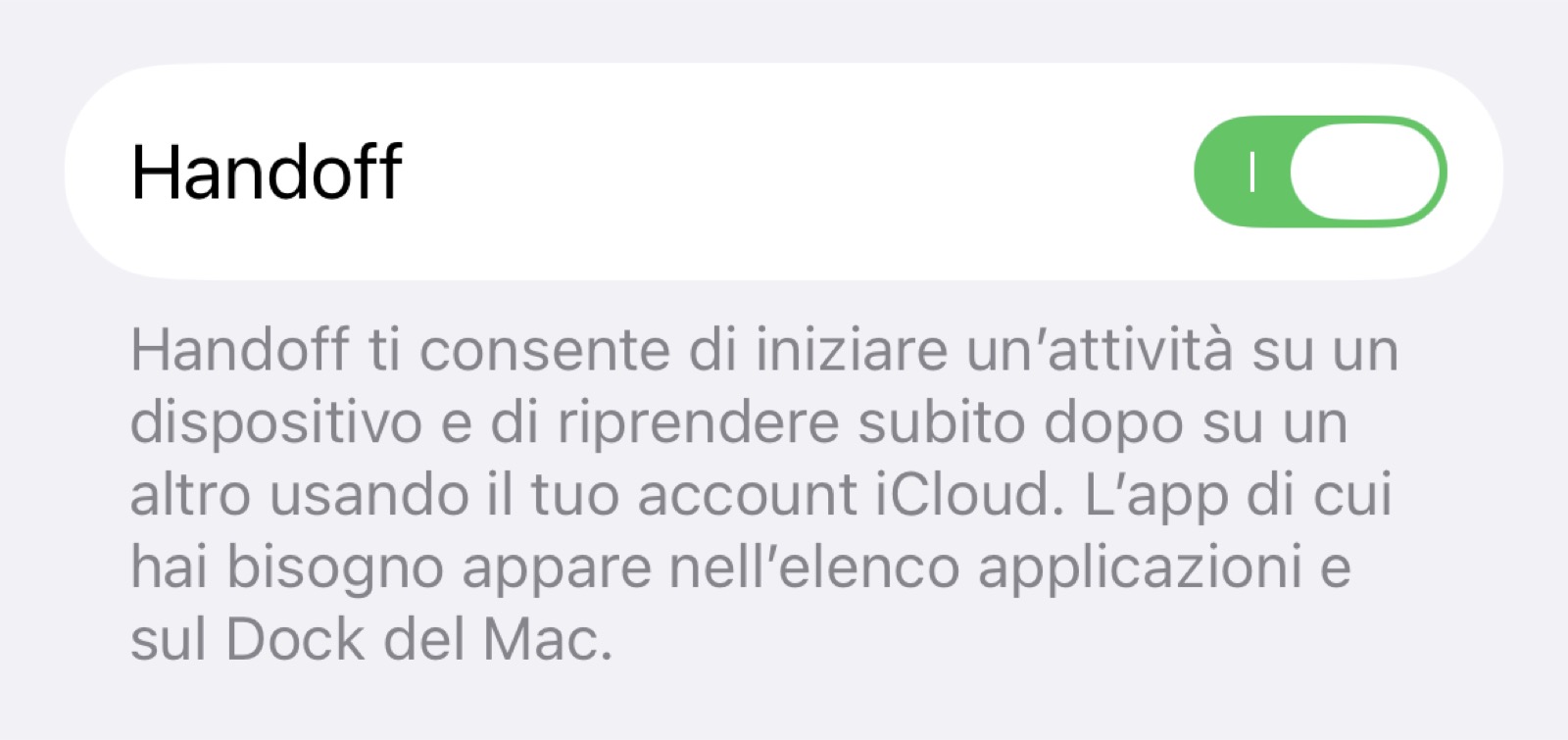
Tenete solo presente che per funzionare i dispositivi devono essere vicini e su ciascuno di essi dovete chiaramente aver effettuato l’accesso con lo stesso account Apple, oltre ad attivare Bluetooth, Wi-Fi e Handoff.
Altre guide
Lo sapevate che su Macitynet trovate centinaia di altri tutorial su iPhone, iPad, ma anche su Mac e Apple Watch? Vi basta cliccare sul nome del dispositivo che vi interessa per sfogliarli tutti selezionando poi quelli che desiderate leggere.
Tutti gli articoli su iOS 27 sono invece raccolti nella sezione dedicata al sistema operativo e relativi aggiornamenti.