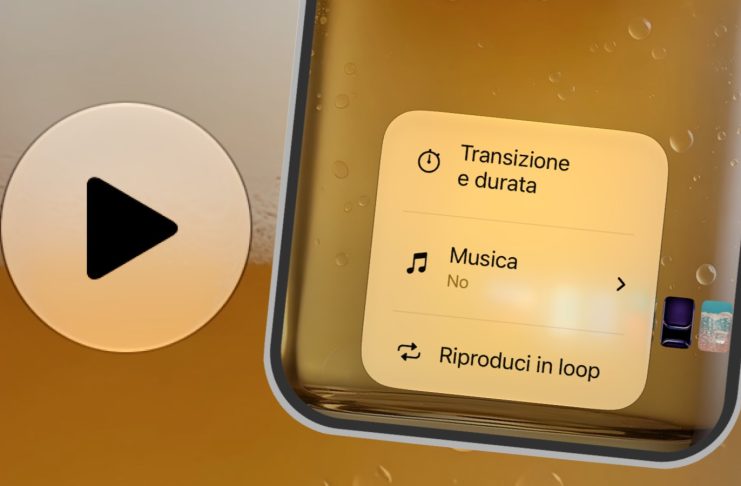
Basta selezionare le foto e avviare lo slideshow per rivivere i più bei ricordi memorizzati su iPhone, magari collegandolo alla TV o un videoproiettore, oppure poggiandolo sul tavolino come una sorta di cornice digitale: grazie alla nuova funzione di iOS 27 è infatti possibile realizzare al volo delle presentazioni di foto e video da rivedere in maniera del tutto automatica, senza bisogno di montare video su applicazioni complicate e attendere poi lunghi tempi di esportazione.
Si tratta di una funzione semplice ma gradevole che potete usare per mostrare ad un gruppo di persone un album o un determinato gruppo di immagini e filmati presenti nel rullino del telefono in una manciata di click. Di questa funzione, anticipata già dalla nostra redazione attraverso l’articolo che raccoglie le 20 novità più curiose di iOS 27, ne parliamo meglio in questa guida.
Avvio
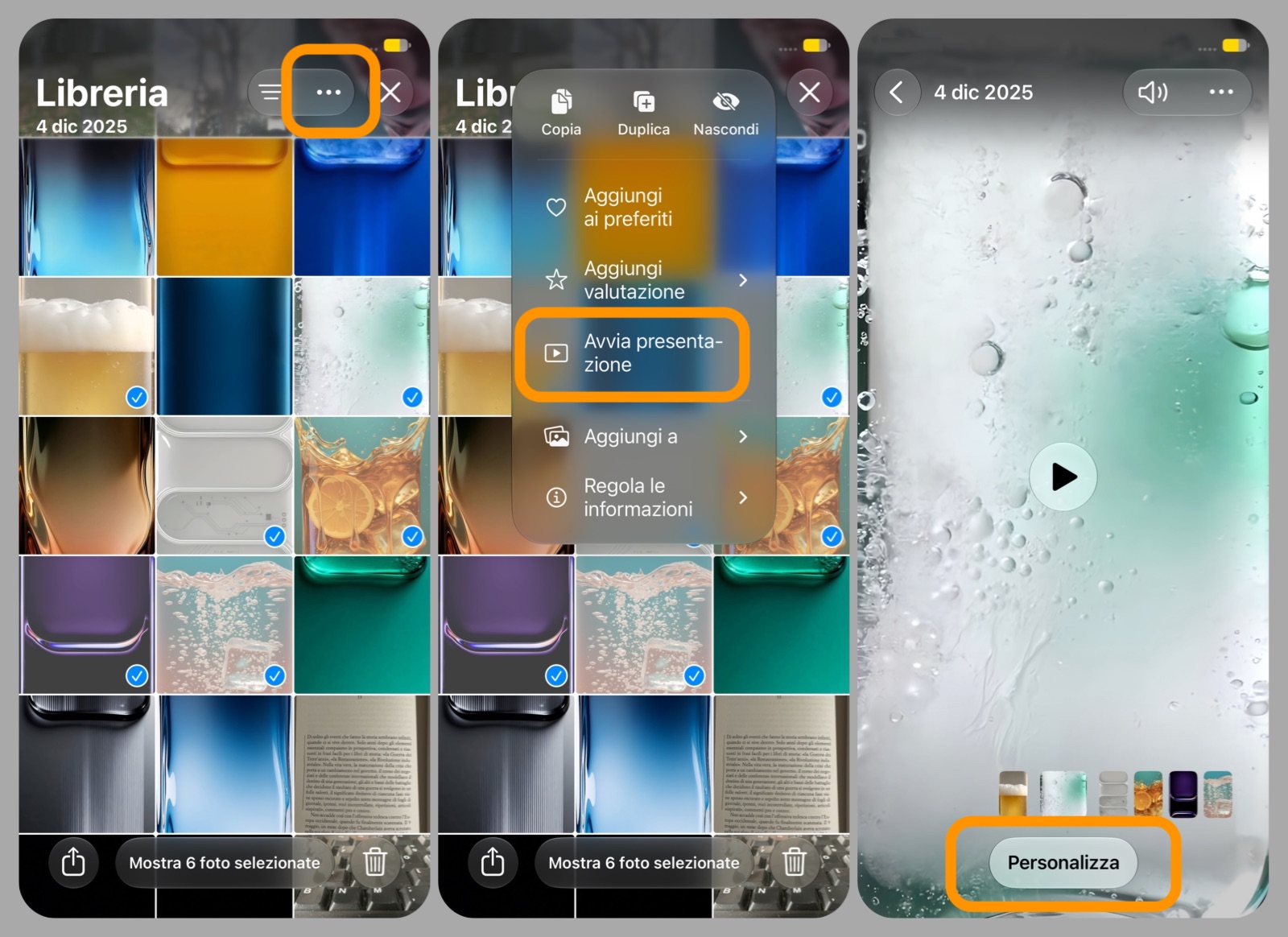
Preparare uno slideshow è semplicissimo:
- aprite l’app Foto;
- selezionate tutte le foto e i video che volete includere nella presentazione;
- cliccate sui tre puntini in alto a destra;
- cliccate su Avvia presentazione.
A questo punto vedrete partire la presentazione: nel caso dei filmati, vengono semplicemente riprodotti; con le foto invece viene applicata un leggero zoom in tra un’immagine e l’altra.
Personalizzazione
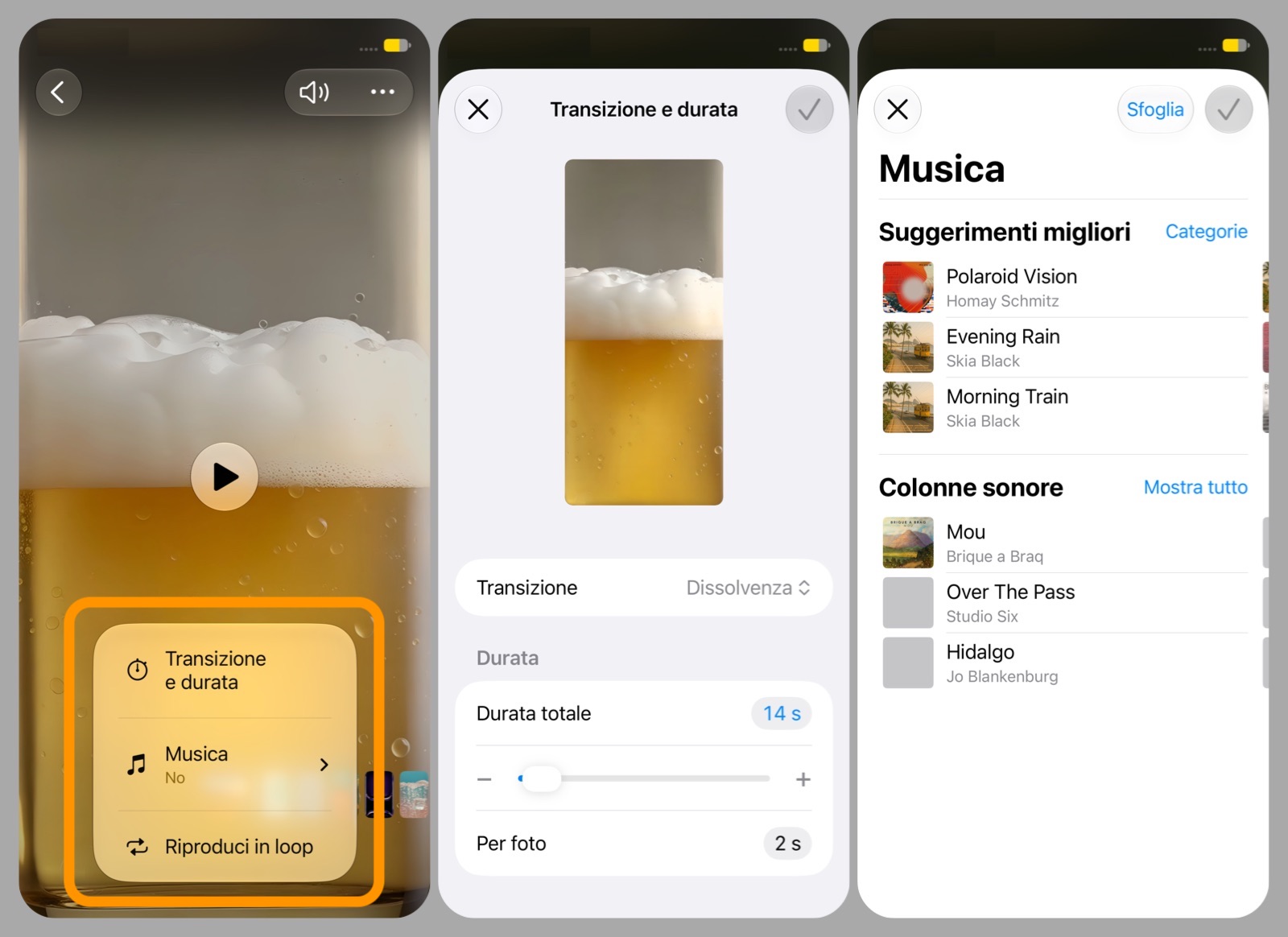
Il modo in cui procede la presentazione può essere rifinito a piacimento cliccando sul tasto Personalizza in basso. Da qui nello specifico potete:
- cliccare su Transizione e durata per selezionare il tipo di transizione (taglio, dissolvenza, dissolvenza al nero, sfocatura di esposizione, panoramica, scala, rotazione, tendina), la durata totale e i secondi di permanenza di ciascuna foto;
- aggiungere eventualmente della Musica di sottofondo selezionando il brano preferito dall’app Musica di Apple;
- aggiungere/togliere la spunta a Riproduci in loop per decidere se far ripartire la presentazione al termine oppure no.
Chiusura
Quando la presentazione non vi serve più non dovete far altro che cliccare sul tasto Indietro in alto a sinistra per uscire. Il bello di questa funzione come dicevamo è che è immediata e non richiede la creazione di video che, non solo richiederebbero del tempo per il montaggio, ma andrebbero anche ad occupare spazio su disco.
Altre guide
Lo sapevate che su Macitynet trovate centinaia di altri tutorial su iPhone, iPad, ma anche su Mac e Apple Watch? Vi basta cliccare sul nome del dispositivo che vi interessa per sfogliarli tutti selezionando poi quelli che desiderate leggere.
Tutti gli articoli su iOS 27 sono invece raccolti nella sezione dedicata al sistema operativo e relativi aggiornamenti.