
Apple Pay è uno strumento di pagamento che consente di effettuare pagamenti contactless, comodossimo per pagare con iPhone o Apple Watch dopo avere memorizzato nel Wallet una o più carte di credito / debito tra le tante supportate di circuiti, banche ed emittenti varie.
L’app Wallet permette di memorizzare più carte e, per pagare, basta un premere due volte il tasto sul lato destro dell’iPhone e avvicinare il telefono al lettore dell’esercente.
La prima carta di pagamento che si aggiunge a Apple Wallet su un dispositivo diventa la carta di default per tale dispositivo.
È possibile selezionare più carte e quella da proporre come default (impostazione predefinita) si può selezionare con due metodi:
Metodo 1
- Aprite Impostazioni su iPhone
- Selezionate “Wallet e Apple Pay”
- Selezionate la carta da usare come default nella sezione “Carta predefinita”
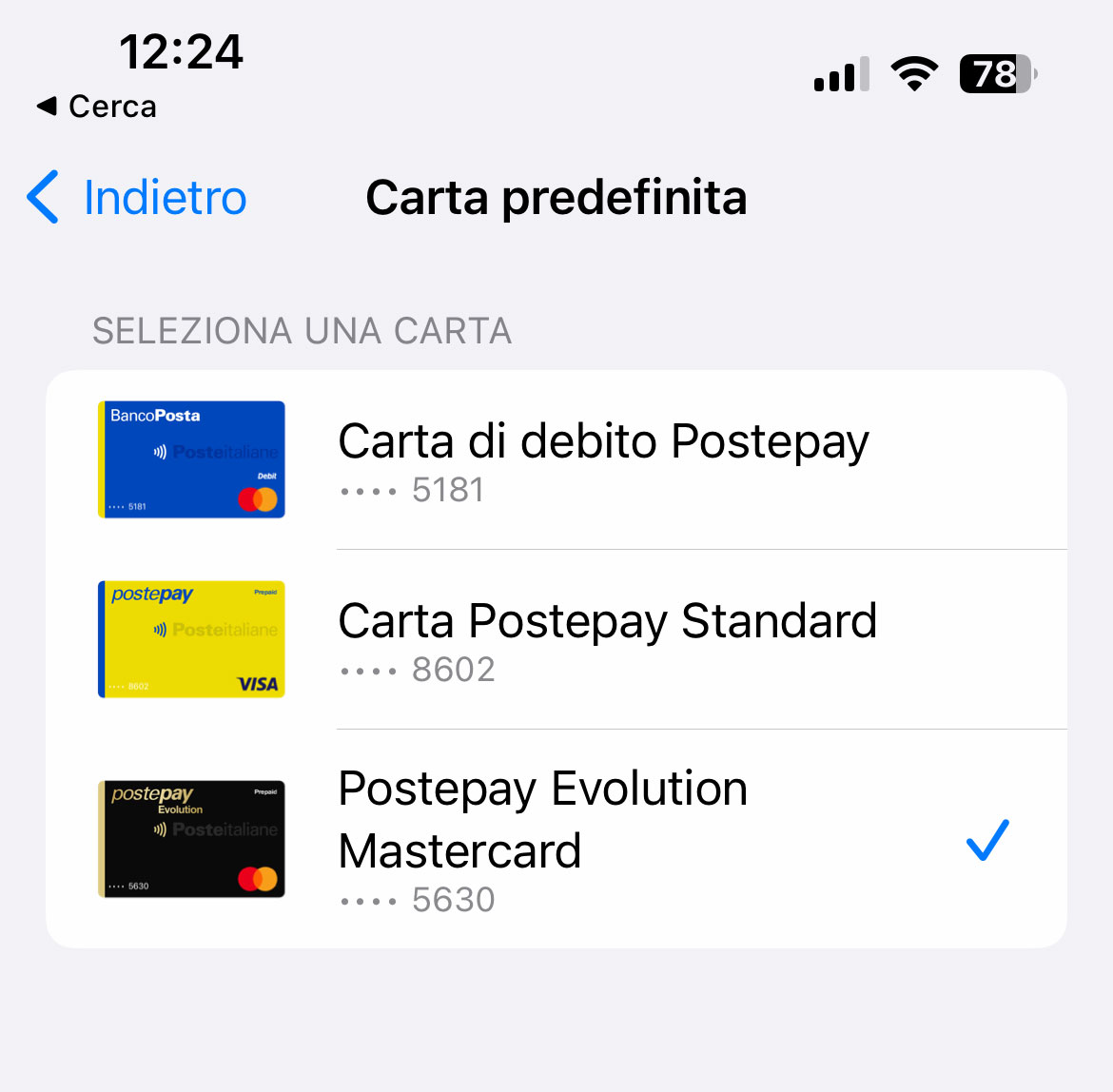
Metodo 2
Un diverso metodo per cambiare la carta da usare come default è il seguente:
- Aprite l’app Wallet sull’iPhone
- Appare l’elenco delle carte aggiunte al sistema; la carta in alto sullo schermo è quella da usare per default
- Toccare e tenere premuta la carta di pagamento che desideriamo impostare come carta di default e trascina la carta davanti alle altre carte.
E su Apple Watch?
È possibile modificare la carta di default per Apple Pay su Apple Watch in questo modo:
- Sull’iPhone, aprite l’app Watch.
- Nel pannello Apple Watch, toccate Wallet e Apple Pay.
- Sotto Info transazioni di default, toccate Carta di default.
- Toccate una carta per impostarla come carta di default.
E su Mac o iPad?
Di seguito come modificare la carta di default per Apple Pay su Mac o iPad:
1) Sul dispositivo, aprite le impostazioni di Apple Wallet.
- Sul Mac con Touch ID, andate su Impostazioni di Sistema (o Preferenze di Sistema) > Wallet e Apple Pay.
- Sull’iPad, andate su Impostazioni > Wallet e Apple Pay.
2) Selezionate una nuova carta di default.
- Sul Mac con Touch ID, sceglite una carta dal menu.
- Sull’iPad, scorrete verso il basso fino a Info transazioni di default > toccate Carta di default e scegliete una carta.
Su macitynet.it trovate centinaia di Tutorial riguardanti Mac, iPad e iPhone, Apple Watch web e social. Partite da questa pagina per scoprirli tutti, anche divisi per piattaforma.