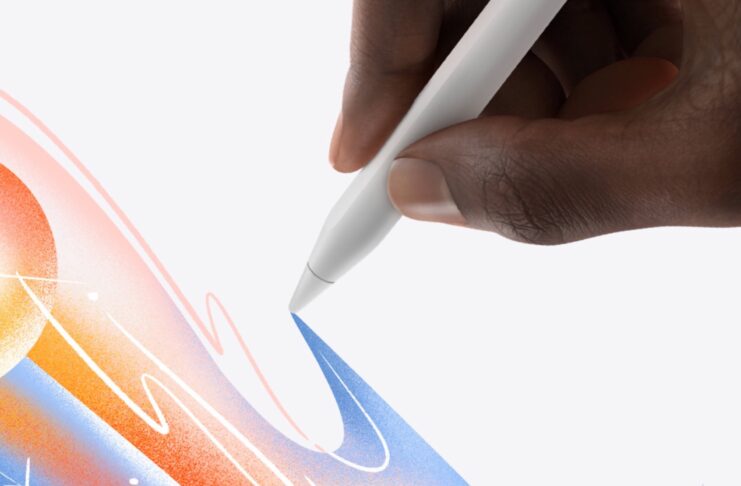
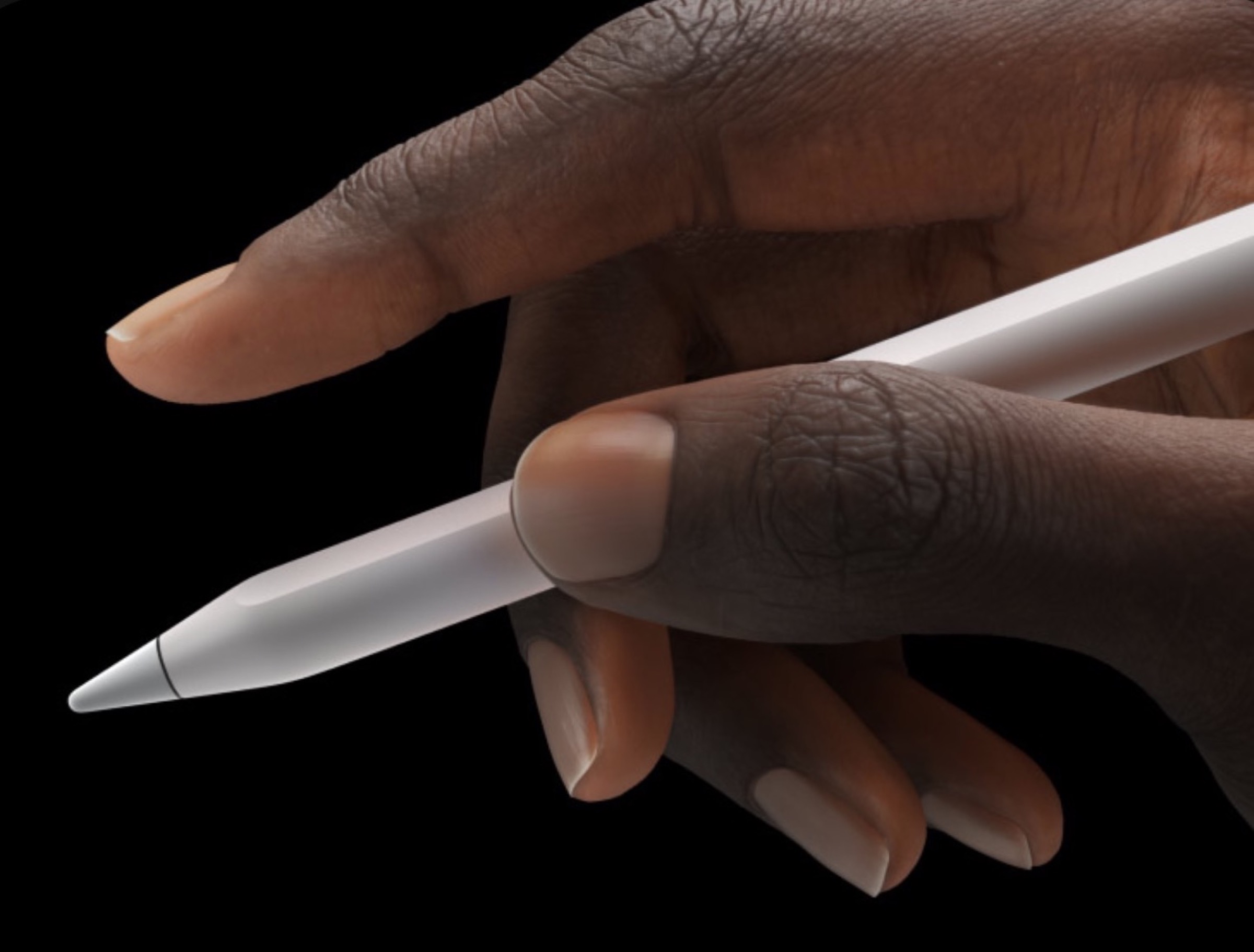
Sia che avete appena comprato o regalato una Apple Pencil, sia che già da tempo la usate con il vostro iPad, questo articolo potrebbe tornarvi utile. Abbiamo infatti deciso di raccogliervi i migliori trucchi e consigli per usarla al massimo delle sue potenzialità, perciò leggendo le prossime righe potreste scoprire alcune cose che non sapevate di poterci fare.
Se invece conoscete qualcuno che ha appena cominciato con Apple Pencil e iPad, questo è un buon motivo per inviargli il link consigliandogli la lettura di questo articolo.
Gesti
Per prima cosa va ricordato che Apple Pencil nasce per poter scrivere e disegnare su iPad ed è progettata per impedire i tocchi involontari del palmo quando la si impugna in mano. È in tutto e per tutto uno strumento separato al tablet e non indispensabile per il suo funzionamento; tuttavia chi è abituato a controllare l’interfaccia di iPad con le dita potrebbe essere portato ad eseguire gli stessi gesti con la penna. Ebbene, sappiate che non funzionerà.

Per dire: se volete aprire il Centro di Controllo potete eseguire la solita strisciata col dito dall’angolo in alto a destra, ma se fate la stessa cosa con Apple Pencil non succederà niente. Tuttavia potete comunque usarla per accedere a questo pannello, però dovrete cliccare sull’icona del Wi-Fi e della batteria visibili nell’angolo in alto a destra dello schermo.
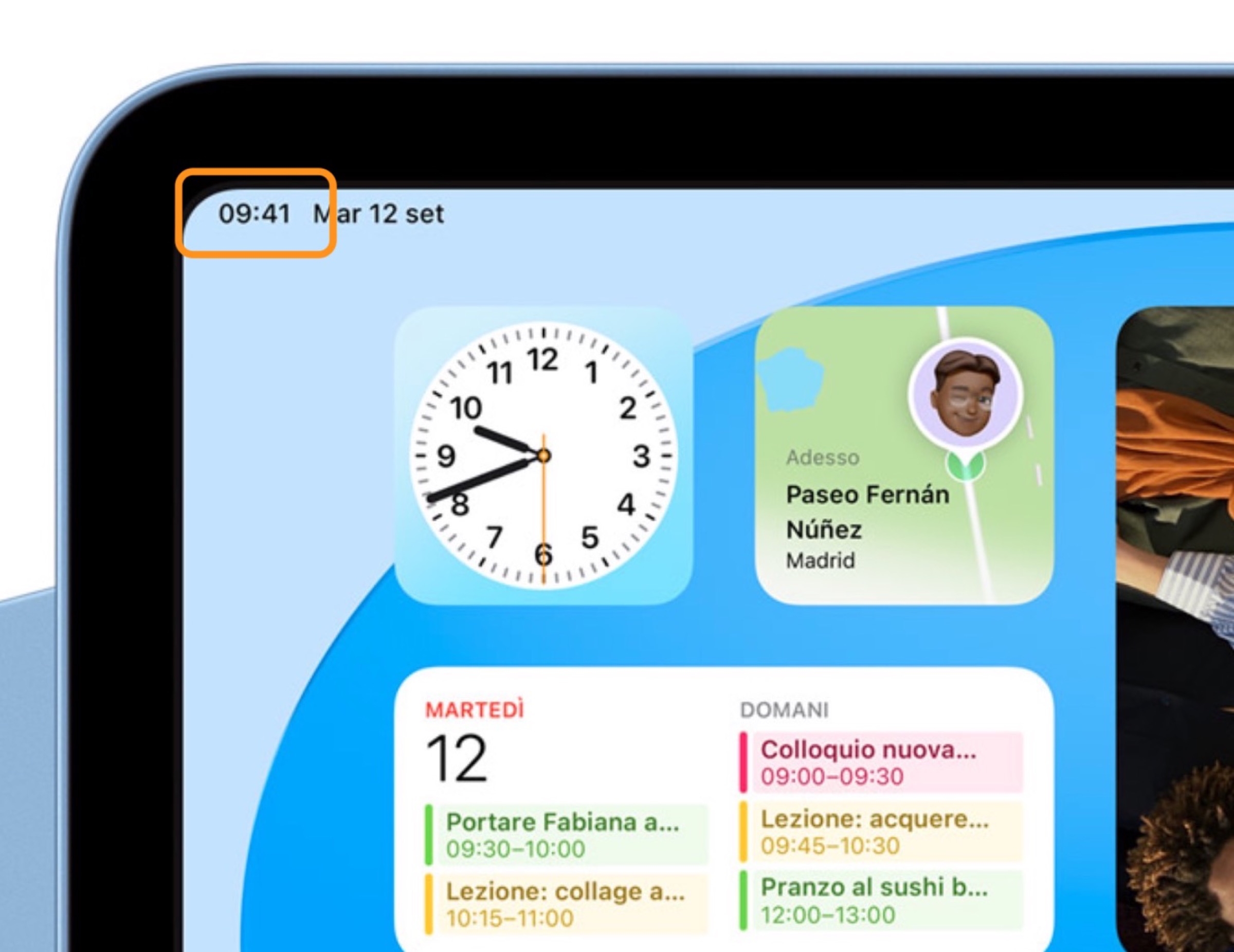
Stesso discorso per il Centro Notifiche: col dito si striscia verso il basso partendo dall’angolo in alto a sinistra. Con Apple Pencil semplicemente si clicca sull’orologio situato nella medesima posizione.
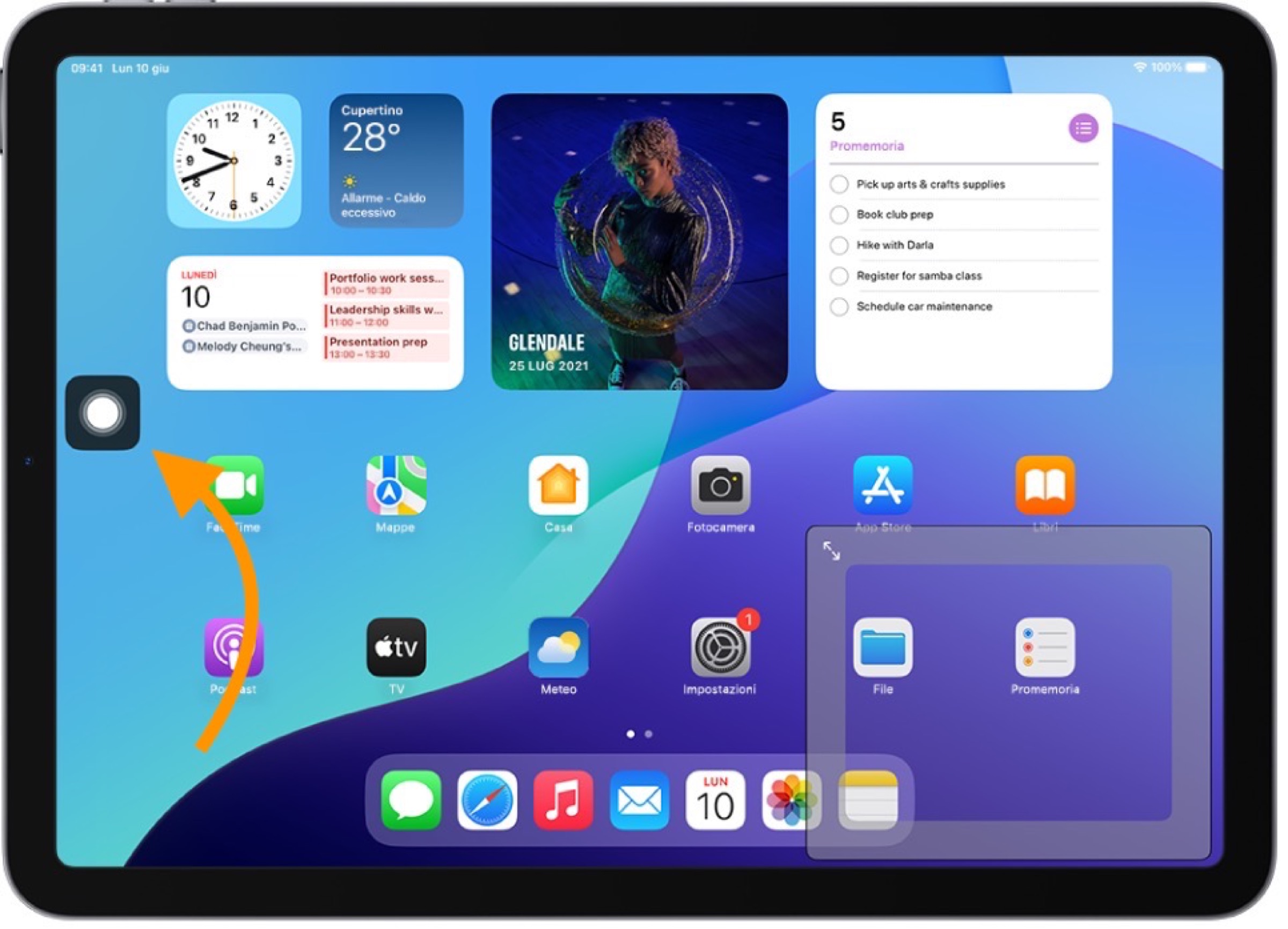
Apple Pencil non funziona neppure per tornare alla Home strisciando verso l’alto a partire dalla barra in basso al centro: questo gesto è riservato al tocco del polpastrello delle dita. Se volete comunque usare Apple Pencil per accedere rapidamente alla Home, valutate l’idea di attivare la scorciatoia sull’Assistive Touch, il pulsante fluttuante che si può attivare ponendolo in sovrimpressione sullo schermo. Per farlo andate su Impostazioni > Accessibilità > Tocco > Assistive Touch e selezionate la voce Home in base al tipo di gesto che volete associargli (singolo tap, doppio tap oppure click prolungato).
Ricordate infine che se state disegnando non potrete usare Apple Pencil per spostare il foglio, altrimenti traccerete linee non volute. Dovrete invece utilizzare insieme due dita.
Pulsante
Quando si usa Apple Pencil per disegnare, toccando rapidamente due volte l’area touch poco sopra la punta è possibile passare dalla modalità di scrittura alla gomma (e viceversa). Ma sapevate che questo gesto si può personalizzare con qualcos’altro? Andate su Impostazioni > Apple Pencil > Doppio tocco e da qui scegliete se usarlo per:
– passare tra lo strumento attivo e l’ultimo usato;
– aprire la palette dei colori;
– aprire il pannello degli attributi dello strumento in uso;
– disabilitare del tutto il doppio tocco.
Barra di ricerca
Se siete sempre con Apple Pencil in mano, non è detto che dobbiate per forza lasciarla per digitare qualche cosa sullo schermo: potete infatti scrivere a mano nella barra di ricerca dello Spotlight o di altre aree dell’interfaccia per far sì che il testo venga comunque interpretato correttamente mostrandovi i risultati desiderati.
Per prendere appunti su un file PDF o applicarci la firma non dovete attivare la funzione di Markup che generalmente si utilizza per eseguire queste operazioni con la punta delle dita: se state impugnando una Apple Pencil vi basta poggiare la punta sullo schermo per cominciare a sottolineare e firmare le varie pagine.
Disegnare
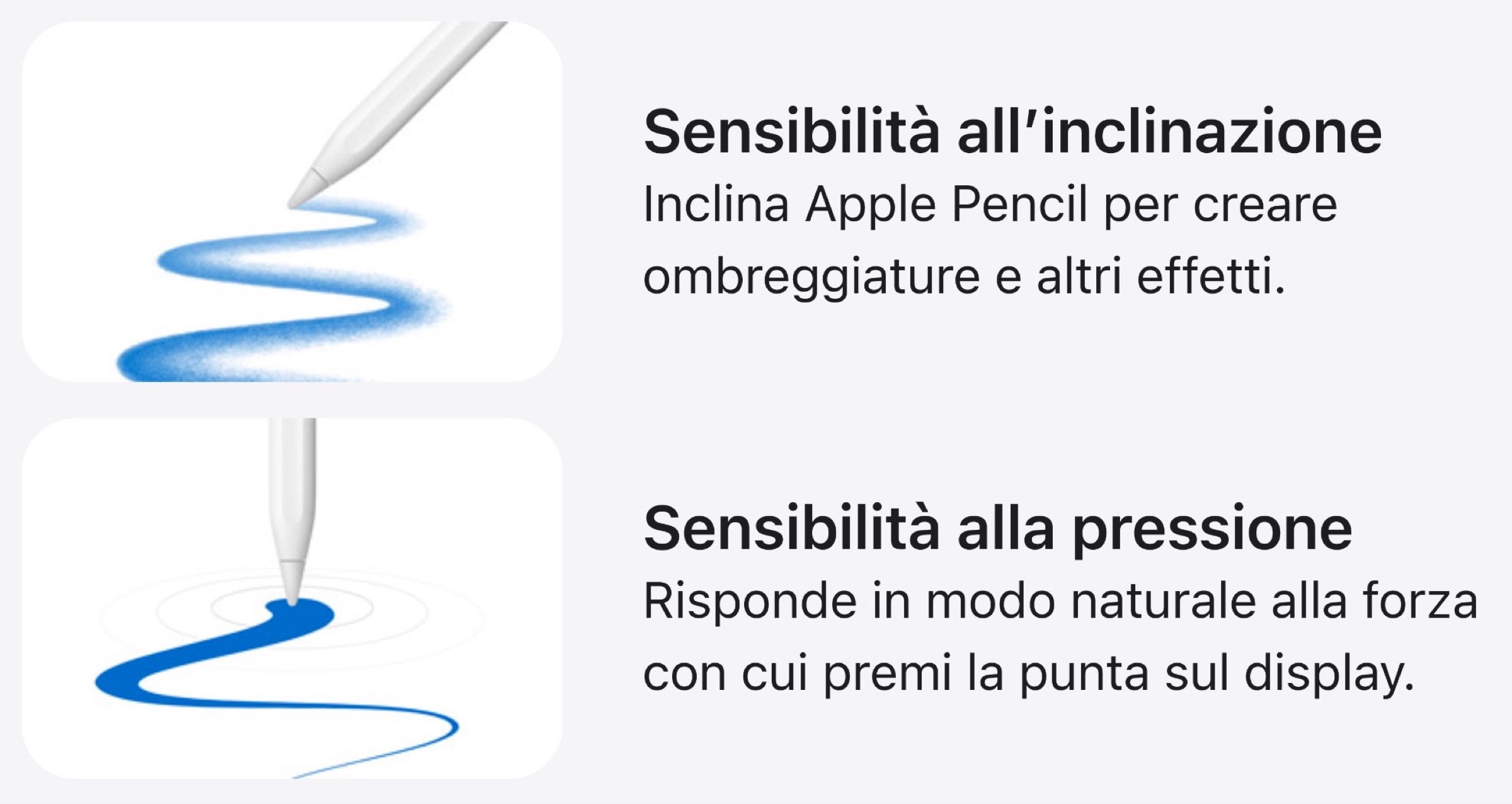
Apple Pencil è uno strumento davvero evoluto: non solo vi permette di scrivere e disegnare su iPad con una precisione elevata, ma riconosce anche l’inclinazione della punta e la pressione esercitata sullo schermo interpretando queste due azioni per modificare il tratto.
In base all’app sarete perciò in grado di rendere il tratto più o meno marcato, o disegnare linee sottili e più spesse o ombreggiate usando Apple Pencil proprio come si farebbe con una comune matita in grafite su un foglio di carta.
Potete usare Apple Pencil per fare la “O” di Giotto anche se non siete Giotto: quando disegnate un cerchio, dopo aver completato la forma non staccate la punta dallo schermo ma tenetela lì ferma qualche secondo e vedrete trasformarsi il tratto in una forma perfetta.
Questo gesto funziona anche per disegnare quadrati, rettangoli, stelle e linee perfettamente dritte.
Prendere appunti al volo
Forse sapevate già che, quando iPad ha lo schermo bloccato, vi basta dargli un colpetto con Apple Pencil per aprire al volo un foglio bianco su cui scriverci sopra qualcosa da appuntare rapidamente.
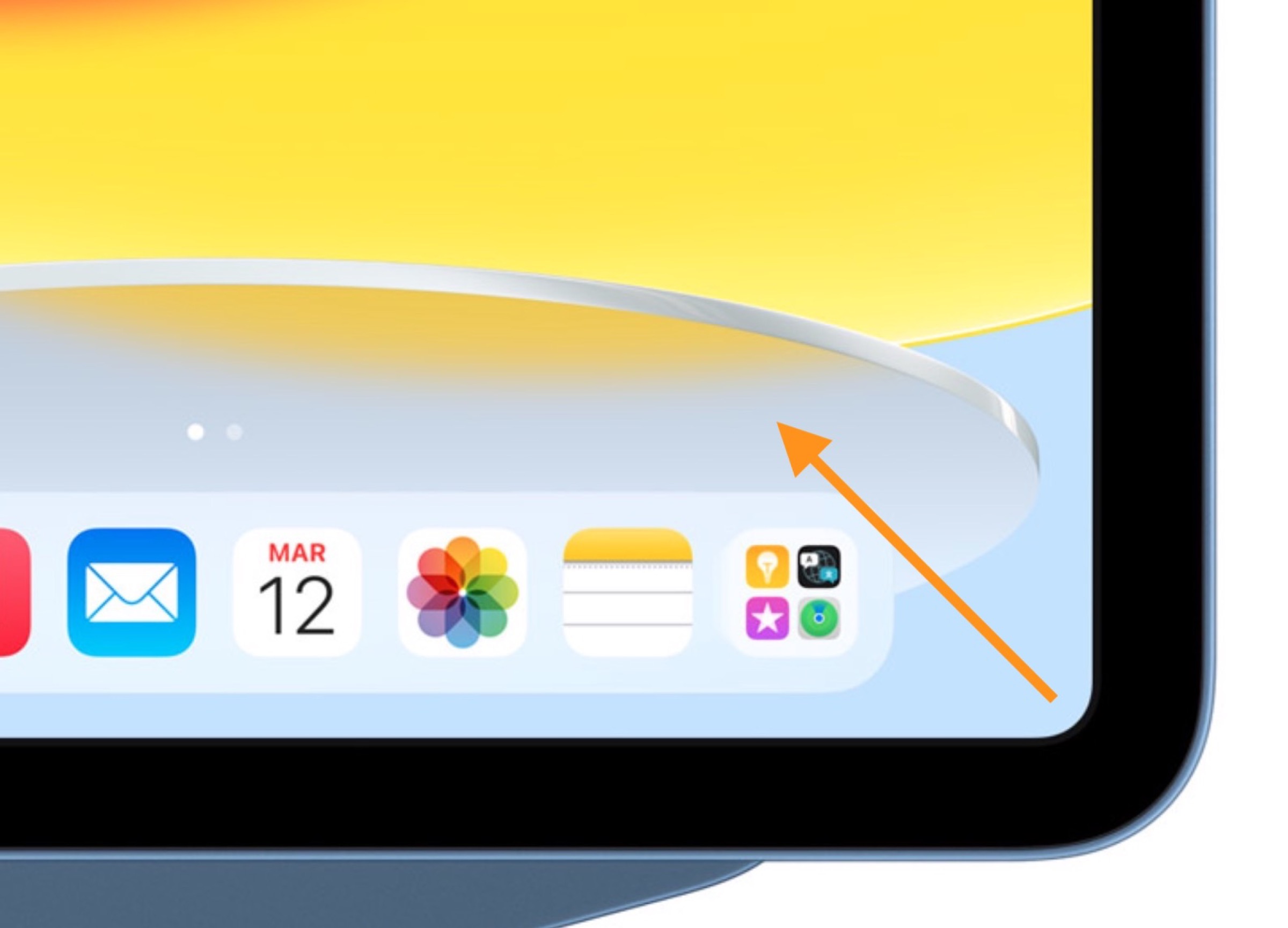
Però sappiate anche che lo stesso foglietto volante lo potete attivare al volo anche quando state usando iPad, da qualsiasi applicazione, semplicemente strisciando la punta di Apple Pencil in diagonale verso l’angolo in alto a sinistra partendo dall’angolo in basso a destra ↖︎. Lo vedrete apparire in sovrimpressione e vi permetterà di appuntare le vostre idee senza uscire dall’app.
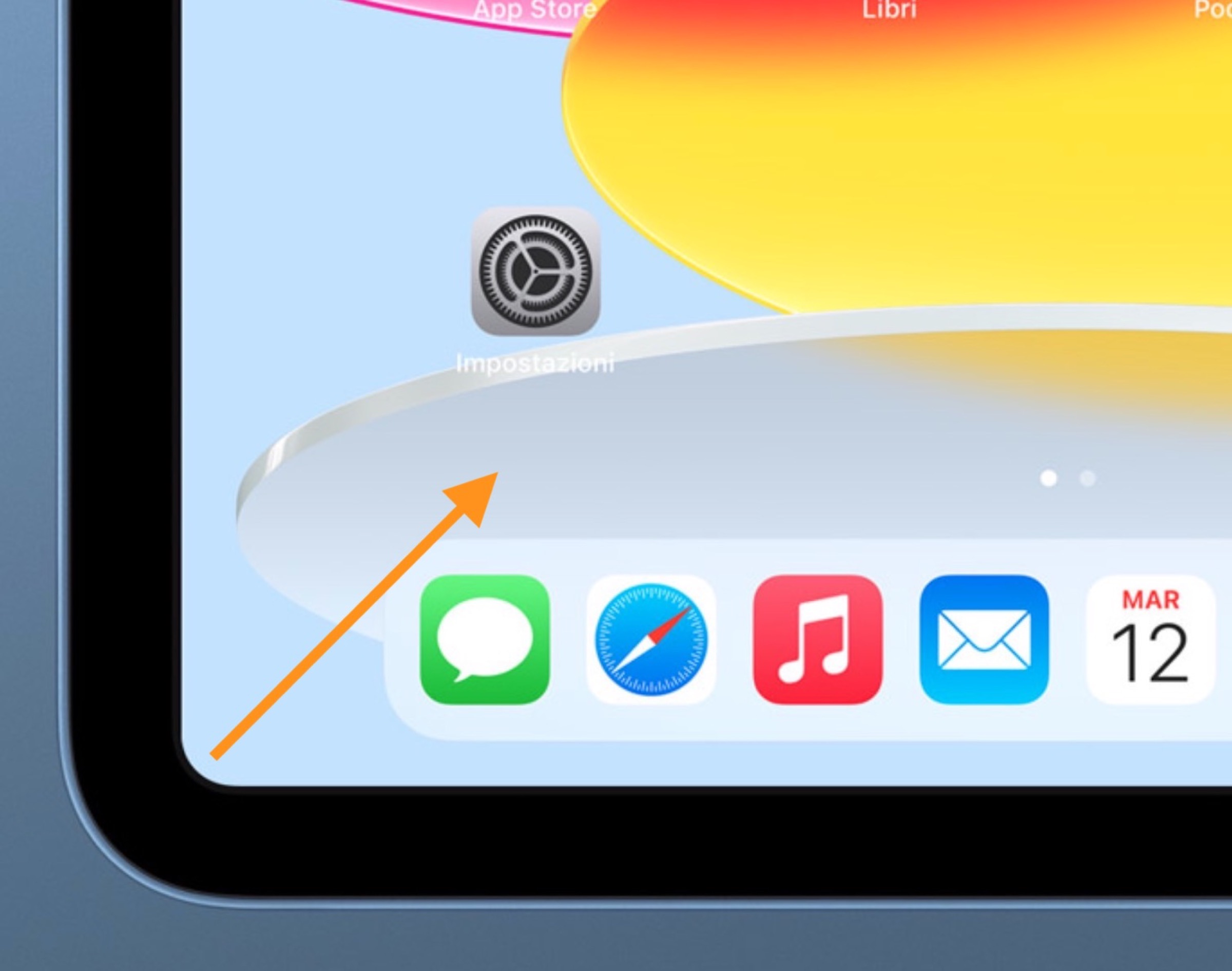
Se invece strisciate dall’angolo in basso a sinistra procedendo in diagonale verso l’angolo in alto a destra ↗︎ si attiva la modalità Screenshot per catturare al volo la schermata.
Diciamo anche a chi questi gesti già li conosceva che, se invece risultano fastidiosi, eventualmente si possono disabilitare da Impostazioni > Apple Pencil > Swipe dagli angoli > Off.
Con l’app Note di Apple
Ora, qualche ultima considerazione sull’uso di Apple Pencil con l’app Note.
Potete scrivere del testo con Apple Pencil usando la vostra calligrafia e automaticamente trasformarlo in un testo digitato con la tastiera: vi basta selezionare lo strumento A (matita).
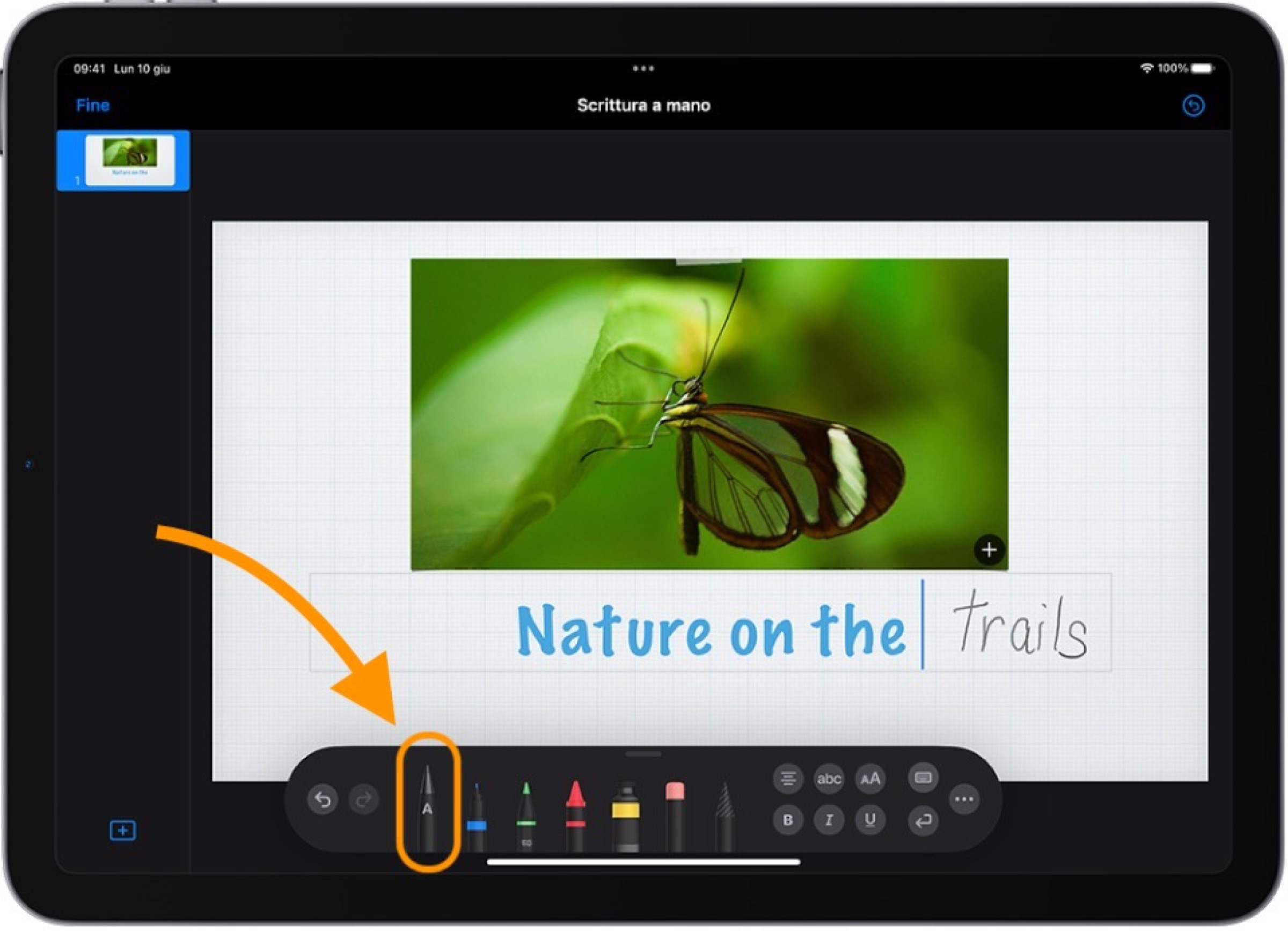
Se invece avete già scritto del testo in corsivo, tenendoci il dito sopra potrete aprire il menu contestuale e selezionare la voce “copia come testo” per copiarlo negli appunti ed eventualmente incollarlo anche in altre app come testo digitato.
Vi sarete infine accorti che alcune informazioni come una data, una via, un numero di cellulare o un contatto email vengono sottolineati automaticamente dall’app anche se voi non ci avete mai tirato una riga sotto. Questo accade per farvi sapere che quelle informazioni sono state riconosciute dal sistema e sono diventate interattive. Infatti cliccandoci sopra col dito potrete:
– Data: usarla per creare un evento o un promemoria;
– Indirizzo: aprirlo nell’app mappe o aggiungerlo a un contatto in rubrica;
– Numero di telefono: chiamarlo o inviare un SMS, avviare una videochiamata su FaceTime oppure aggiungerlo ai contatti;
– Email: inviare una mail a quel contatto oppure scrivergli tramite iMessage, avviare una chiamata FaceTime oppure aggiungerla ai contatti.
Altre guide…
Lo sapevate che su Macitynet trovate centinaia di altri tutorial su iPhone, iPad, ma anche su Mac e Apple Watch? Vi basta cliccare sul nome del dispositivo che vi interessa per sfogliarli tutti selezionando poi quelli che desiderate leggere.
Tutti i tutorial per iOS 17 e iOS 18 sono nelle sezioni dedicate ai rispettivi sistemi operativi e loro aggiornamenti.