Dopo iOS 27 l’iPhone può sembrare più lento per qualche giorno, ma se scatti, ritardi nell’apertura delle app e animazioni poco fluide continuano anche dopo una settimana vale la pena controllare due impostazioni. Liquid Glass e Risparmio energetico possono incidere sulla reattività, soprattutto sui modelli meno recenti, e bastano pochi minuti per verificare se sono loro a peggiorare l’esperienza d’uso.
Dopo aver installato iOS 27 può capitare di notare un iPhone meno reattivo del solito. Nel senso che un rallentamento improvviso, una schermata che non risponde al volo ai tocchi sullo schermo, un’app che impiega più tempo del solito ad aprirsi è fisiologico, soprattutto se sono passati pochi giorni dal primo riavvio. Subito dopo un aggiornamento importante iPhone infatti può continuare a svolgere operazioni in background come la reindicizzazione dei contenuti causando per l’appunto rallentamenti comunque temporanei.
Se però da quando avete installato iOS 27 è passata più di una settimana, allora il problema potrebbe essere legato ad alcune funzioni apparentemente innocue. Due esempi su tutti sono i nuovi effetti grafici del Liquid Glass e la modalità di risparmio energetico che, in misura diversa, incidono sulle risorse utilizzate dal sistema rallentando tutto.
Provate quindi queste due modifiche e verificate poi nei prossimi giorni se la situazione migliora.
Liquid Glass
L’interfaccia “al vetro liquido” è una delle novità estetiche più evidenti introdotte già l’anno scorso con iOS 26, ma anche una delle più pesanti da gestire, specialmente quando il sistema operativo gira su un iPhone vecchio di qualche anno.
Superfici traslucide, riflessi e trasparenze che reagiscono alla luce e allo sfondo rendono tutto più dinamico, è vero, ma hanno anche bisogno di risorse grafiche per gestire gli effetti in tempo reale.
Non torneremo ancora sull’argomento perché l’abbiamo dettagliato in questo articolo dove per altro trovate nell’introduzione i link diretti a diverse pagine aggiuntive per modificare l’aspetto del Liquid Glass intervenendo sull’intensità, sulla tinta e l’opacità dei vari elementi dell’interfaccia.
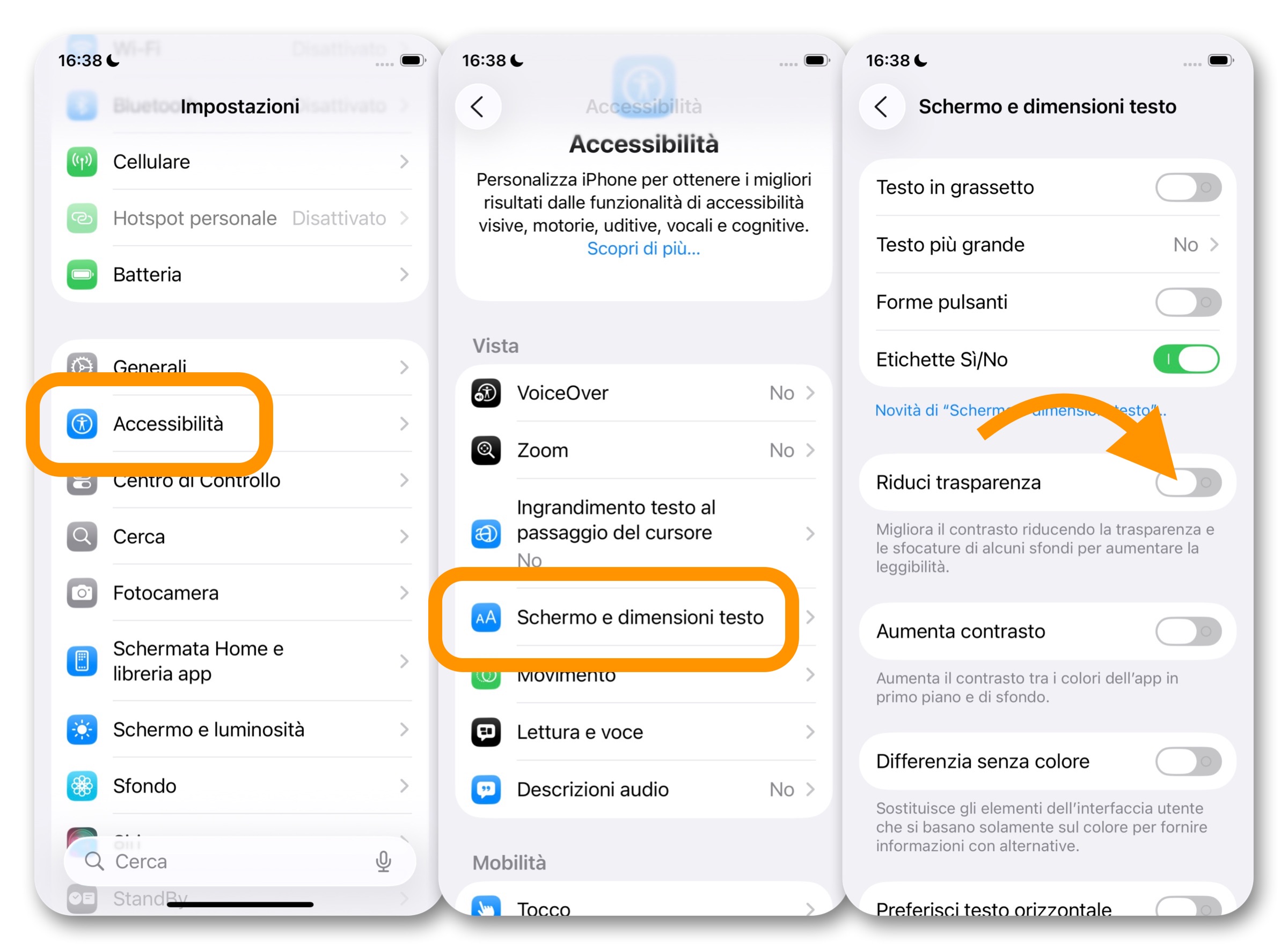
Volendo potete semplificare ulteriormente gli effetti di trasparenza utilizzando una funzione specifica delle opzioni di accessibilità. Ovvero:
- aprite l’app Impostazioni;
- entrate in Accessibilità;
- cliccate su Schermo e dimensioni testo;
- spegnete l’interruttore alla voce Riduci trasparenza.
In questo modo ridurrete il carico grafico attraverso un’interfaccia meno complessa, fatta di elementi grafici generalmente più opachi.
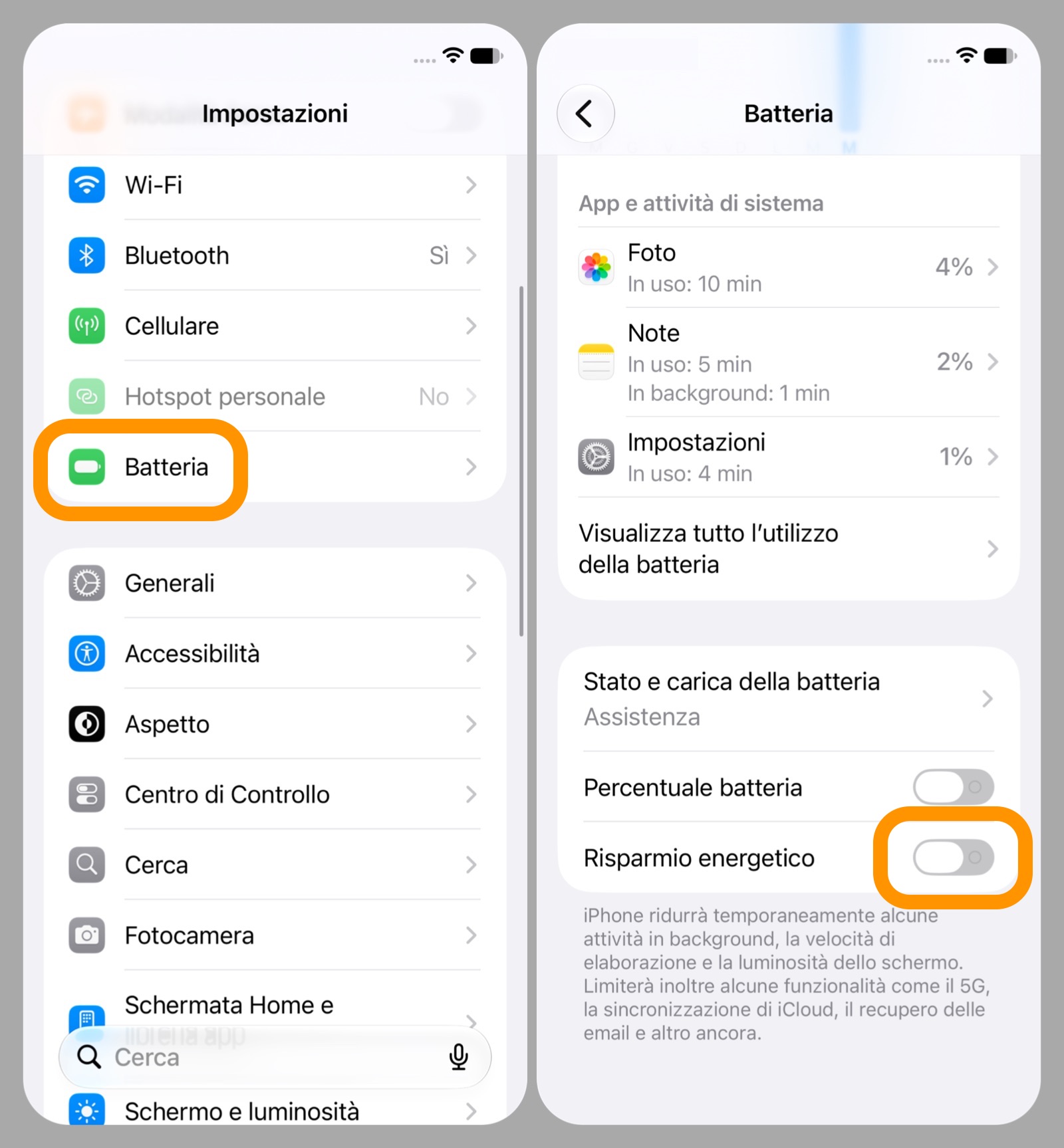
Modalità Risparmio energetico
Se ciò non dovesse bastare, allora buttate un occhio alla modalità di Risparmio energetico. Se siete infatti tra quelli che preferiscono lasciarla sempre attiva nella convinzione che possa aiutare a preservare la batteria durante tutta la giornata, lasciatevi spiegare una volta per tutte questo: in realtà questa modalità nasce per limitare i consumi quando la carica residua è bassa riducendo alcune attività e le prestazioni del dispositivo.
Ciò significa che alcune operazioni in background vengono limitate, gli aggiornamenti si verificano meno frequentemente e in linea generale le risorse vengono gestite in maniera più conservativa. Queste restrizioni possono perciò tradursi in un’esperienza complessivamente meno fluida, con app che impiegano più tempo ad avviarsi e pagine web che si caricano più lentamente.
Non vi stiamo dicendo di rinunciarvi perché la modalità Risparmio energetico è effettivamente utile quando la batteria scende intorno al 20% e non si ha la possibilità di collegare subito l’iPhone a un caricabatterie. Tenerla attiva continuamente invece potrebbe non essere la scelta migliore, quantomeno se desiderate mantenere il dispositivo il più reattivo possibile.
Per disattivarla fate così:
- aprite l’app Impostazioni;
- andate su Batteria;
- scorrete in fondo e spegnete l’interruttore alla voce Risparmio energetico.
In alternativa un buon compromesso potrebbe anche essere quello di affidarsi ad un’automazione come questa per spegnere automaticamente il Risparmio energetico quando si collega l’iPhone all’alimentatore a prescindere dal livello di carica, beneficiando così delle massime prestazioni possibili quando si è certi di non restare a secco di energia.
E non dimenticatevi di sfogliare questo articolo (e tutti gli altri citati in fondo) se l’argomento “risparmio batteria” vi sta particolarmente a cuore.
Altre guide
Lo sapevate che su Macitynet trovate centinaia di altri tutorial su iPhone, iPad, ma anche su Mac e Apple Watch? Vi basta cliccare sul nome del dispositivo che vi interessa per sfogliarli tutti selezionando poi quelli che desiderate leggere.
Tutti gli articoli su iOS 27 sono invece raccolti nella sezione dedicata al sistema operativo e relativi aggiornamenti.