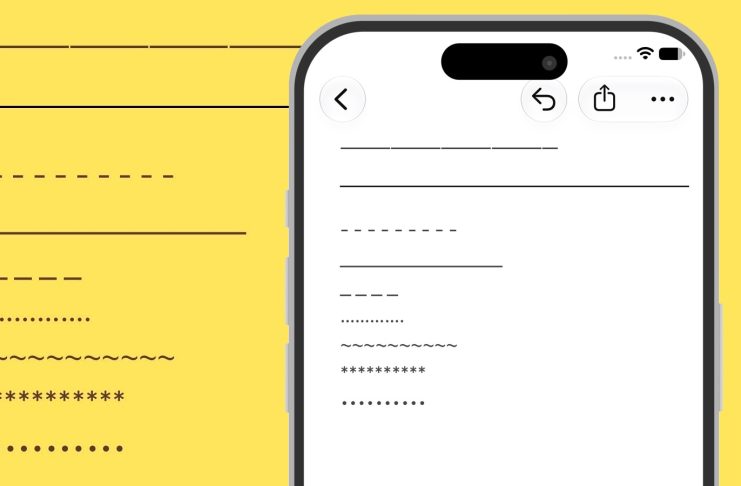
Chi usa Note per progetti, liste e appunti lunghi conosce bene il problema: dopo qualche schermata tutto comincia a confondersi. Con iOS 27 Apple aggiunge una semplice linea divisoria che permette di separare testi, immagini e allegati in sezioni più ordinate e leggibili.
Con iOS 27 l’app Note si infarcisce di una nuova, piccola ma utile funzione: il separatore. Prima di questo aggiornamento chi voleva fare ordine tra le note, specie quelle più lunghe e articolate, poteva strategicamente digitare una serie di trattini (--- oppure ___ o *** ma anche ### o altre sequenze del genere) in una riga vuota per separare il contenuto precedente da quello successiva.
D’ora in poi invece basta cliccare su un apposito tasto per inserire una linea continua che va da un lato all’altro della nota, ottenendo un risultato visivamente migliore perché quando la nota viene visualizzata su iPhone, su iPad o sul Mac, dove l’app Note può essere ridimensionata a piacimento, la linea resterà sempre e soltanto su una sola riga.
Inserirla è semplice e in questa guida vi spieghiamo come si fa dall’iPhone.
Come inserire la linea divisoria di iOS 27
Se avete collegato una tastiera fisica al telefono vi basta digitare ⌘ + L ovvero la stessa scorciatoia da tastiera che permette di inserire la nuova linea divisoria quando si sta lavorando su una nota dal Mac.
Tramite touchscreen invece:
- entrate nella nota;
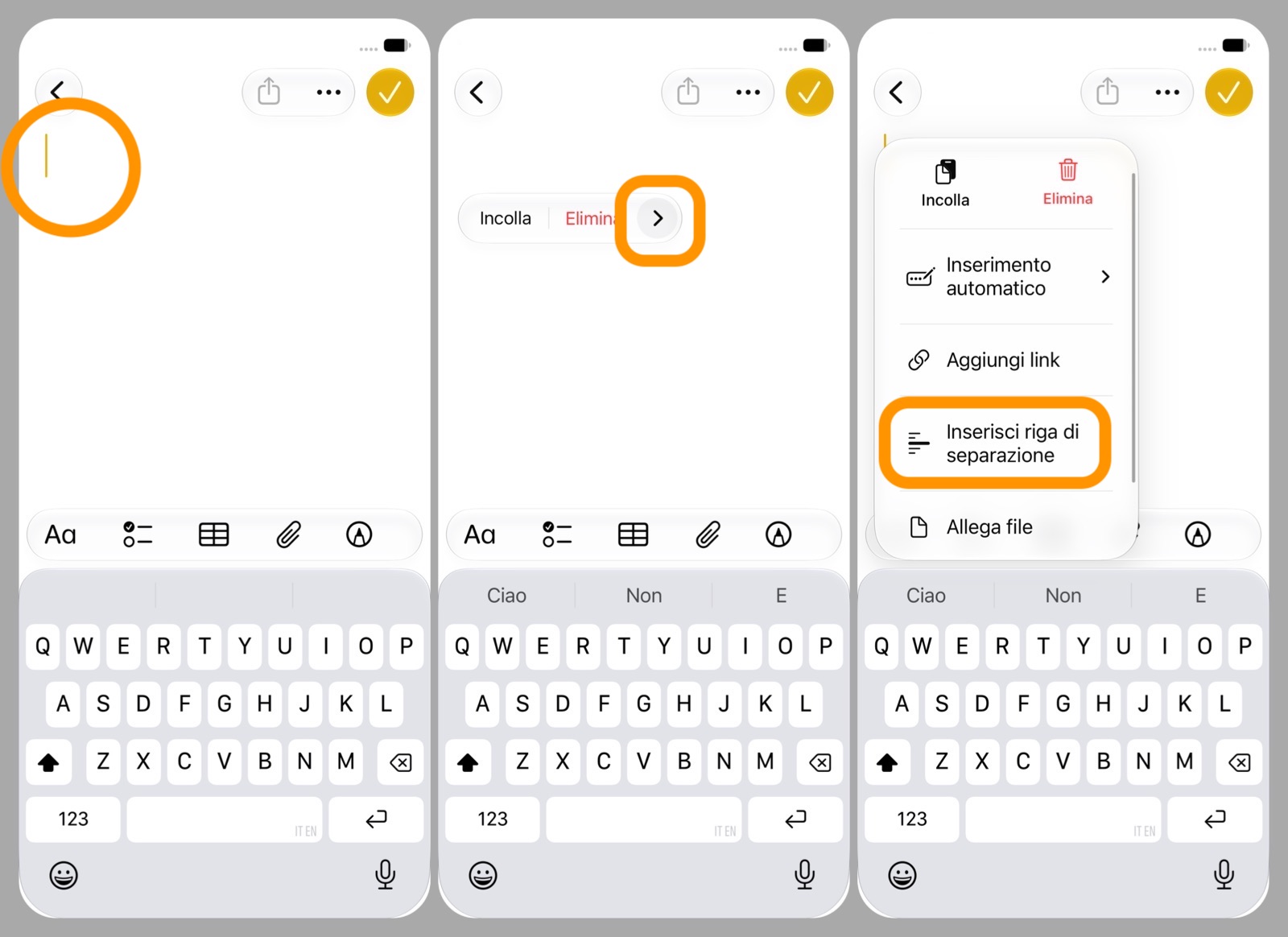
- spostate il cursore nel punto in cui volete inserire la linea;
- cliccate sulla freccia destra > per espandere il menu in sovrimpressione;
- selezionate l’opzione Inserisci riga di separazione.
Il questo modo vedrete comparire la linea nella posizione selezionata e potrete continuare a scrivere normalmente sotto di essa.
A cosa serve
Come dicevamo separare visivamente la nota in sezioni permette di organizzare un progetto, raccogliere informazioni, suddividere una lista di attività o affiancare appunti scritti e contenuti multimediali facendo ordine specialmente quando si ha a che fare con note lunghe e complesse.
Questa linea divisoria non serve però soltanto a migliorare l’aspetto estetico di una nota ma ha anche una funzione pratica: una volta aggiunta infatti i disegni e i file allegati successivamente rimangono confinati nella sezione sottostante e così si evita che il testo e gli altri elementi si mescolino visivamente.
Come eliminare una linea divisoria
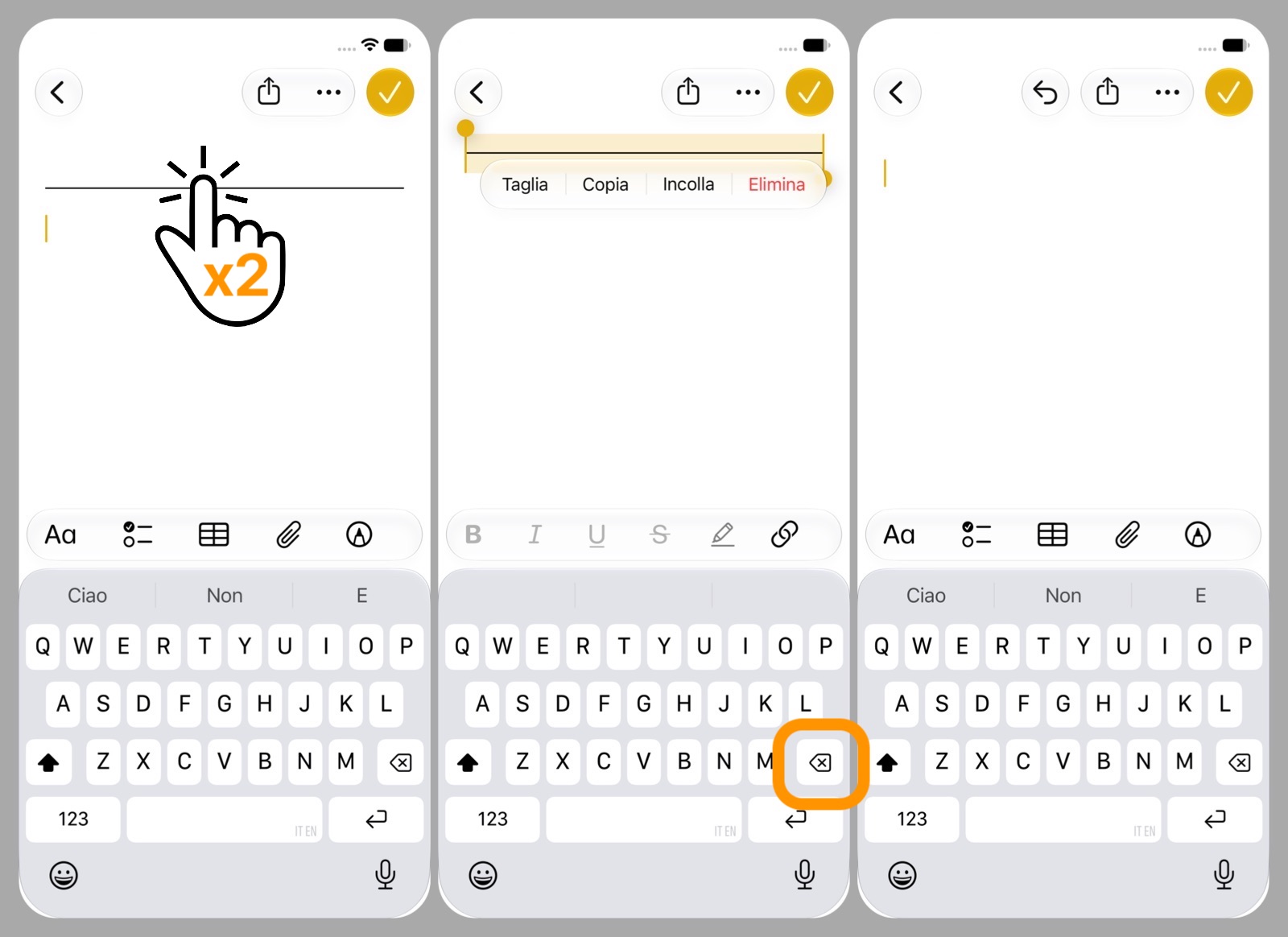
Se avete cambiato idea e volete toglierla, potete selezionarla e cancellarla cliccando sul tasto Cancella ⌫.
Altre guide
Lo sapevate che su Macitynet trovate centinaia di altri tutorial su iPhone, iPad, ma anche su Mac e Apple Watch? Vi basta cliccare sul nome del dispositivo che vi interessa per sfogliarli tutti selezionando poi quelli che desiderate leggere.
Tutti gli articoli su iOS 27 sono invece raccolti nella sezione dedicata al sistema operativo e relativi aggiornamenti.