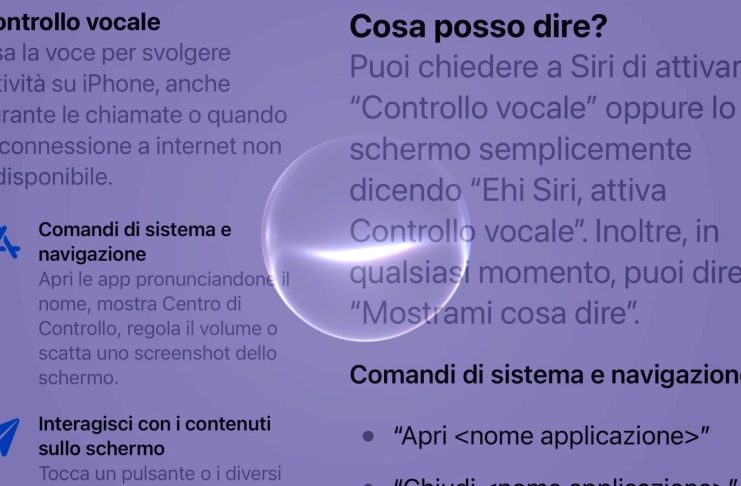
Dietro una funzione di Accessibilità si nasconde uno strumento dagli usi inaspettati: Controllo vocale nasce infatti per aiutare le persone con difficoltà motorie ad interagire col proprio dispositivo, ma può effettivamente essere configurato e usato da tutti gli altri per eseguire determinate operazioni quando si hanno le mani impegnate.
Un esempio? scattare una raffica di fotografie quando l’iPhone è agganciato al treppiede per acquisire selfie di qualità con la fotocamera posteriore ed assicurarsi che almeno una delle foto sia quella buona. Nelle ultime versioni di iOS usando l’autoscatto vengono già effettuate una serie di fotografie in sequenza, ma configurando uno “Scatta raffica” vocale attraverso questa modalità non si è più vincolati dal conto alla rovescia e si possono ripetere raffiche senza dover raggiungere l’iPhone e riattivare l’autoscatto (o, nel caso degli utenti più attrezzati, senza usare telecomandi Bluetooth).
In questo articolo vi spieghiamo come funziona, analizziamo limiti e possibili soluzioni, e vi diamo anche qualche idea su come impiegare in maniera ingegnosa il Controllo vocale (a parte la raffica sopracitata, si intende).
Come funziona
L’idea alla base della funzione di accessibilità chiamata Controllo vocale è la seguente: pronunci una o più parole e l’iPhone esegue un movimento preciso sullo schermo. Per far questo vanno chiaramente registrati prima i movimenti delle dita e configurata la frase trigger, assegnando eventualmente l’app dove il gesto potrà attivarsi.
A quel punto pronunciando la parola designata verrà eseguito il gesto sullo schermo. Come dicevamo questo aiuta enormemente chi non può toccare lo schermo, ma può essere sfruttato in maniera intelligente anche da chi non ha una disabilità motoria ma vorrebbe poter controllare l’interfaccia delle app anche quando il telefono non è a portata di dito.
Non solo in ambito fotografico come abbiamo già avuto modo di anticipare, ma anche ad esempio in cucina quando si hanno le mani impastate di farina, oppure mentre si sta facendo attività aerobica e si vuole poter saltare a un prossimo video.
Come configurare Controllo vocale
Torniamo all’esempio della raffica con la fotocamera e seguite i seguenti passaggi per configurare il comando vocale:
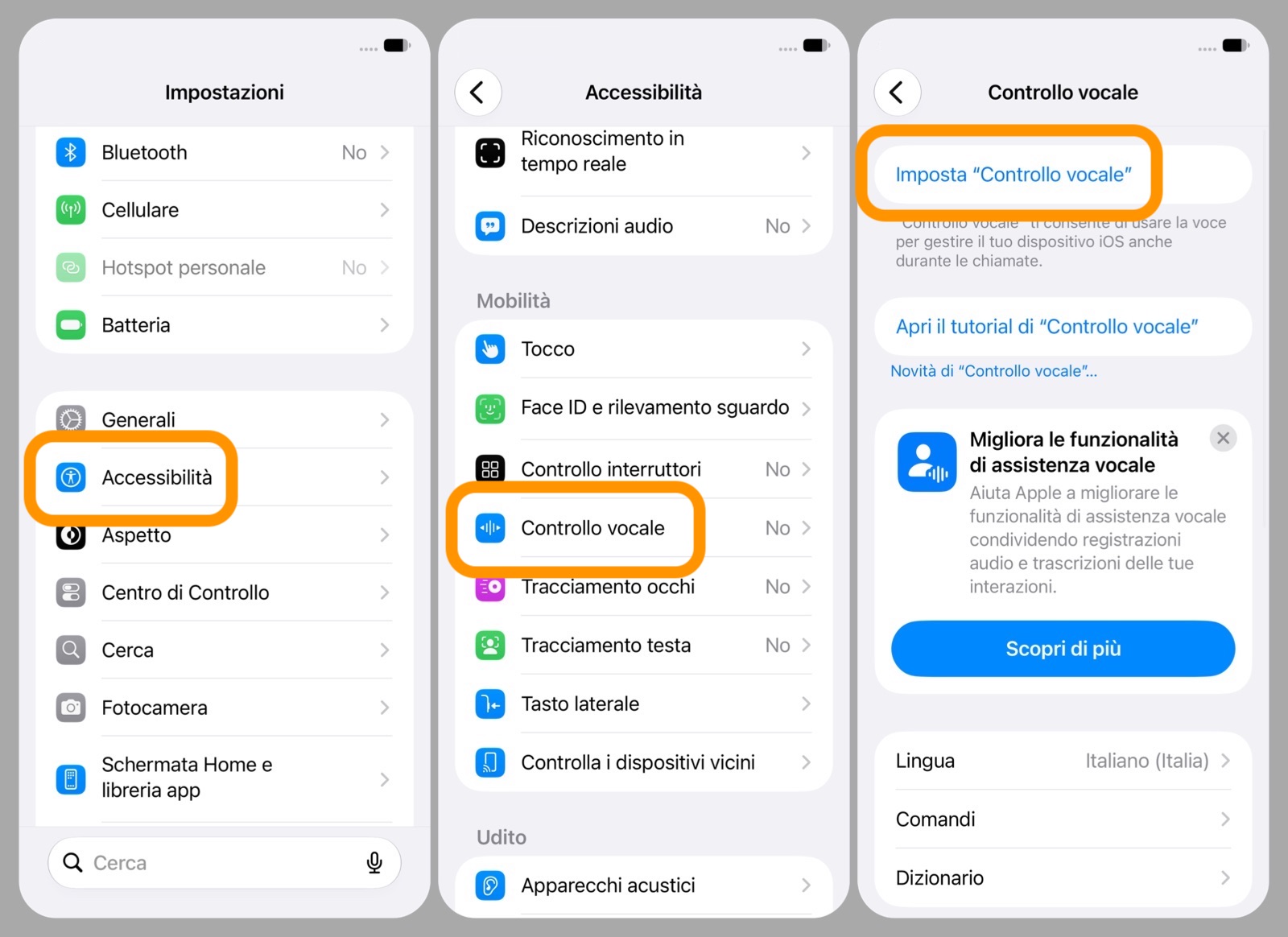
- aprite l’app Impostazioni;
- entrate in Accessibilità;
- raggiungete la sezione
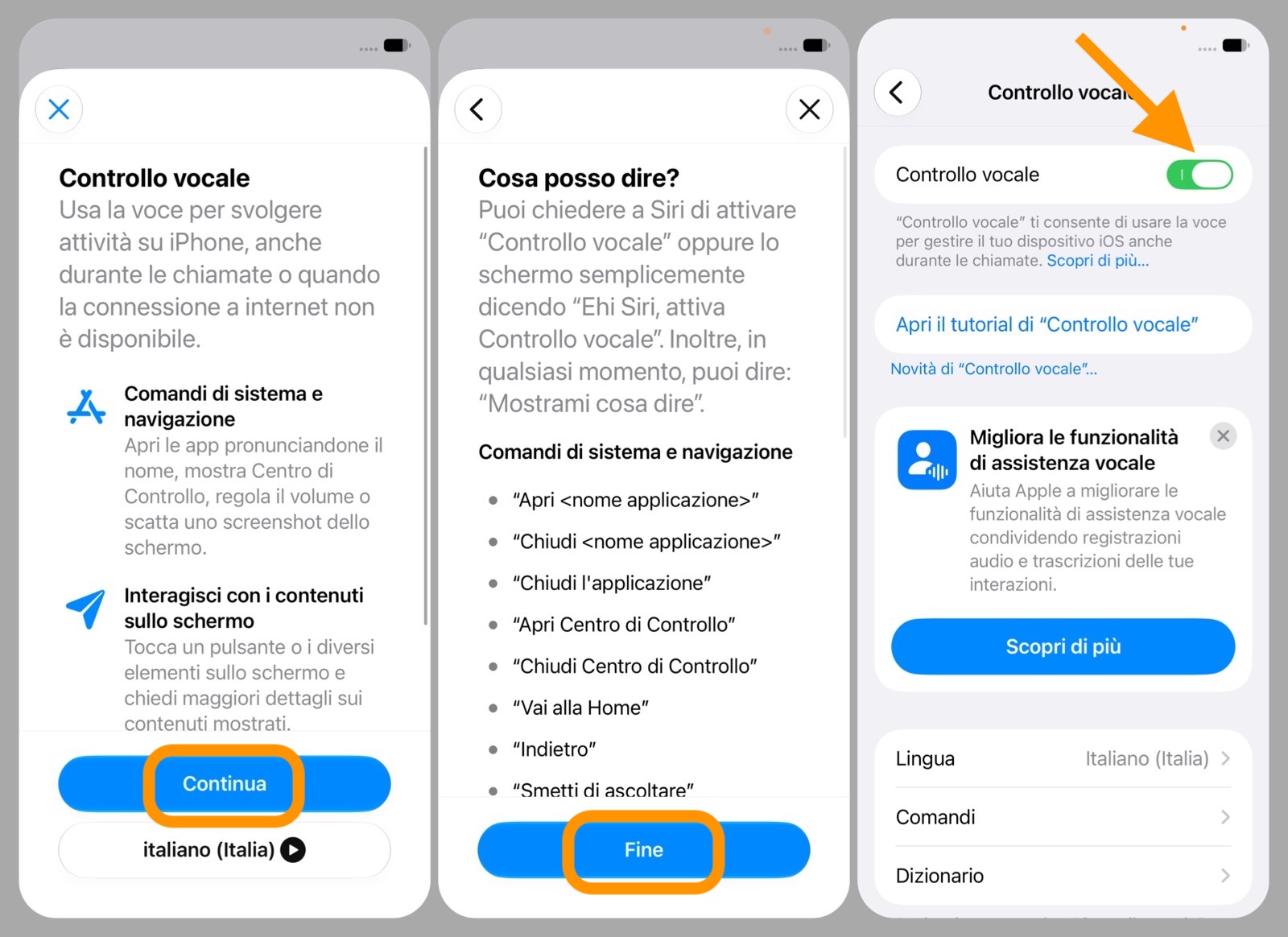
Mobilitàe cliccate su Controllo vocale; - selezionate Imposta “Controllo vocale”;
- cliccate sul pulsante blu Continua;
- cliccate su Fine.
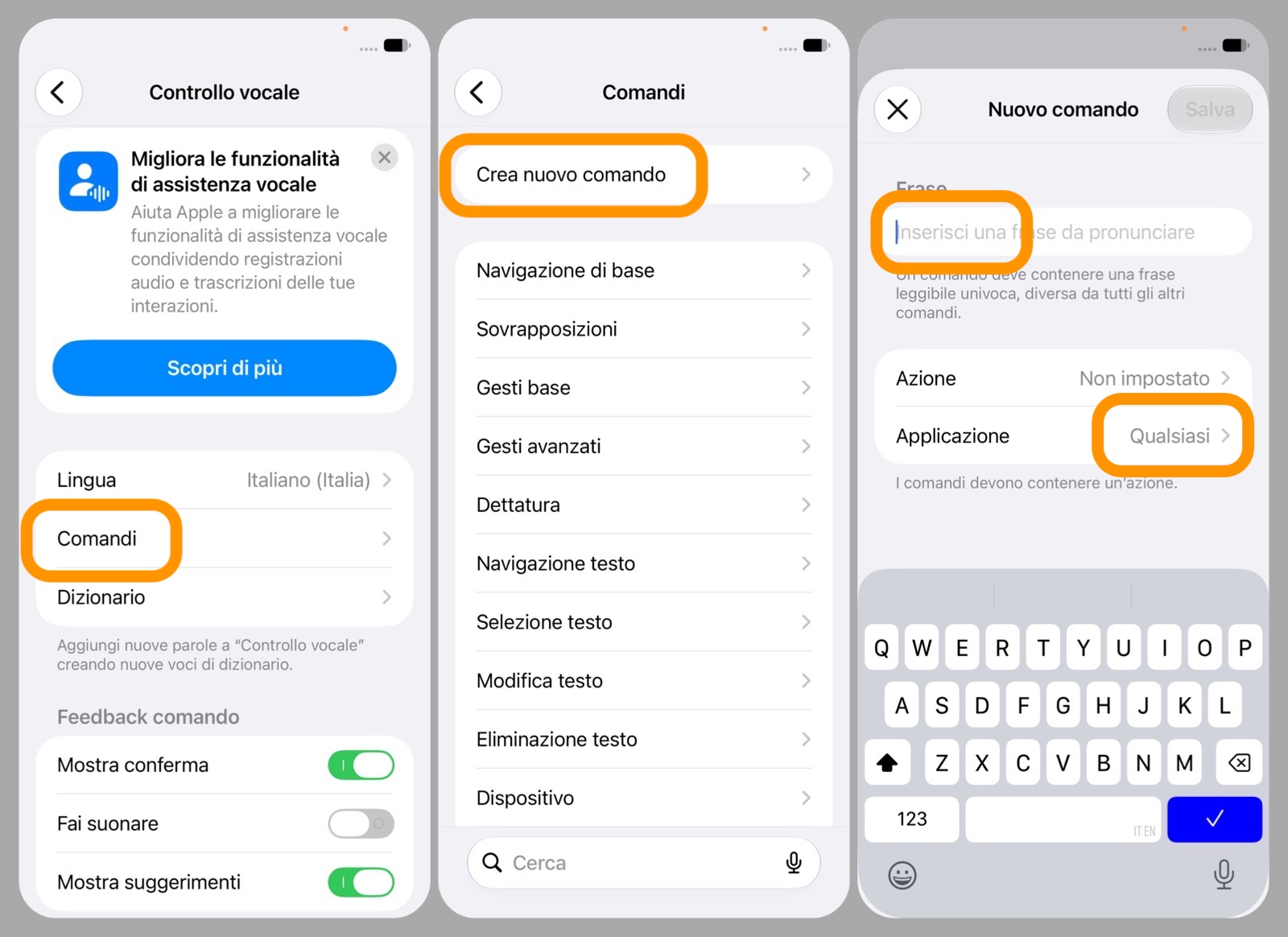
A questo punto sarete tornati nella schermata iniziale e al posto della prima opzione sarà comparso l’interruttore Controllo vocale, che vedrete attivo. Se i passaggi precedenti non compaiono vuol dire che eravate già entrati in questa sezione delle impostazioni, perciò è sufficiente accendere il suddetto interruttore. Adesso:
- scorrete in basso ed entrate in Comandi;
- entrate in Personalizza;
- cliccate su Crea nuovo comando;
- nel campo
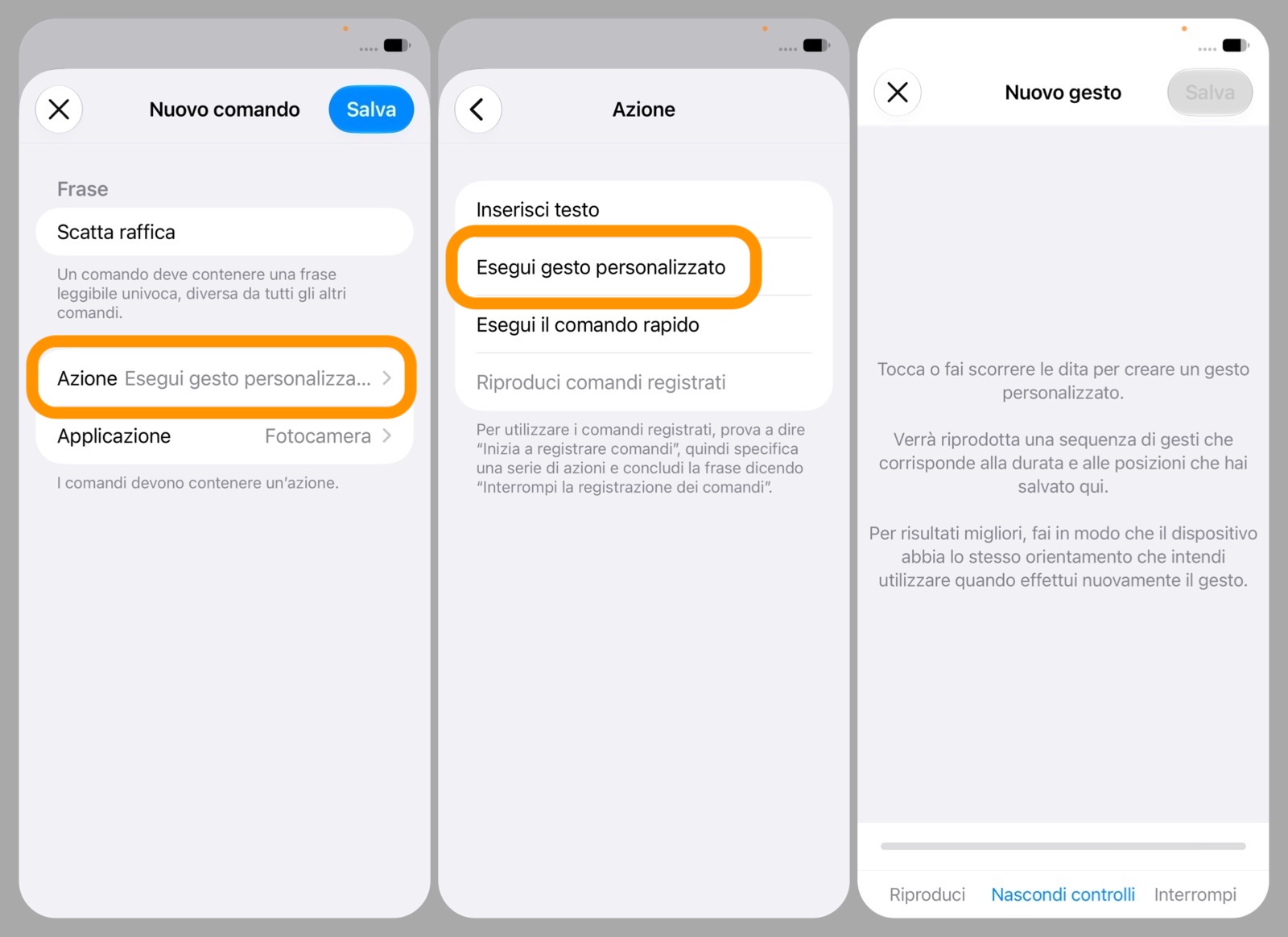
Frasedigitate la parola/frase che dovrà attivare il comando. Nel nostro caso abbiamo scelto scatta raffica; - nel campo
Applicazione, selezioniamo Fotocamera; - entriamo in Azione;
- selezioniamo Gesto personalizzato.
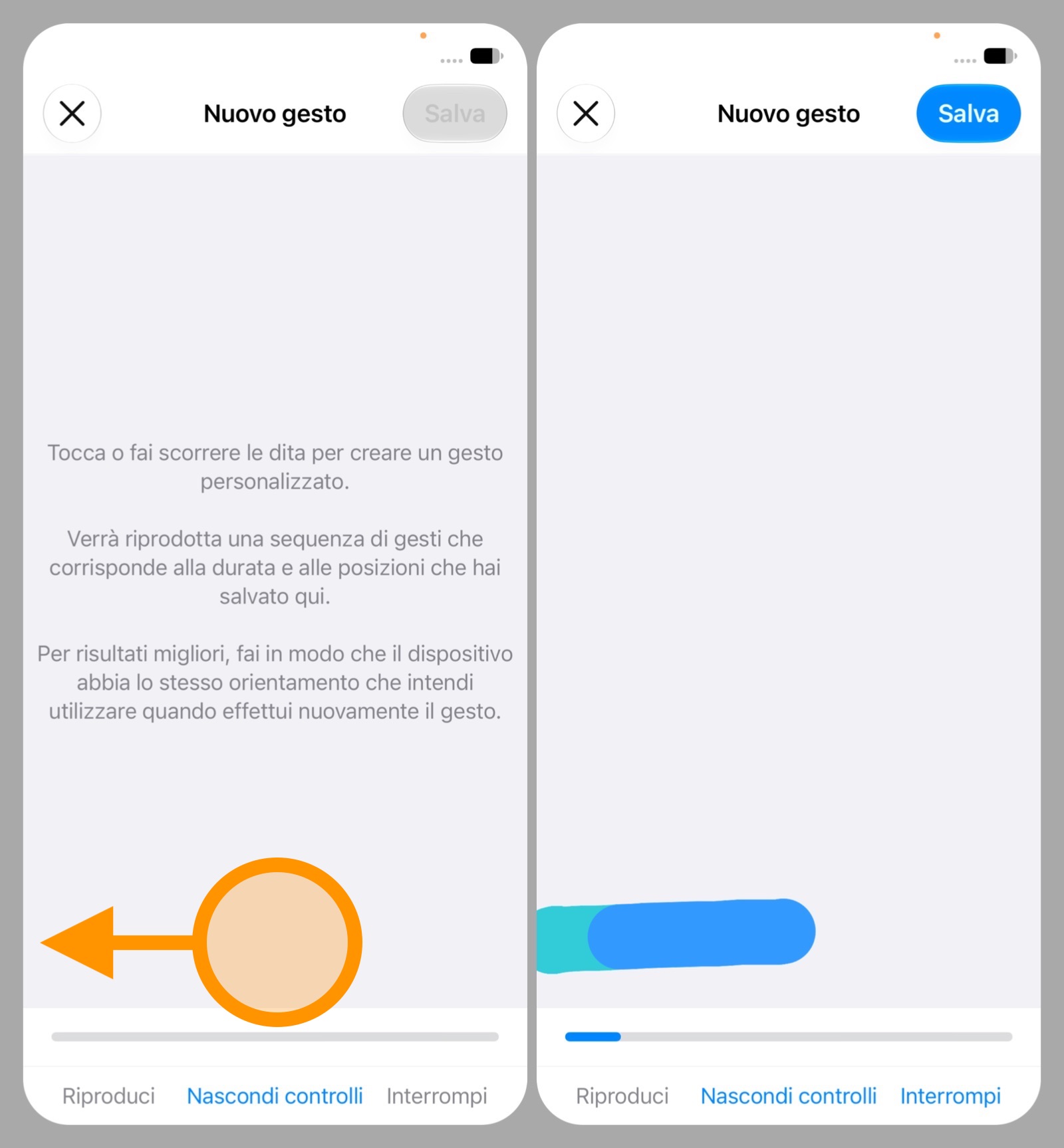
Registrate quindi il gesto interessato. Nel nostro esempio si posiziona il dito al centro nella parte bassa dello schermo, si esegue una strisciata verso sinistra e si mantiene la pressione per qualche secondo. Al termine, cliccate sul pulsante blu Salva.
Cosa succede adesso
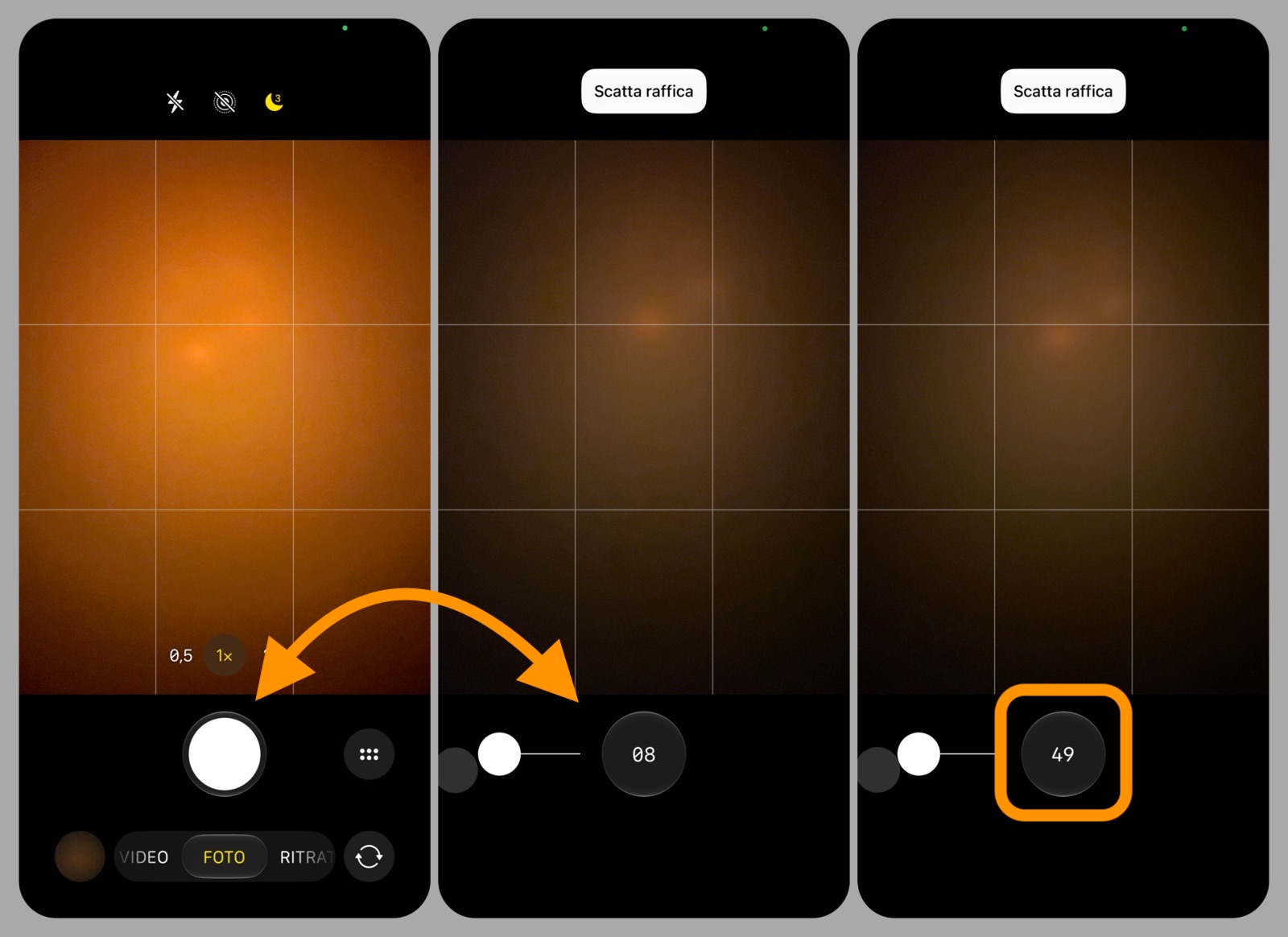
Così come l’abbiamo predisposta, ogni qual volta apriremo l’app Fotocamera, pronunciando “scatta raffica” l’iPhone eseguirà il gesto corrispondente, ovvero toccherà il tasto di scatto e, mantenendo la pressione su di esso, lo trascinerà verso sinistra per eseguire la raffica, rilasciandolo poi dopo il tempo previsto dalla nostra configurazione.
I limiti
Come avete già capito, il vero limite di questa funzione sta nel fatto che il gesto che si va a registrare è una combinazione di coordinate e tempi, e non un’azione intelligente che riconosce gli elementi dell’interfaccia. Per di più va fatto “alla cieca”, all’interno dell’area grigia di registrazione, senza possibilità di sovrapporre anche soltanto una schermata dell’app interessata.
Per chi in passato ha avuto a che fare con la registrazione di macro su Mac e PC, l’approccio come si è visto è simile ma senza la possibilità di guardare dove si va a toccare. Non scoraggiatevi quindi se avete registrato il comando e poi, provandolo, non fa quel che dovrebbe perché nel trascinamento non viene preso il pulsante di scatto.
Tornate invece alla registrazione del gesto e registratene uno nuovo, magari esercitandovi prima con l’app interessata oppure aggiungendo un pezzo di nastro adesivo sopra lo schermo per segnare i punti esatti in cui muoversi.
Oltre a tali difficoltà che si possono incontrare in fase di registrazione c’è da considerare che un aggiornamento dell’app può rendere inutilizzabile un comando che prima funzionava benissimo, nel senso che se, come in questo caso, l’app Fotocamera viene aggiornata e il pulsante cambia forma o posizione, il comando non funzionerà più.
Pertanto se un’azione è disponibile tramite Comandi Rapidi allora anziché selezionare Esegui gesto personalizzato preferite l’opzione Esegui comando rapido in modo da portare a termine un compito senza essere vincolati da una interfaccia che può cambiare.
Alcune idee
Usare il Controllo vocale di iPhone in situazioni che esulano dal contesto delle disabilità motorie significa immaginare situazioni in cui si vuole controllare l’interfaccia ma non si ha modo di raggiungere lo schermo con le dita; o, come nell’esempio della raffica per gli autoscatti a distanza con iPhone su un treppiede, a ciò che si potrebbe fare tramite un accessorio Bluetooth che fa da telecomando e che si vuol fare senza di esso.
Ci viene ad esempio in mente il classico pedale che acquistano i musicisti per sfogliare le pagine dello spartito: magari nei Live il pedale è ancora insostituibile, ma per chi si limita allo studio casalingo comandi come “gira pagina” e “pagina precedente” potrebbero funzionare benissimo per controllare lo spartito senza poggiare lo strumento.
Anche docenti e conferenzieri possono configurare comandi come “prossima slide” e “ingrandisci” per controllare le presentazioni senza un telecomando, oppure durante la lettura di un libro il “segna pagina” per aggiungere un segnalibro alla posizione corrente. Pensate poi a chi dipinge, lavora con l’argilla o fa bricolage: “prossima immagine” potrebbe essere il trigger per scorrere una guida fotografica senza dover interrompere la propria attività.
Infine mentre si guida, con l’app di navigazione attiva, si può creare il comando “segna parcheggio” per appuntarsi la posizione in cui è stata parcheggiata l’automobile, mentre con un “prossimo esercizio” si può avanzare alla scheda di allenamento mentre si sta facendo plank o si hanno le mani impegnate.
Altre guide
Lo sapevate che su Macitynet trovate centinaia di altri tutorial su iPhone, iPad, ma anche su Mac e Apple Watch? Vi basta cliccare sul nome del dispositivo che vi interessa per sfogliarli tutti selezionando poi quelli che desiderate leggere.
Tutti gli articoli su iOS 27 sono invece raccolti nella sezione dedicata al sistema operativo e relativi aggiornamenti.