[banner]…[/banner]
In questa semplice guida la redazione di Macitynet mostra come esportare i siti preferiti da iPhone a Mac o PC. Se vogliamo, si tratta più precisamente di un metodo davvero semplice per condividere i Preferiti da un dispositivo all’altro, così da potervi immediatamente accedere che si navighi in mobilità, o tramite postazione fissa.
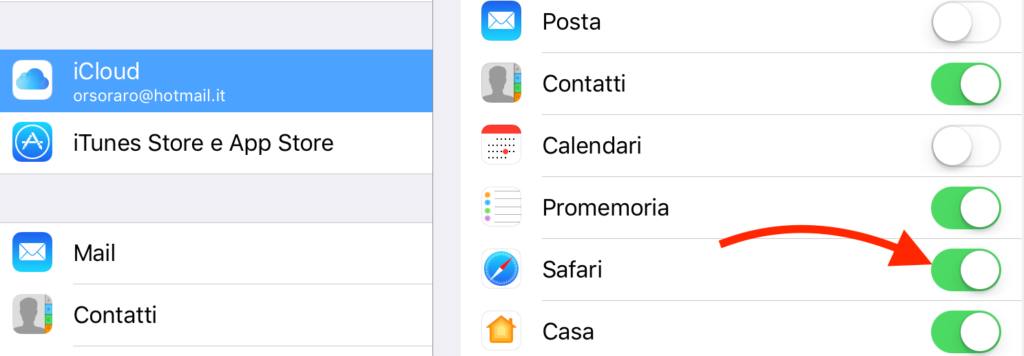
Per poter condividere i siti Preferiti tra dispositivi iOS e MacOS è necessario attivare la relativa opzione sia su iPhone/iPad, sia su Mac o PC. Sul versante mobile è sufficiente accedere al menù Impostazioni, cliccare sulla voce iCloud e, successivamente, attivare l’interruttore Safari.
Fatto ciò sarà necessario aprire Preferenze di Sistema sul proprio Mac; anche in questo caso, dalla schermata così aperta sarà necessario cliccare sull’icona iCloud. Da qui, infine, si dovrà attivare la casella Safari. In questo modo, ogni qual volta si aggiunge un sito preferito su iOS, utilizzando Safari questo comparirà automaticamente su Mac. Allo stesso modo, navigando da Mac e segnando come preferito un sito su Safari , questo apparirà anche su safari iOS.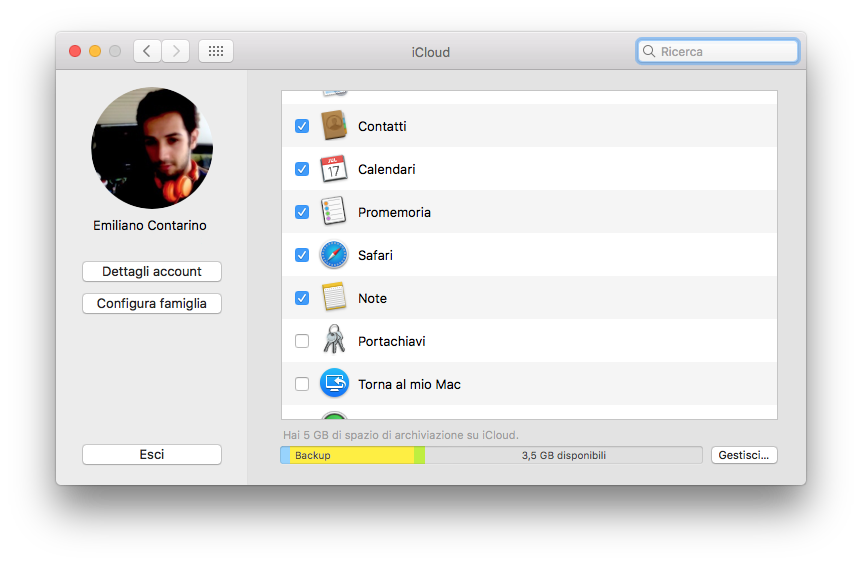
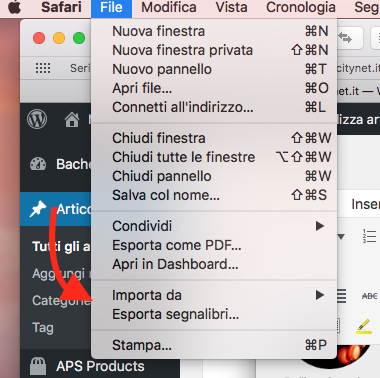
Se si vuole, invece, salvare la propria lista dei Preferiti, così da poterla importare in un qualsiasi momento, è sufficiente aprire Safari su Mac e cliccare la voce File sulla barra degli strumenti in alto. Da qui, è sufficiente scegliere “esporta segnalibri”, per salvare il relativo file HTML su hard disk. In un successivo momento, invece, la voce “Importa da”, sempre presente sul menù File di Safari, permetterà di importare tutti i segnalibri in un sol colpo, scegliendo il file HTML precedentemente salvato.
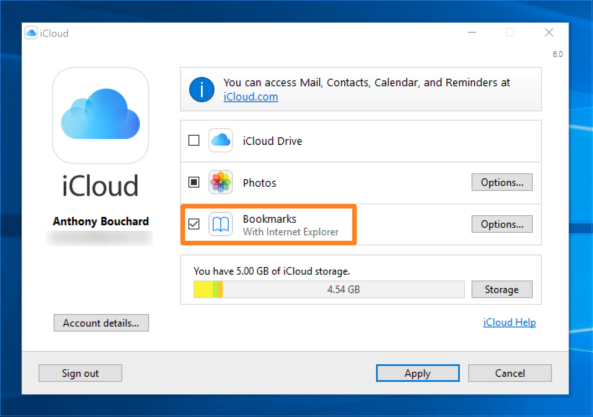
Il sistema funziona bene anche con Windows. Ovviamente, non essendo su Windows presente il tab iCloud, sarà necessario installare l’apposita applicazione, scaricabile a questo indirizzo. Come mostra la redazione di idownloadblog, è sufficiente lanciare l’app iCloud, fare il proprio accesso immettendo le proprie credenziali Apple, e attivare la spunta su Bookmarks. In questo modo, sarà possibile condividere i preferiti anche su Windows.