Se usate Google Maps per pianificare i viaggi e orientarvi nelle città che non conoscete, allora questo articolo potrebbe velocizzarvi i prossimi spostamenti: oltre a calcolare il tragitto migliore l’app permette anche di salvare un percorso permettendovi di recuperarlo quando ne avrete bisogno.
Questo significa che se state organizzando una vacanza potete configurare con calma i tragitti che vi accingerete a percorrere e poi richiamarli in un click quando arriverà il momento di mettersi in strada. Una funzione del genere è utile anche quando vi recate periodicamente in una città che non conoscete ancora bene, assicurandovi così di percorrere sempre la stessa strada finché non l’avrete memorizzata bene.
Ci sono diversi modi per salvare un percorso su Google Maps per iPhone, con un’opzione in più per quanto riguarda Android. Continuate a leggere queste righe per scoprirli tutti.

Come creare un percorso su Google Maps
Prima di poter salvare un itinerario è necessario crearlo. Fate così:
- aprite l’app Google Maps;
- cliccate sul pulsante quadrato in basso a destra contrassegnato da una freccia che punta verso destra;
- lasciate “La tua posizione” nel punto di partenza se volete che l’app calcoli di volta in volta il percorso in base al luogo in cui vi trovate in quel momento, oppure impostatene uno fisso se volete salvare un percorso preciso;
- su
Scegli la destinazionedigitate il punto di arrivo.

Come salvare un percorso su Google Maps
Fatto questo l’app calcolerà il percorso per raggiungere la destinazione. Talvolta ne indica più di uno perciò selezionate quello che preferite, eventualmente aggiungendo delle tappe tramite l’apposito pulsante in basso, e poi salvatelo cliccando sul tasto Salva.
In questo modo il percorso verrà memorizzato tra quelli preferiti permettendovi di richiamarlo quando ne avrete bisogno.

Come condividere e salvare un percorso tramite link
Se la sezione preferiti vi risulta dispersiva perché l’avete già usata per fissare decine e decine di luoghi d’interesse, allora potrebbe avere più senso esportare il percorso su un’app come Note oppure condividerlo con la chat dei compagni di viaggio: per far questo cliccate sul tasto Condividi e selezionate l’app desiderata.

Speciale Android: come aggiungere un percorso alla schermata Home
Se avete un telefono Android avete a disposizione una terza, comoda opzione con cui sostanzialmente creare il collegamento del viaggio direttamente nella schermata principale. Dopo aver configurato il percorso:
- cliccate sui tre puntini in alto a destra;
- selezionate l’opzione Aggiungi alla schermata home;
- confermate cliccando su OK.
In questo modo l’itinerario apparirà come un’app (il cui nome corrisponde alla destinazione) da cliccare ogni qual volta dovrete percorrerlo: una volta toccato Google Maps verrà aperta con il percorso già pronto per la navigazione.
Funziona anche con le mappe offline
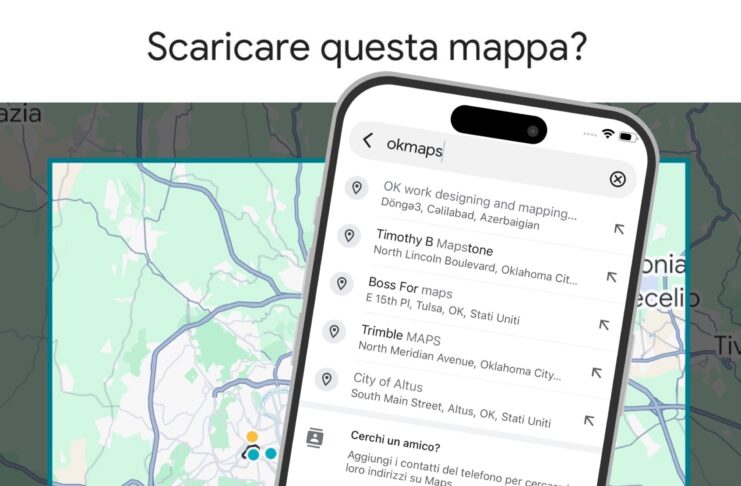
Se prevedete di viaggiare in un’area con connessione internet instabile oppure volete ridurre il consumo dei dati mobili, vi ricordiamo che Google Maps consente di scaricare porzioni di mappa direttamente sul dispositivo: se non sapete come fare trovate le istruzioni in questa nostra guida.
Altri trucchi su Google Maps
Quella che avete appena letto non è la prima e non sarà neanche l’ultima guida specifica per l’app di Google Maps che trovate su Macitynet: qui sotto vi segnaliamo alcune di quelle che abbiamo già pubblicato.
- 3 super trucchi per usare le mappe al meglio: anteprima percorsi, zoom con un dito, la chicca per auto ibride/elettriche
- 3 funzioni utili per viaggiare sereni: promemoria di partenza, ricerca parcheggi, salvataggio (e recupero) posizione dell’auto parcheggiata
- Come attivare tachimetro e autovelox, e perché farlo
- La parola magica per scaricare le mappe offline
- La funzione che vi fa risparmiare tempo quando viaggiate
- Waze o Google Maps: quale conviene usare su iPhone, Android, CarPlay e Android Auto
Sul viaggiare con lo smartphone
Non è la prima volta che vi parliamo di app di navigazione e viaggi. Per esempio se usate l’app Mappe di Apple vi consigliamo di dare un’occhiata all’articolo in cui vi abbiamo mostrato 5 trucchi per sfruttarle al massimo, mentre se state organizzando un viaggio qui ci sono 5 pratici consigli che possono far risparmiare tempo, stress o semplicemente rendere più scorrevole una giornata complicata.
Non dimenticate infine che abbiamo anche pubblicato un articolo in cui è spiegato come installare le app dei servizi locali da usare all’estero e una lunga ed esaustiva guida specifica alla preparazione dello smartphone prima della partenza.
Altre guide
Lo sapevate che su Macitynet trovate centinaia di altri tutorial su iPhone, iPad, ma anche su Mac e Apple Watch? Vi basta cliccare sul nome del dispositivo che vi interessa per sfogliarli tutti selezionando poi quelli che desiderate leggere.
Tutti gli articoli su iOS 27 sono invece raccolti nella sezione dedicata al sistema operativo e relativi aggiornamenti.