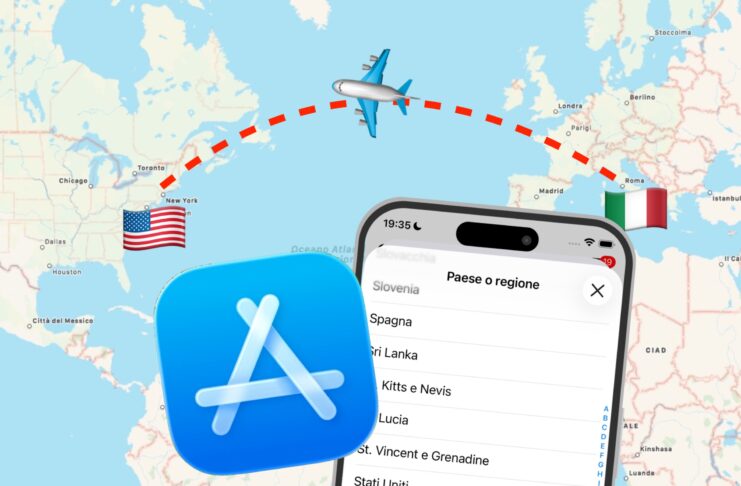
Quando si va all’estero, per sfruttare al massimo le potenzialità dell’iPhone non basta acquistare una SIM locale. Ad esempio se andate negli Stati Uniti potrebbe farvi comodo utilizzare applicazioni come ParkMobile (l’EasyPark americano), Waymo o Target che tuttavia non potete scaricare perché sono distribuite soltanto sull’App Store USA.
La buona notizia è che cambiando la regione dell’Apple ID potrete preparare il telefono prima della partenza installando proprio quelle applicazioni che vi faranno poi comodo quando vi troverete sul posto.
Perché cambiare la regione dell’App Store
Gli sviluppatori spesso limitano la disponibilità delle app a specifici paesi. Lo fanno perché di norma sono tenuti a rispettare le leggi locali o ad ottenere licenze specifiche.
Se torniamo per un attimo all’esempio di ParkMobile, Waymo e Target, è chiaro che impedirne l’accesso in paesi come il nostro ha senso perché si tratta di applicazioni legate a un servizio fisico accessibile in un paese estero, perciò datosi che l’infrastruttura non è disponibile ovunque, l’app viene bloccata in tutti quei paesi dove non avrebbe senso di esistere.
In alcuni casi sono addirittura le autorità governative o le politiche di Apple stessa a vietare certe applicazioni in determinati paesi, dove ad esempio vige la censura digitale o c’è dietro una richiesta di rimozione da parte di un governo o per via di una sanzione internazionale.
In più tenete conto che ogni nuovo paese implica nuove traduzioni e localizzazione, supporto clienti locale, server e data center in regola con le normative (vedi GDPR in Europa). Se un’app è pensata per un mercato specifico, espanderla globalmente sarebbe troppo costoso se non addirittura poco conveniente.
Come cambiare temporaneamente la regione dell’App Store su iPhone
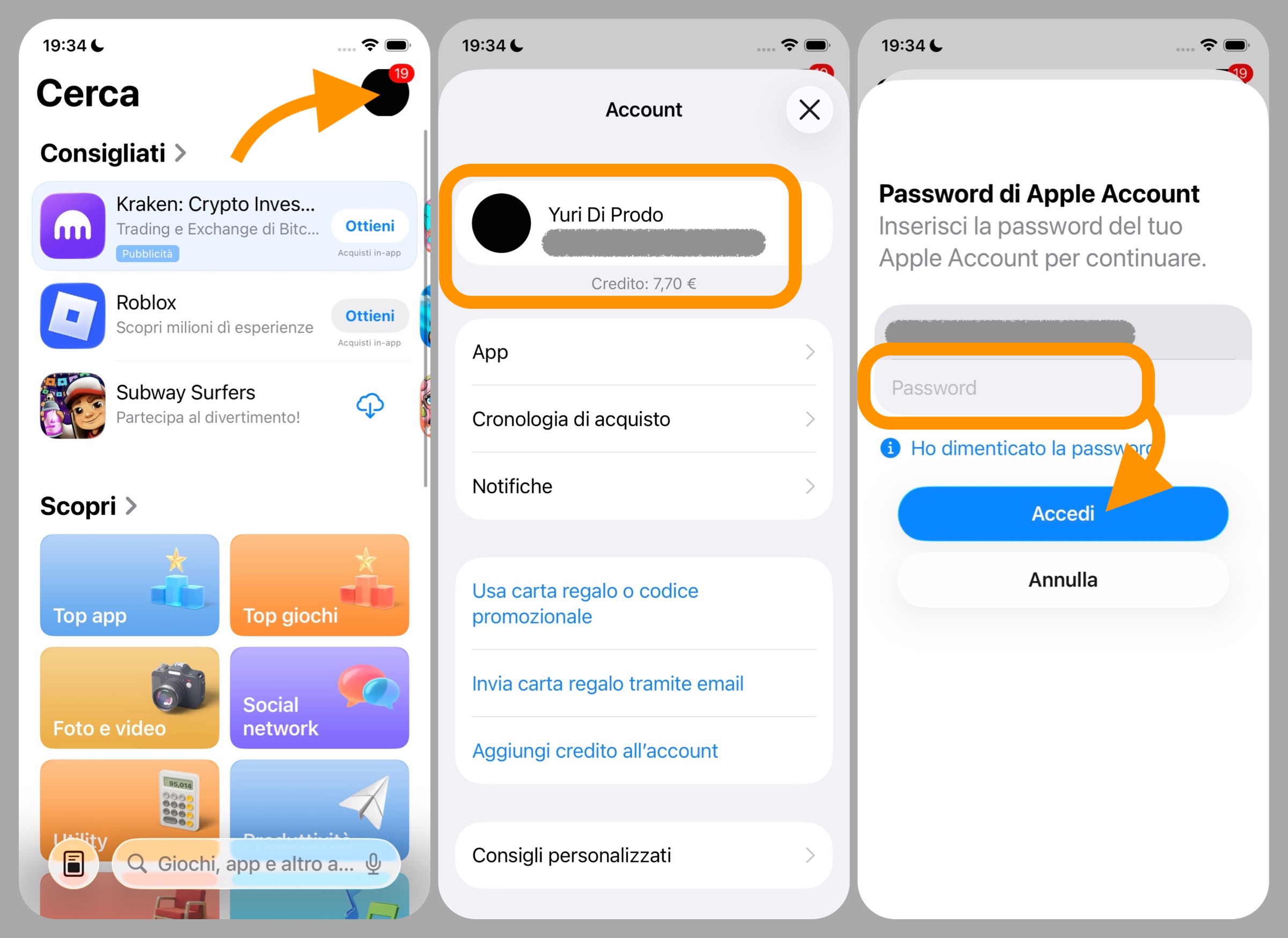
Per aggirare questo problema come dicevamo basta cambiare anche solo temporaneamente la regione dell’App Store. Così facendo potete scaricare in anticipo le applicazioni che vi serviranno poi all’estero. Seguite questi passaggi:
- aprite l’app App Store;
- cliccate sull’icona del vostro account in alto a destra;
- cliccate sul nome del vostro account;
- inserite la password dell’Apple ID;
- cliccate su Paese/regione;
- selezionate il paese di destinazione.
A questo punto potete accedere all’App Store del paese selezionato e scaricare tutte le app locali, anche se vi trovate ancora in Italia.
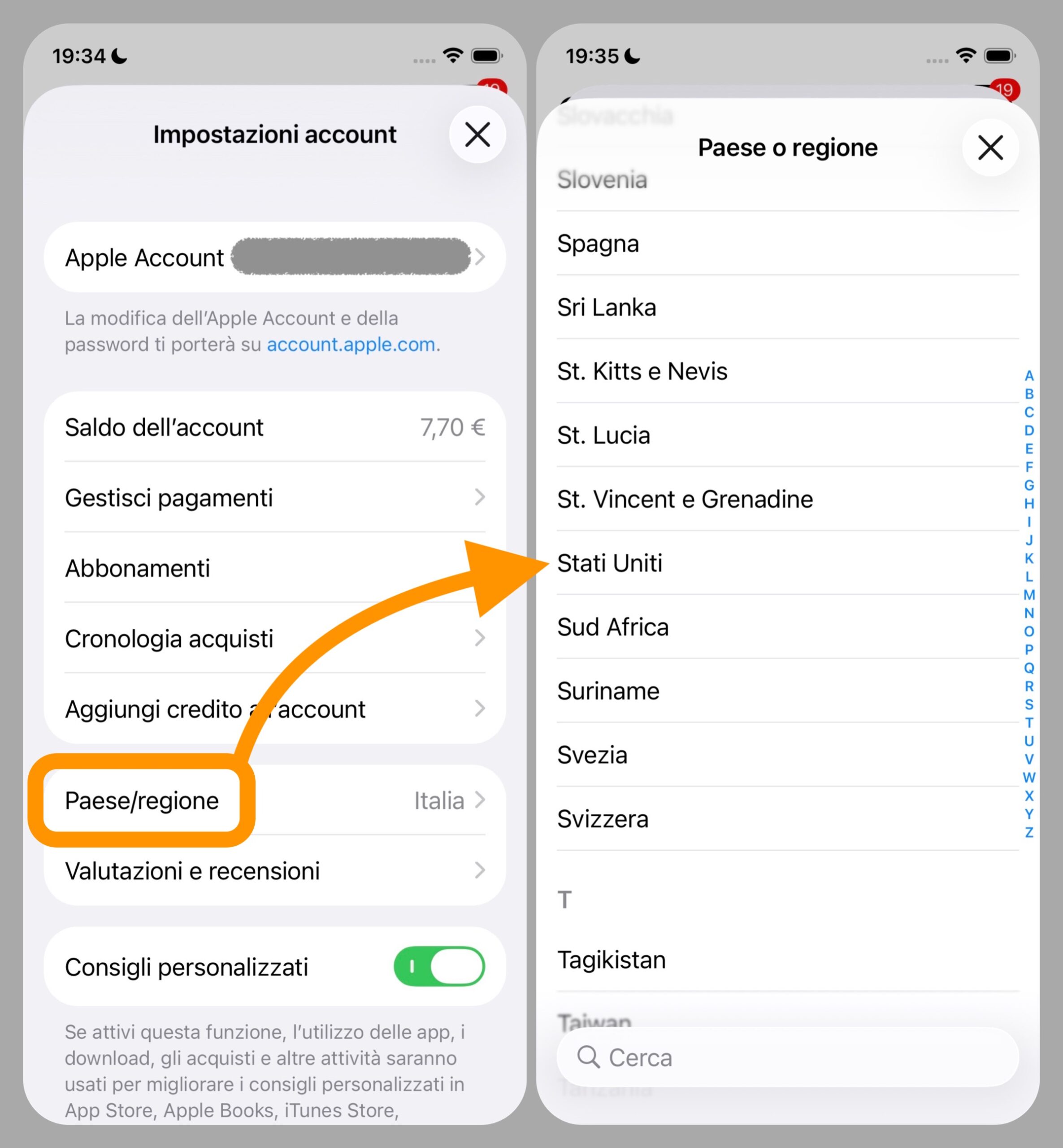
Quando sarete poi rientrati a casa vi basterà seguire nuovamente questi passaggi reimpostando l’App Store su “Italia”.
Tenete presente che cambiando la regione potreste perdere l’accesso ai servizi in abbonamento e alcuni metodi di pagamento potrebbero non funzionare, almeno fin quando non reimposterete il vostro paese. Pertanto è consigliabile effettuare lo switch soltanto pochi giorni prima della partenza, o magari farlo una prima volta per configurare le varie applicazioni estere, e poi una seconda volta la sera prima del volo.
Sui viaggi con iPhone
Vi ricordiamo che su Macitynet abbiamo pubblicato una lunga ed esaustiva guida specifica alla preparazione di iPhone o altro smartphone prima della partenza.
Altre guide
Lo sapevate che su Macitynet trovate centinaia di altri tutorial su iPhone, iPad, ma anche su Mac e Apple Watch? Vi basta cliccare sul nome del dispositivo che vi interessa per sfogliarli tutti selezionando poi quelli che desiderate leggere.
Tutti gli articoli su iOS 18 e iOS 26 sono nelle sezioni dedicate ai rispettivi sistemi operativi e loro aggiornamenti.