


Con iOS 17 è possibile scegliere l’app da utilizzare per l’invio dopo aver dettato un messaggio a Siri, per usare al volo WhatsApp o altre app al posto di Messaggi di Apple. Si tratta di un importante cambiamento che in realtà ha avuto inizio sette anni fa con iOS 10, cioè quando Apple decise di aprire Siri agli sviluppatori per far sì che potessero usare l’assistente vocale per controllare le applicazioni.
Già all’epoca si poteva usare Siri per prenotare un passaggio con Uber, ascoltare musica con altri servizi streaming o appunto inviare un messaggio con un’altra app che non fosse iMessage di Apple.
Questo era ed è ancora oggi molto utile per le persone che usano Whatsapp, Telegram e simili, specie se il destinatario è un utente Android e che anche volendo non potrebbe usare Messagi.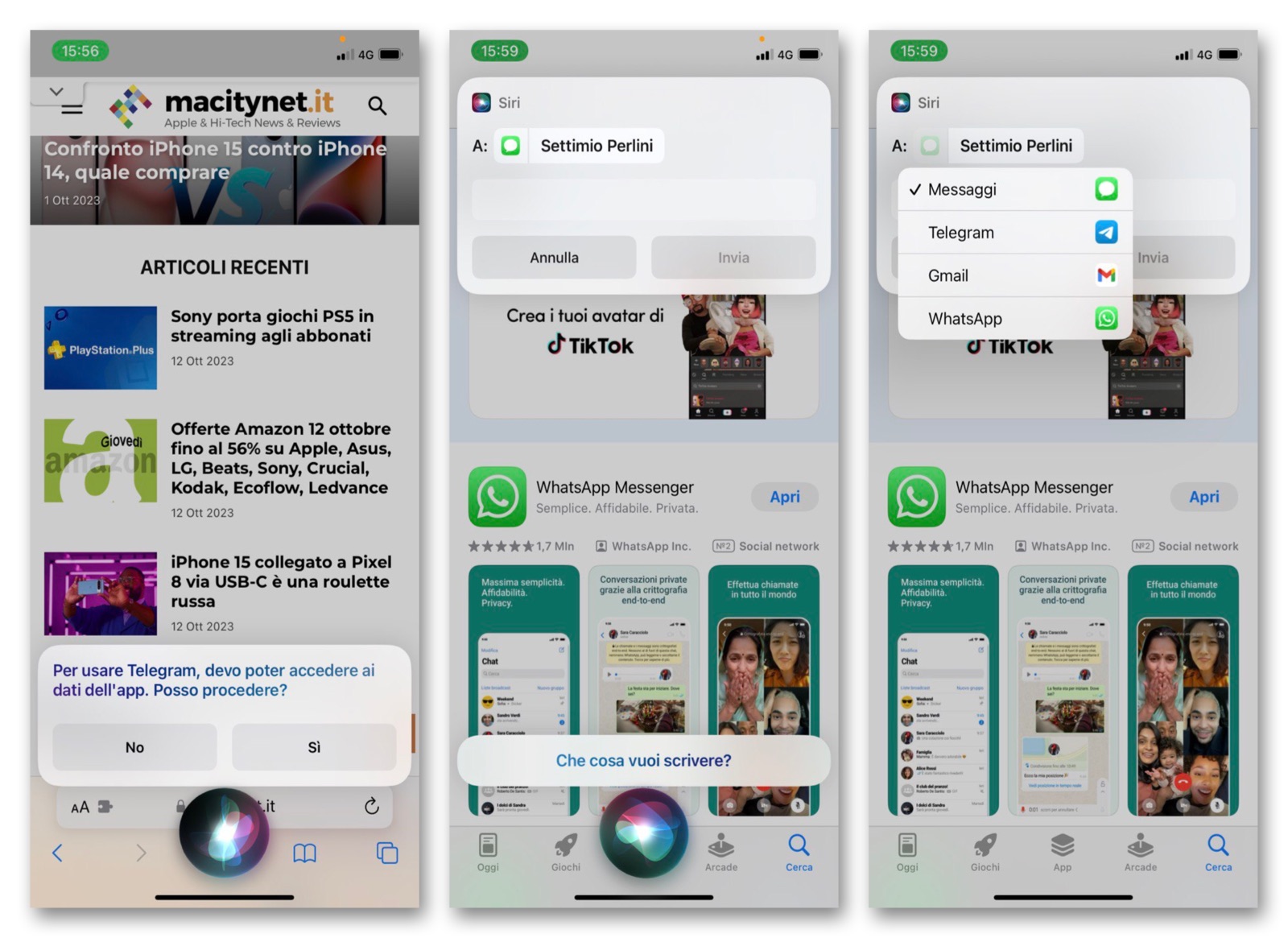
Cosa cambia con iOS 17
Tuttavia con iOS 17 il sistema è stato semplificato notevolmente: in passato infatti bisognava includere il nome dell’app nel comando vocale, e se non lo si pronunciava perfettamente o ci si dimenticava di farlo, bisognava annullare la richiesta e dettare nuovamente il messaggio.
A partire da iOS 17, al termine della dettatura del messaggio, Siri lancerà un conto alla rovescia della durata di cinque secondi durante i quali è possibile cambiare l’app di destinazione senza doverla nominare.
Come dettare un messaggio con Siri e inviarlo tramite WhatsApp
Per prima cosa richiamate Siri, quindi dettate il messaggio che desiderate inviare a uno dei vostri contatti. Non appena compare il messaggio di conferma, toccate l’icona dell’app Messaggi visibile accanto al testo, quindi selezionate l’app di destinazione: confermate l’invio, ed è fatta.
Come personalizzare il nuovo sistema
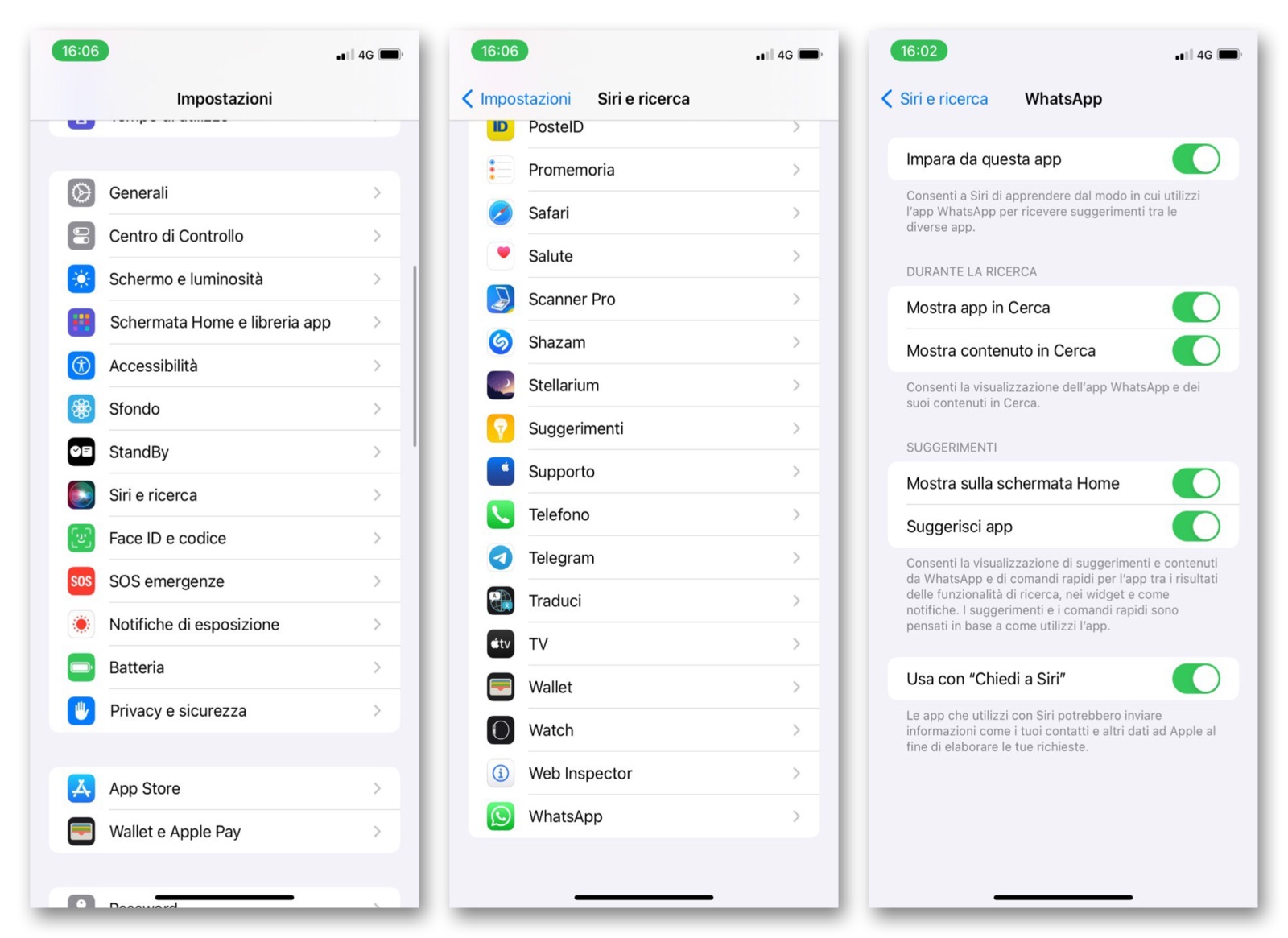
È anche possibile escludere dall’elenco delle app suggerite, quelle verso cui non intendete inviare mai un messaggio, così da snellire le app di destinazione ai soli servizi utilizzati più di frequente.
Per farlo vi basta aprire l’app Impostazioni e scorrere verso il basso fino a rintracciare la scheda denominata Siri e ricerca, quindi selezionate l’app che desiderate escludere dall’elenco e disattivate l’interruttore alla voce Usa con “Chiedi a Siri”.
In questo modo Siri sarà solamente in grado di avviare l’app, mentre non potrà usarla per elaborare altre richieste fino a quando non riattiverete questo interruttore.
Altre guide…
Lo sapevate che su Macitynet trovate centinaia di altri tutorial su iPhone, iPad, ma anche su Mac e Apple Watch? Vi basta cliccare sul nome del dispositivo che vi interessa per sfogliarli tutti selezionando poi quelli che desiderate leggere. Tutti i tutorial per iOS 17 sono nella sezione dedicata al sistema operativo e ai suoi aggiornamenti.