Per vari motivi (es. incompatibilità di determinate applicazioni) non sempre è utile installare l’ultima versione del sistema operativo disponibile per Mac.
Gi update di macOS sono necessari per mantenere i computer efficienti e sicuri, correggere bug e sfruttare nuove funzionalità ma è bene distinguere tra aggiornamenti di sicurezza indispensabili, da quelli che risolvono bug e che possono essere rimandati, o quelli che propongono versioni del tutto nuove del sistema operativo, release che è in alcuni casi preferibile saltare (perché, ad esempio, potrebbero generare instabilità con alcune applicazioni, con alcuni dispositivi e altri problemi).
Diversi utenti lamentano l’installazione del nuovo sistema operativo, macOS Sonoma, anche su macchine nelle quali nelle Preferenze di Sistema avevano espressamente indicato di non effettuare aggiornamenti automatici.
A vari utenti è comparsa una notifica nella quale si suggerisce di passare a macOS Sonoma; cliccare inavvertitamente sulla “X” di chiusura della notifica, anziché sul pulsante “Dettagli”, sembra a quanto pare forzare il download. Vediamo di seguito come aggiornare il sistema operativo attuale e come impedire di installare inavvertitamente sistemi più recenti, senza il nostro consenso

Come aggiornare l’attuale sistema senza passare al nuovo
- Nelle versioni recenti di macOS, aprite Impostazioni di Sistema; in alternativa, nelle versioni precedenti di macOS aprite Preferenze di Sistema, poi fate clic su Aggiornamento Software.
- Da qui selezionate la sezione “Generali” (a sinistra nella videata) e poi “Aggiornamento software”
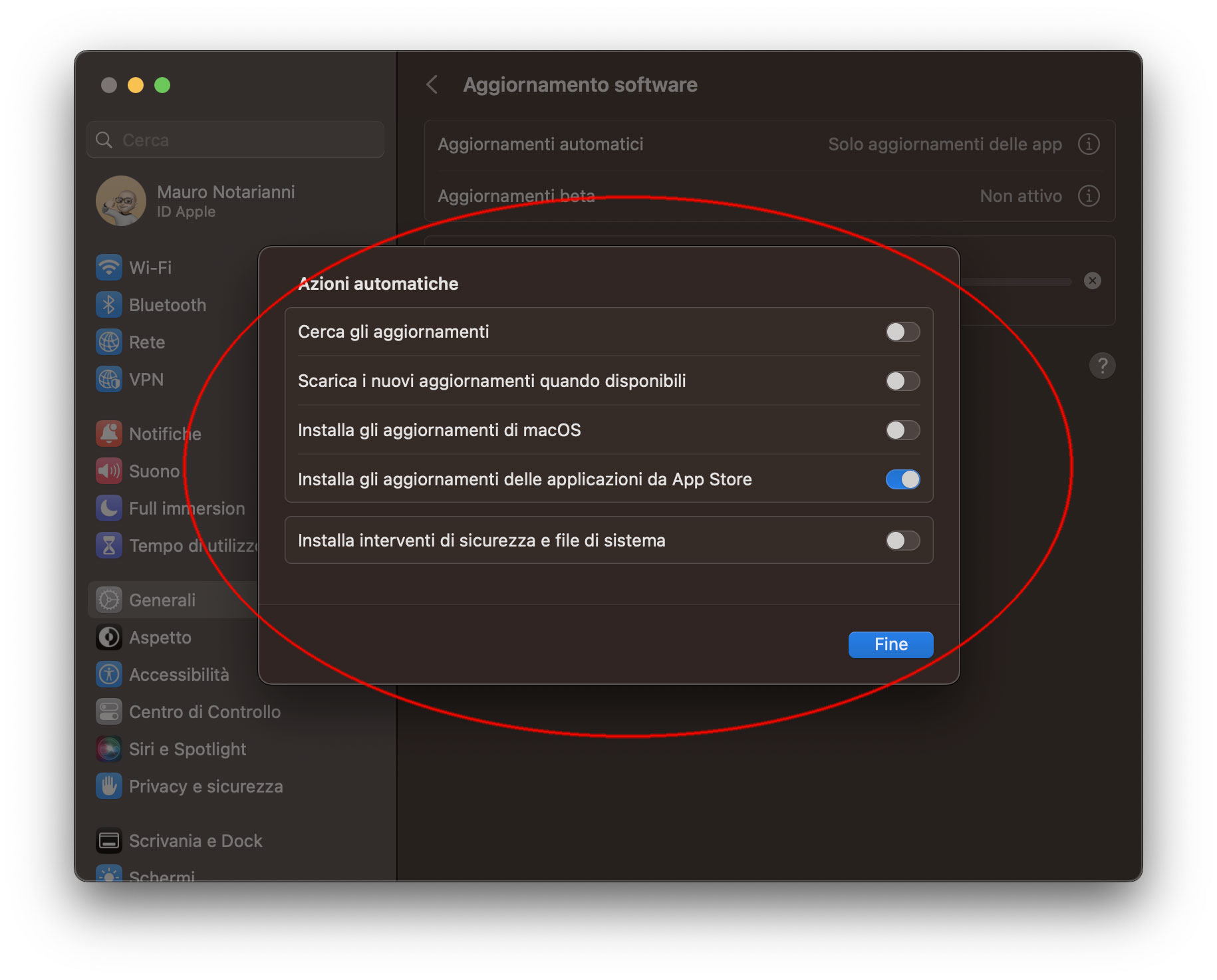
- In questa finestra, macOS propone sia il nuovo sistema operativo, sia gli aggiornamenti per il sistema attuale. Se scorrete la finestra fino alla sezione “Altri aggiornamenti disponibili” potete scaricare gli update per il sistema attualmente installato, senza bisogno di installare il sistema operativo nuovo.
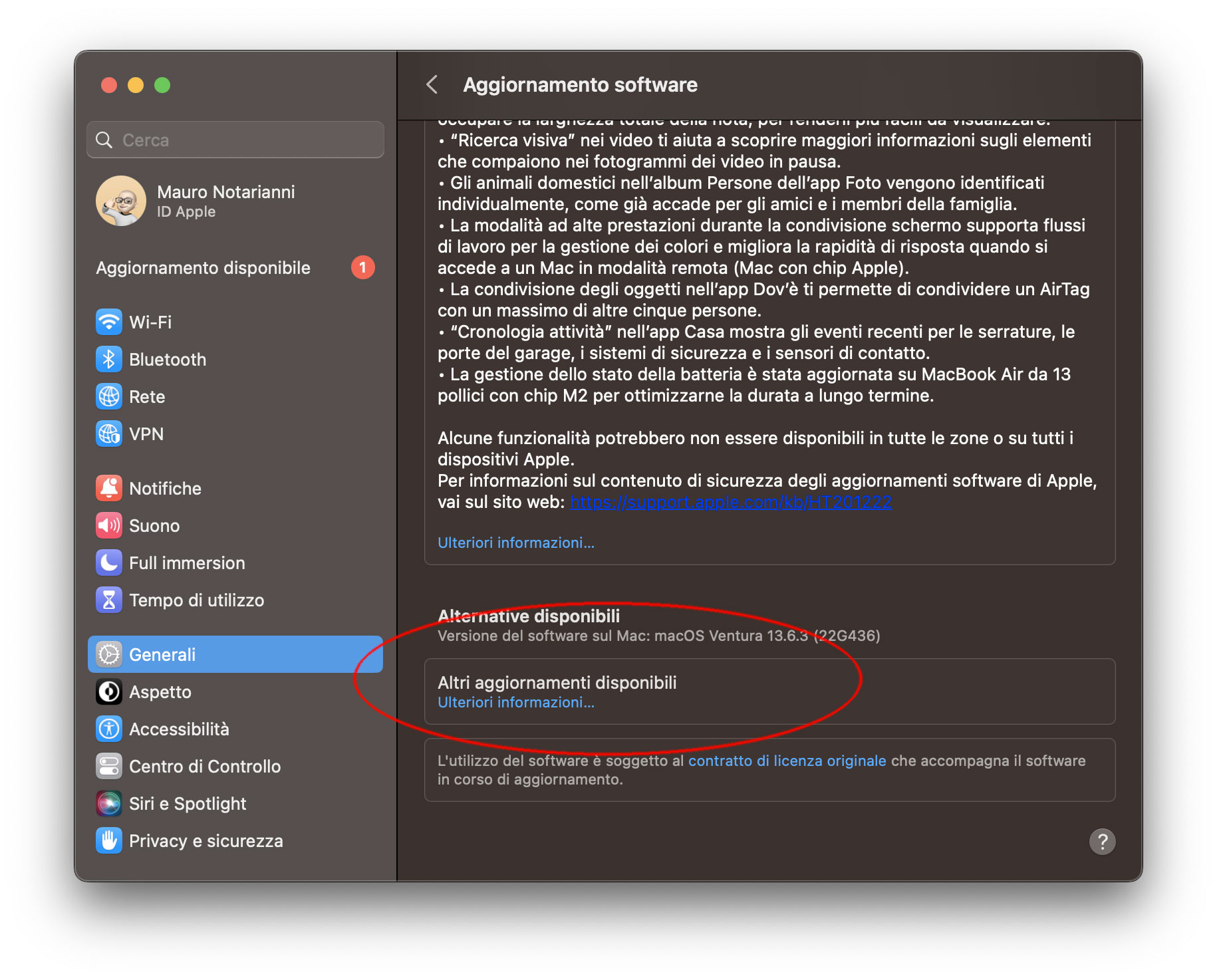
Se Aggiornamento Software evidenzia che il Mac è aggiornato, significa che al momento non è disponibile alcun nuovo update per il nostro Mac. Aggiornamento Software mostra solo il software compatibile con il Mac che stiamo usando in quel momento.
Come impedire l’aggiornamento a macOS Sonoma
Per impedire lo scaricamento di aggiornamenti indesiderati, procedete in questo modo:
- Nelle versioni recenti di macOS, aprite Impostazioni di Sistema; in alternativa, nelle versioni precedenti di macOS aprite Preferenze di Sistema, poi fate clic su Aggiornamento Software.
- Da qui selezionate la sezione “Generali” (a sinistra nella videata) e poi “Aggiornamento software”
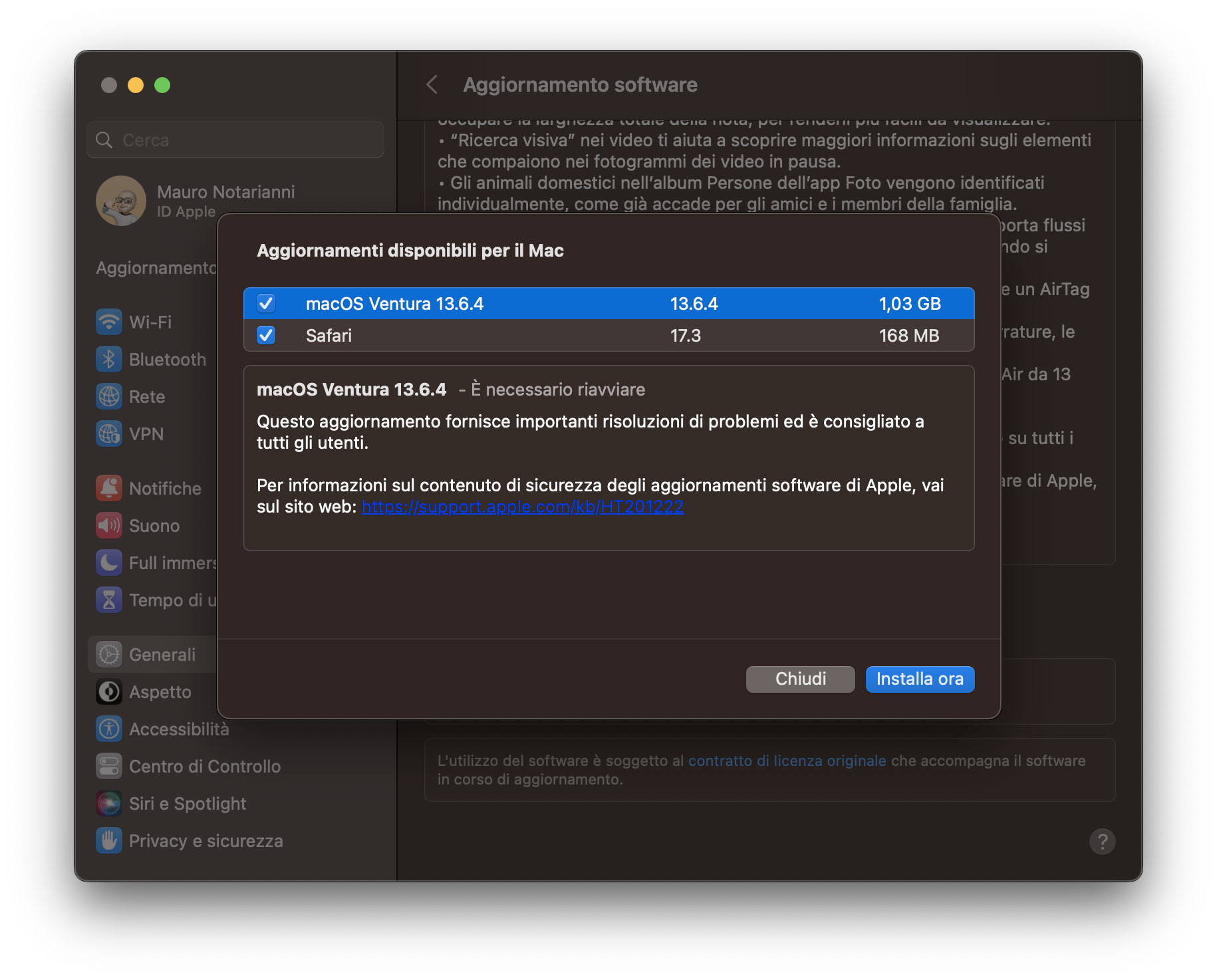
- Fate click sulla “i” a destra di “Aggiornamenti automatici”: si apre una finestra dalla quale possiamo imposta le opzioni per l’installazione automatica di software e aggiornamenti di sistema.
- Per fare in modo che il Mac controlli automaticamente la disponibilità di aggiornamenti, attivate l’opzione “Cerca aggiornamenti”; disattivatela se non volete che il Mac cerchi in automatico gli update
- Per fare in modo che il Mac scarichi gli aggiornamenti senza chiedere conferma, attivate l’opzione “Scarica i nuovi aggiornamenti quando disponibili”; disattivate questa opzione se non volete lo scaricamento automatico.
- Per fare in modo che il Mac installi automaticamente gli aggiornamenti di macOS, attivate l’opzione “Installa aggiornamenti macOS”.
- Per fare in modo che il Mac installi automaticamente i file di sistema e gli interventi di sicurezza rapidi, attivate “Installa interventi di sicurezza e file di sistema.
Su macitynet trovate centinaia di Tutorial riguardanti Mac, iPad e iPhone, Apple Watch web e social. Partite da questa pagina per scoprirli tutti, anche divisi per piattaforma.