
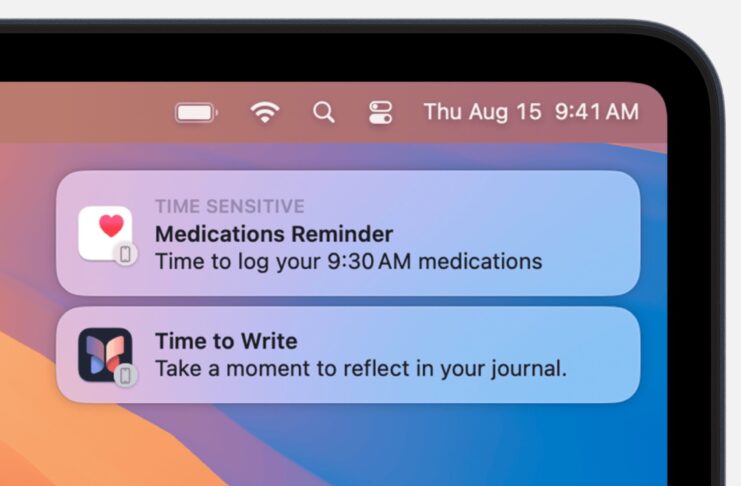
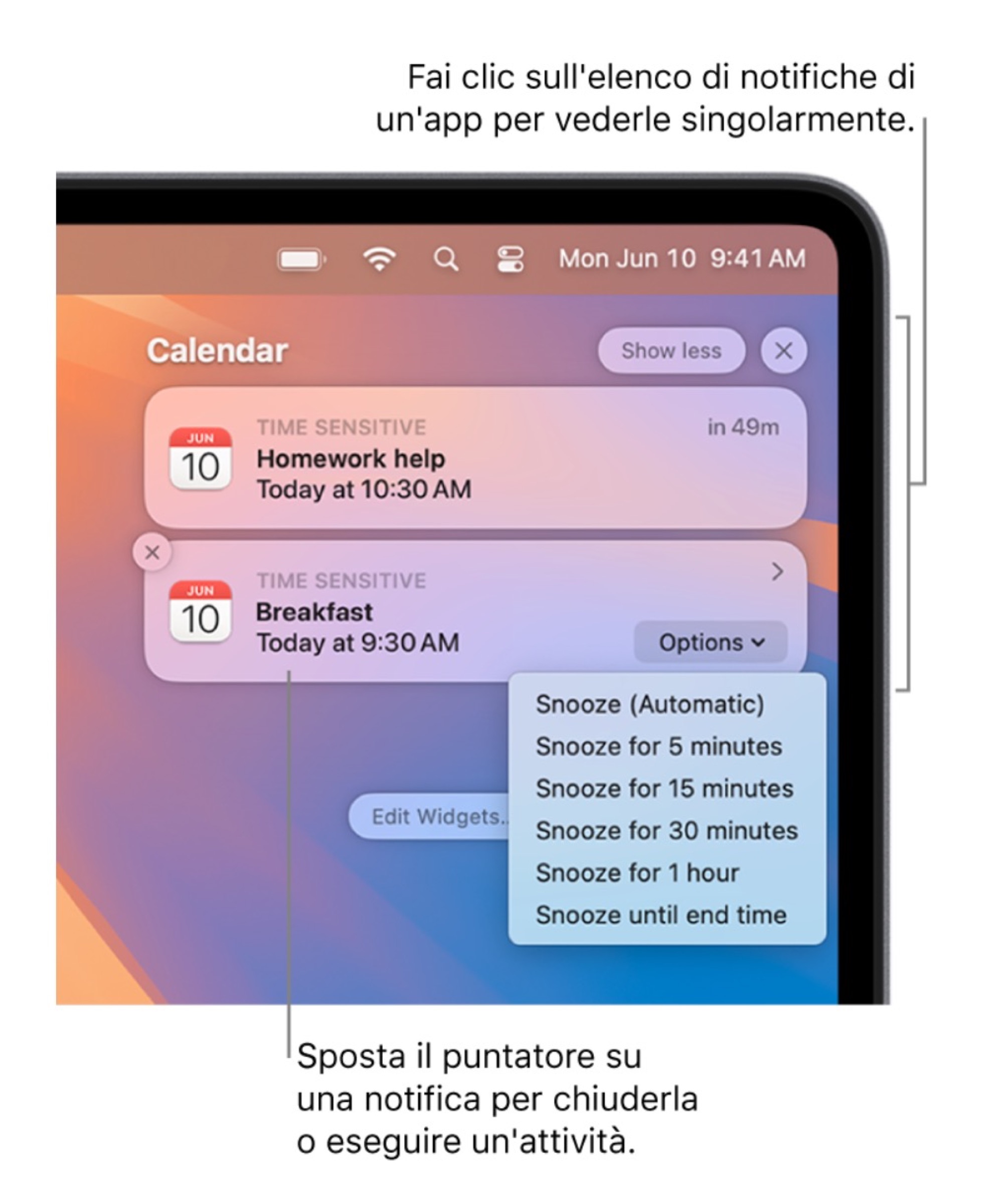
Per impostazione predefinita, le notifiche ricevute su Mac compaiono nell’angolo in alto a destra dello schermo. Quale che sia l’app che ne sta inviando una, compariranno tutte in questo punto. Per molti potrebbe andar bene così, e quindi questo articolo sarà loro del tutto inutile; ma ci sono situazioni in cui farle comparire da un’altra parte potrebbe essere più funzionale, e per più di una ragione.
Ad esempio, quando si utilizza uno schermo da 24, 27 o più pollici può capitare che una notifica appena ricevuta non venga notata perché nello stesso momento si è concentrati a leggere un documento che si trova nella parte sinistra dello schermo.
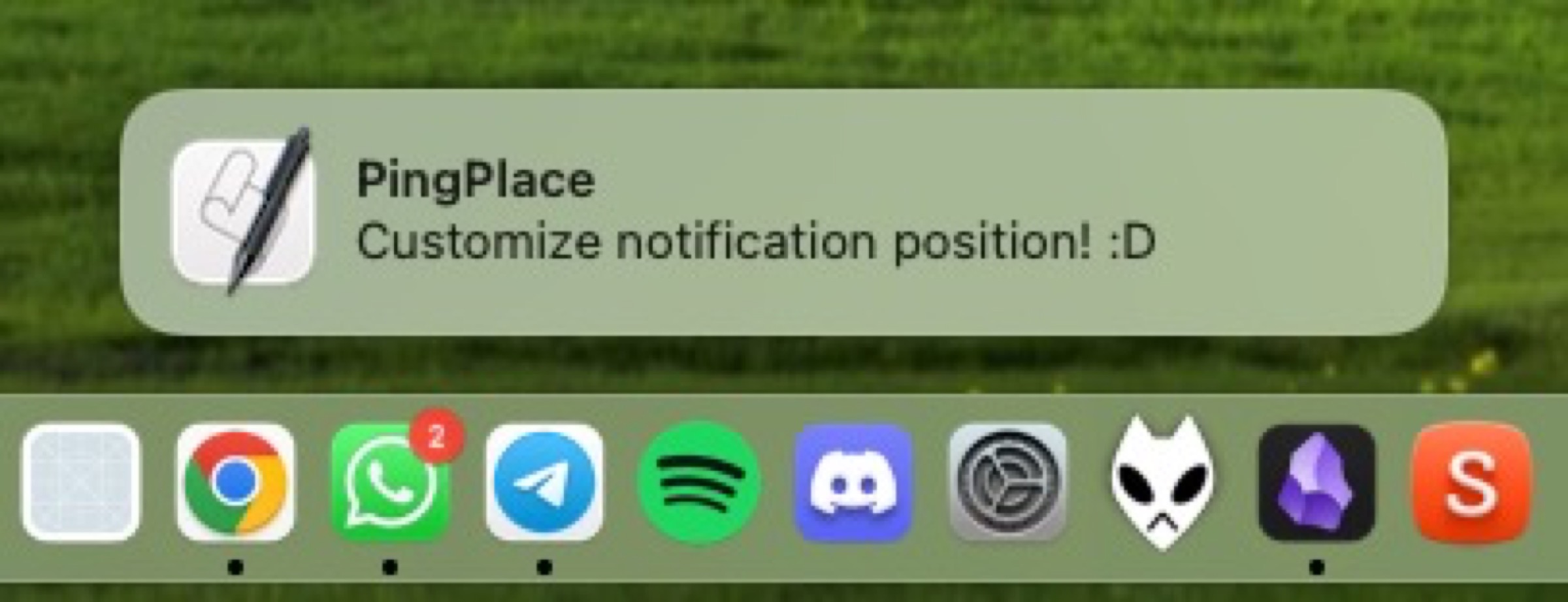
È incredibile doversi affidare a un’app come PingPlace per risolvere la situazione, soprattutto perché Apple sui suoi iPhone e soprattutto sugli iPad fa comparire le notifiche al centro dello schermo. Basterebbe trasferire questo comportamento anche sui Mac per rendere inutile quest’app; ma fino a che ciò non avverrà, non avrete molte altre alternative se non quella di installare questa applicazione.
Dove si scarica PingPlace
Comunque sia, le buone notizie sono diverse: l’app infatti è piccolina e leggerissima (la versione attuale numero 1.1.0 pesa 145 KB!) oltre che gratuita, e si scarica dall’omonima pagina GitHub dello sviluppatore NotWadeGrimridge.
Serve almeno macOS 14 per poterla far funzionare, ma se il vostro Mac rispetta questo requisito, allora è fatta. La installate, la avviate e a quel punto ve la ritroverete sotto forma di piccola icona nella barra dei menu.
Come configurarla
Da qui potete accedere al menu a tendina e selezionare la posizione desiderata per spostare tutte le notifiche ricevute su Mac d’ora in avanti, ovvero:
- Top Left, in alto a sinistra;
- Top Middle, in alto al centro, che poi è quella impostata di default dopo che l’avrete avviata;
- Top Right, in alto a destra, ripristinando quindi l’impostazione predefinita di Apple;
- Middle Left, al centro del bordo sinistro;
- Middle Right, al centro del bordo destro;
- Bottom Left, in basso a sinistra;
- Bottom Middle, in basso al centro;
- Bottom Right, in basso a destra.
Magari ricordatevi anche di attivare la spunta alla voce Launch at login qualora vogliate che questo comportamento venga mantenuto anche ai prossimi riavvii del Mac.
Datosi che quest’app si occupa soltanto di riposizionare le notifiche ricevute sul Mac, una volta configurata potreste voler fare a meno di farle occupare spazio nella barra dei menu.
In tal caso vi consigliamo di installarne un’altra che si chiama Bartender fatta apposta per personalizzare questo aspetto del Mac andando a nascondere singolarmente quelle icone di cui non avete particolarmente bisogno di vedere costantemente impresse in questa specifica area dello schermo.
Altre app
Se siete a caccia di altre applicazioni allora sappiate che qui su Macitynet avete l’imbarazzo della scelta: periodicamente pubblichiamo infatti nuovi articoli separando attraverso apposite sezioni quelle dedicate ad iPad, iPhone, Mac, Android e Windows.