
Quando si acquista un Mac nuovo o si reinstalla macOS, vale la pena dedicare qualche minuto alle Impostazioni di Sistema. Alcune opzioni consentono di rendere più rapide operazioni che ripetiamo ogni giorno: controllare la batteria degli AirPods, visualizzare la percentuale di carica del MacBook, condividere documenti con altri computer oppure gestire le finestre senza ricorrere continuamente al mouse.
Molte di queste funzioni sono già disponibili nel sistema operativo, ma non sempre sono configurate nel modo più comodo per le nostre abitudini. Per modificarle basta aprire Impostazioni di Sistema dal menu Mela, nell’angolo superiore sinistro dello schermo, oppure dall’icona nel Dock. Abbiamo selezionato sei impostazioni di macOS da controllare subito, spiegando dove trovarle, come utilizzarle e in quali situazioni possono essere utili. I percorsi si riferiscono alle versioni più recenti di macOS e possono essere leggermente diversi nelle precedenti.
Mostrare il Bluetooth nella barra dei menu
Se utilizzate abitualmente AirPods, Magic Mouse, Magic Keyboard o altri accessori wireless, avere l’icona Bluetooth sempre visibile nella barra dei menu evita di dover aprire continuamente le impostazioni.
Per attivarla, aprite Impostazioni di Sistema > Barra dei menu e selezionate la casella accanto a Bluetooth. L’icona comparirà nella parte superiore destra dello schermo, insieme agli altri indicatori di stato.
Facendo clic sull’icona potrete verificare i dispositivi associati, collegare o scollegare un accessorio e attivare o disattivare il Bluetooth. Per gli accessori compatibili è possibile controllare anche la carica residua della batteria, ad esempio quella degli AirPods, di Magic Mouse e Magic Keyboard.
Le stesse funzioni sono accessibili dal Centro di Controllo, ma l’icona dedicata consente di raggiungerle direttamente con un clic. Ricordate soltanto che disattivare il Bluetooth interrompe anche il collegamento con mouse e tastiere wireless che utilizzano questa tecnologia.
Attivare la condivisione Bluetooth
Il Bluetooth può essere utilizzato anche per trasferire file tra il Mac e altri dispositivi compatibili, ad esempio alcuni smartphone Android. La funzione può tornare utile per scambiare occasionalmente documenti e immagini, soprattutto quando non si dispone di una rete locale utilizzabile per il trasferimento.
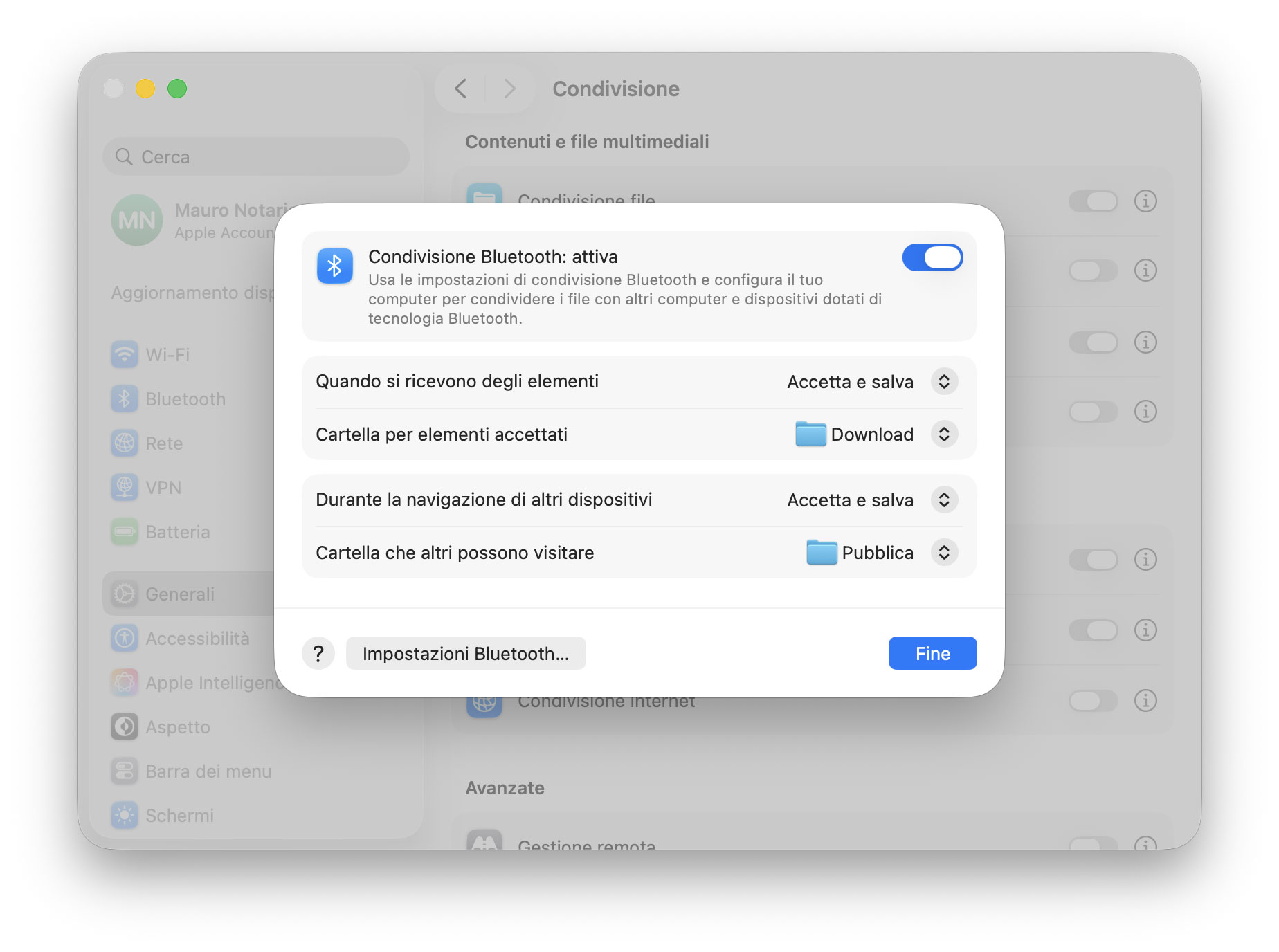
Per configurarla aprite Impostazioni di Sistema > Generali > Condivisione e individuate la voce Condivisione Bluetooth. Attivate l’interruttore e fate clic sul pulsante delle informazioni per scegliere come gestire i file ricevuti.
Tra le opzioni disponibili troviamo Chiedi cosa fare, che permette di decidere ogni volta se accettare un trasferimento, e la possibilità di specificare la cartella nella quale salvare i documenti. La destinazione predefinita è Download. È possibile anche stabilire se altri dispositivi possono esplorare una cartella del Mac: se questa funzione non vi serve, potete impedirla selezionando Non consentire mai nell’opzione dedicata alla navigazione degli altri dispositivi.
Per inviare un documento dal Mac si utilizza l’applicazione Scambio file Bluetooth, presente nella cartella Utility all’interno di Applicazioni. Selezionate il file, scegliete il dispositivo destinatario e seguite le eventuali richieste di autorizzazione. Il trasferimento richiede che anche l’altro dispositivo supporti questa modalità di scambio dei file.
Con iPhone e iPad è generalmente più semplice utilizzare AirDrop. Se non avete necessità di ricevere file tramite Bluetooth, potete lasciare disattivata la relativa condivisione e abilitarla soltanto quando serve.
Mostrare la percentuale della batteria
Sui MacBook l’icona della batteria nella barra dei menu fornisce un’indicazione immediata dell’autonomia residua, ma la sola rappresentazione grafica non permette sempre di capire con precisione quanta carica rimane. Visualizzare anche la percentuale è utile quando si lavora lontano da una presa elettrica, durante un viaggio oppure prima di una riunione.
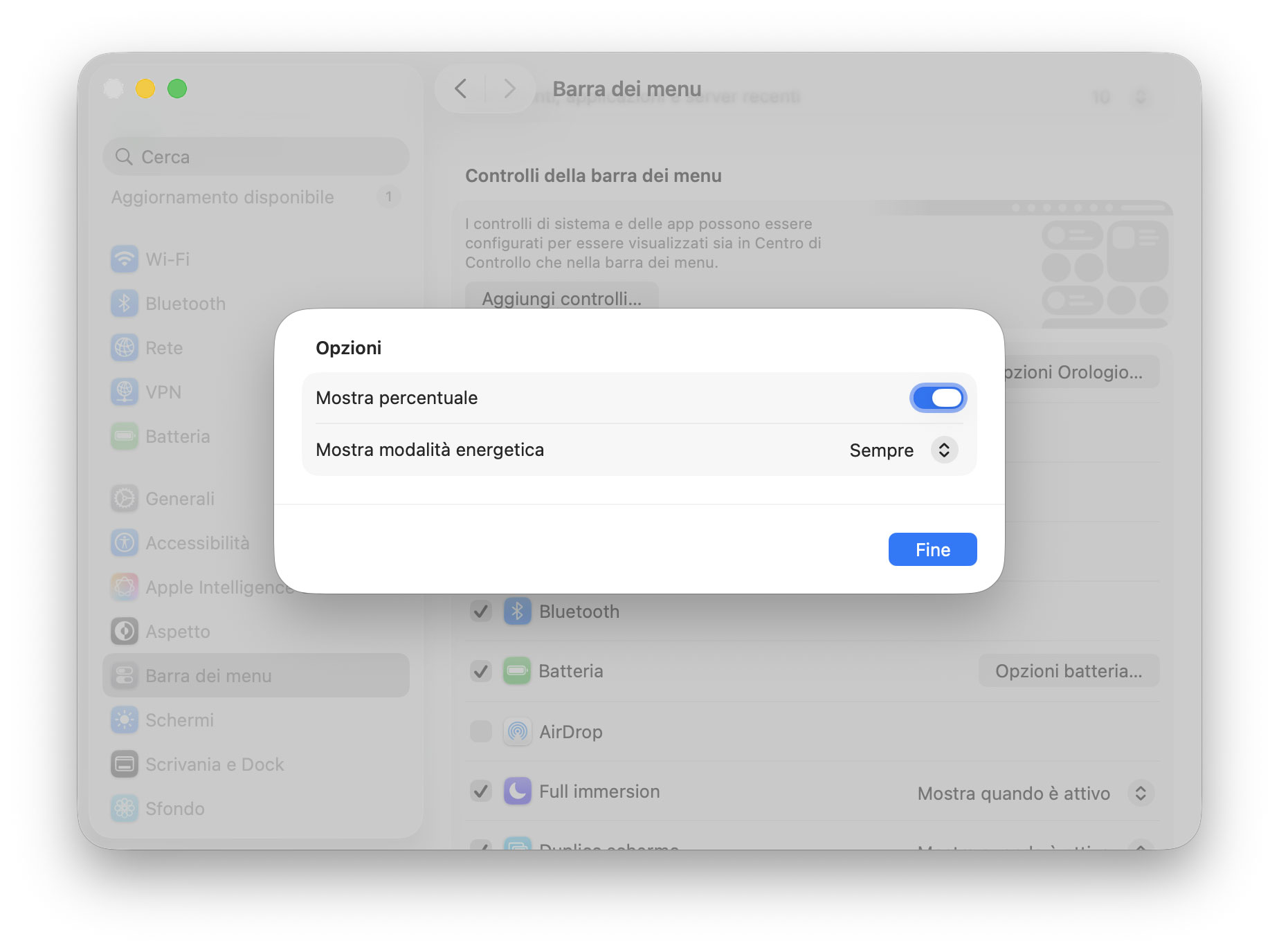
Aprite Impostazioni di Sistema > Barra dei menu, selezionate Batteria e fate clic su Opzioni batteria. Attivate quindi Mostra percentuale: il livello di carica sarà indicato numericamente accanto all’icona nella parte superiore dello schermo.
Dallo stesso pannello è possibile scegliere se mostrare anche la modalità energetica. Inoltre, facendo clic sull’icona della batteria durante la ricarica, macOS può indicare il tempo stimato necessario per completarla, quando disponibile.
L’impostazione riguarda naturalmente i portatili Mac, mentre su Mac mini, iMac e Mac Studio non è presente una batteria integrata da monitorare.
Attivare la condivisione dei file in rete
Se in casa o in ufficio disponete di più computer, la condivisione dei file permette di accedere a documenti e cartelle senza copiarli ogni volta su una chiavetta USB, inviarli per email oppure caricarli su un servizio cloud.
Per attivarla aprite Impostazioni di Sistema > Generali > Condivisione e individuate Condivisione file. Fate clic sul pulsante delle informazioni e attivate il servizio. Potrete quindi scegliere le cartelle da rendere accessibili agli altri computer collegati alla rete locale.
Per aggiungere una cartella utilizzate il pulsante + sotto l’elenco delle cartelle condivise. Una volta selezionata, potete stabilire quali utenti siano autorizzati ad accedervi e con quali privilegi. Le autorizzazioni comprendono Lettura e scrittura, per consultare e modificare i contenuti, Solo lettura, per visualizzarli senza apportare modifiche, e altre modalità che permettono di limitare ulteriormente l’accesso.
Per una cartella che contiene documenti destinati alla consultazione da parte di altri utenti, ad esempio, può essere sufficiente autorizzare la sola lettura. Se invece più persone devono lavorare sugli stessi file, si può concedere anche la scrittura agli account interessati.
È consigliabile condividere soltanto le cartelle necessarie ed evitare di abilitare l’accesso completo al disco per tutti gli utenti. La condivisione utilizza anche il protocollo SMB (Server Message Block), che consente lo scambio di documenti con computer Windows compatibili.
Su Macitynet abbiamo spiegato nel dettaglio come collegare due o più Mac in rete e, in un altro tutorial, come collegare in rete un Mac e un PC Windows.
Contrarre le finestre nel Dock con un doppio clic
Quando si lavora con più applicazioni aperte, può essere comodo liberare rapidamente la scrivania dalle finestre che non servono in quel momento. macOS permette di farlo con un semplice doppio clic sulla barra del titolo, senza dover raggiungere ogni volta il pulsante giallo nell’angolo superiore sinistro.
Per scegliere il comportamento desiderato aprite Impostazioni di Sistema > Scrivania e Dock e cercate la voce Azione per il doppio clic sulla barra del titolo della finestra.
Le opzioni disponibili sono quattro:
- Riempi: espande la finestra fino a occupare lo spazio disponibile tra la barra dei menu e il Dock, rispettando la posizione di quest’ultimo.
- Zoom: ingrandisce la finestra utilizzando la funzione di zoom prevista da macOS.
- Contrai: riduce la finestra nel Dock, lasciando libera la scrivania senza chiudere l’applicazione.
- Nessuna azione: il doppio clic sulla barra del titolo non modifica la finestra.
Selezionando Contrai, ad esempio, potete ridurre nel Dock una finestra del Finder, di Safari o di un’altra applicazione compatibile semplicemente facendo doppio clic sul titolo. Per riportarla sullo schermo basterà selezionarla nuovamente nel Dock.
Questa impostazione è particolarmente utile quando si tengono aperti molti documenti contemporaneamente e si vuole passare dall’uno all’altro senza chiudere il lavoro in corso. Il comportamento può comunque variare nelle applicazioni che utilizzano finestre o barre del titolo personalizzate.
Attivare la navigazione da tastiera
Chi utilizza spesso le scorciatoie da tastiera può ridurre ulteriormente il ricorso al mouse o al trackpad attivando Navigazione da tastiera, una funzione che permette di spostare la selezione tra i controlli presenti sullo schermo.
Aprite Impostazioni di Sistema > Tastiera e attivate la voce Navigazione da tastiera. Da questo momento potrete utilizzare il tasto Tabulatore per passare al controllo successivo e la combinazione Maiuscole + Tabulatore per tornare a quello precedente.
Il vantaggio si nota, ad esempio, durante la compilazione di un modulo: dopo aver inserito un nome o un indirizzo, potete passare al campo o al controllo successivo senza spostare il puntatore. La funzione aiuta anche a raggiungere pulsanti, caselle di selezione e altri elementi delle finestre di dialogo.
Non tutti i controlli di tutte le applicazioni sono necessariamente raggiungibili in questo modo. Chi desidera utilizzare la tastiera per un controllo più completo dell’interfaccia può attivare anche Accesso completo da tastiera, disponibile in Impostazioni di Sistema > Accessibilità > Tastiera, una funzione con comandi aggiuntivi per navigare tra gli elementi sullo schermo.
Altri tutorial per Mac, iPhone e iPad
Queste sei impostazioni richiedono pochi minuti e possono rendere più agevoli diverse operazioni quotidiane. Non è necessario attivarle tutte: le opzioni di condivisione, in particolare, vanno configurate in base ai dispositivi utilizzati e alle persone che devono accedere ai documenti.
Su Macitynet trovate centinaia di tutorial dedicati a Mac, iPhone, iPad, Apple Watch, web e servizi online. Partite da questa pagina per scoprirli tutti, anche divisi per piattaforma.