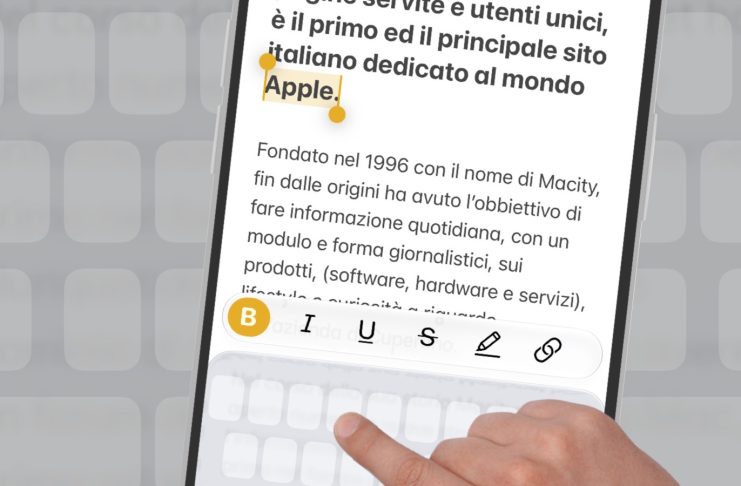
Conoscere scorciatoie e gesti dell’iPhone significa usarlo in maniera produttiva, specialmente quando si ha a che fare coi gesti. In passato abbiamo infatti dettagliato in un articolo tutti i gesti conosciuti relativi al controllo dell’interfaccia e più di recente abbiamo invece elencato quelli dedicati alla modifica dei testi, anche a due o più dita.
In questo articolo vi sveliamo invece un trucchetto che pochi conoscono e che fa particolarmente comodo quando bisogna selezionare un testo con una mano sola.
Trasformare la barra spaziatrice in trackpad
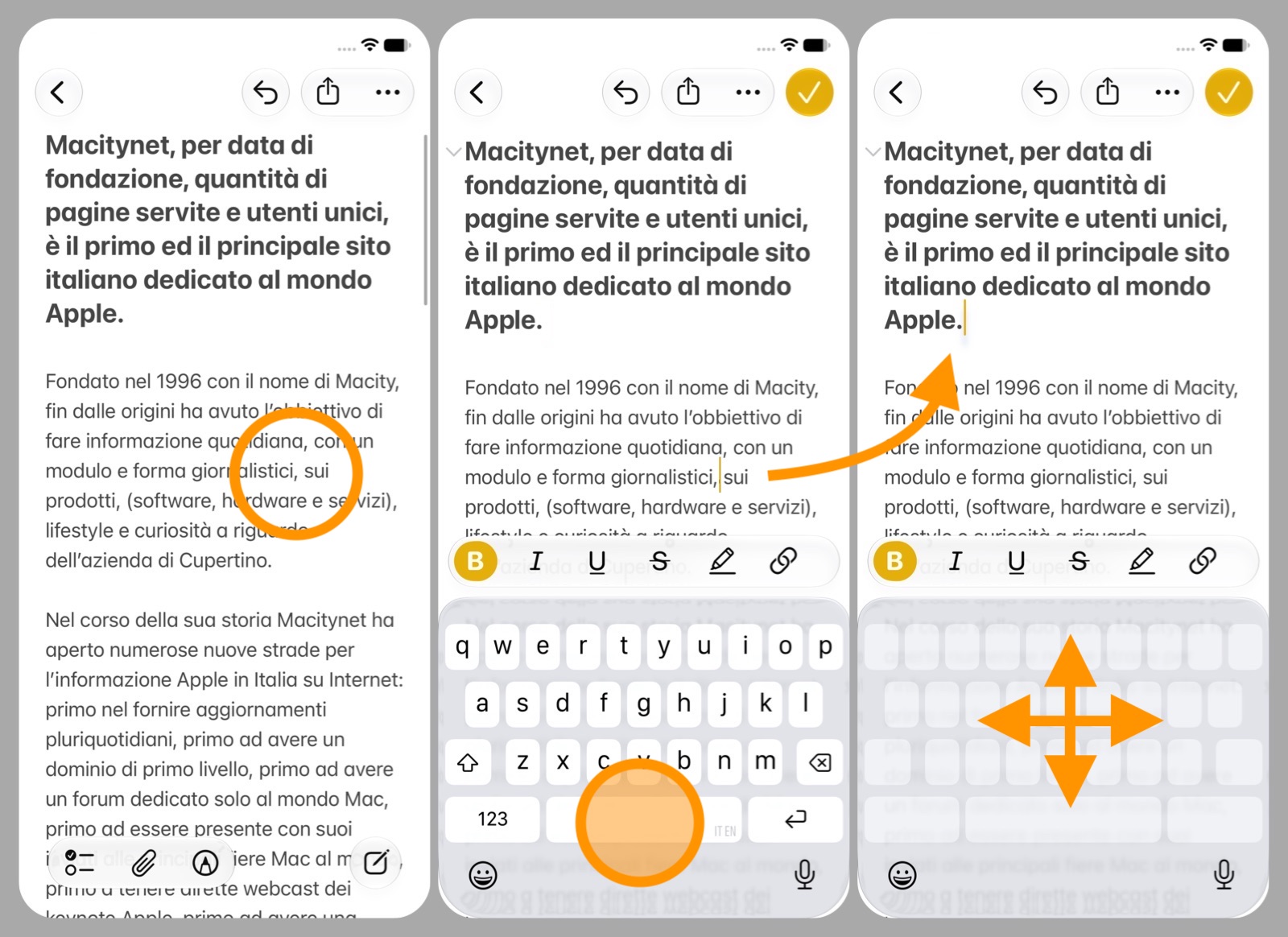
Se avete letto questo nostro articolo conoscete già il trucco della barra spaziatrice: quando si sta modificando un testo basta tenerci premuto il dito sopra per trasformare la tastiera in una sorta di trackpad.
Vi accorgerete infatti che i caratteri stampati sui tasti spariscono momentaneamente proprio per segnalarvi l’attivazione della suddetta modalità: a quel punto vi basta infatti far scorrere il dito nella direzione desiderata per spostare il cursore con precisione dove desiderato.
Usare la barra spaziatrice per selezionare il testo
Se rilasciate il dito avrete quindi posizionato il cursore nel punto desiderato e a quel punto potrete aggiungere del testo, cancellare delle lettere e via dicendo.
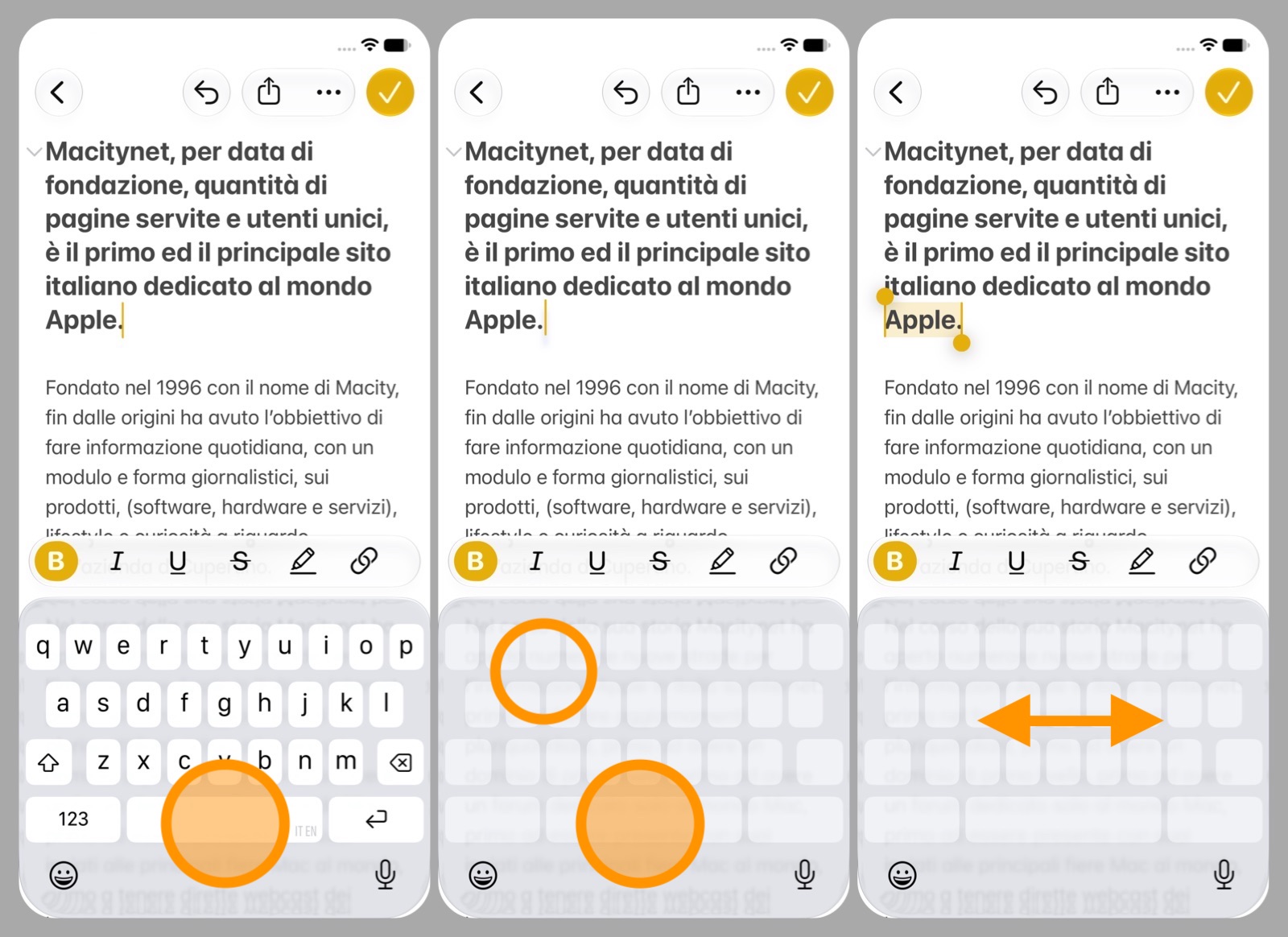
Pochi sanno però che se si mantiene premuto il dito sulla tastiera-divenuta-trackpad si può utilizzare la medesima superficie anche per selezionare il testo.
In sostanza dopo che avete posizionato il cursore nel punto desiderato, senza rilasciare la pressione, usate un secondo dito della mano per toccare in un qualsiasi punto della tastiera per attivare la modalità di selezione con una mano sola: a quel punto vi basterà scorrere verso sinistra o verso destra per iniziare ad evidenziare il testo che si intende selezionare.
Quando avete finito rilasciate pure il dito affinché ricompaia la classica tastiera e insieme ad essa i controlli in sovrimpressione per tagliare o copiare il testo appena selezionato.
Altre guide
Lo sapevate che su Macitynet trovate centinaia di altri tutorial su iPhone, iPad, ma anche su Mac e Apple Watch? Vi basta cliccare sul nome del dispositivo che vi interessa per sfogliarli tutti selezionando poi quelli che desiderate leggere.
Tutti gli articoli su iOS 27 sono invece raccolti nella sezione dedicata al sistema operativo e relativi aggiornamenti.