

Tra le ultime novità di Pages su Mac c’è la funzione “Vista schermo” che, spiega Apple, consente di “ottimizzare i contenuti e concentrarsi sulla lettura o scrittura”.
Questa modalità è concepita per ridurre al minimo le distrazioni e permettere di concentrarsi sulla scrittura, la creazione e la collaborazione in Pages.
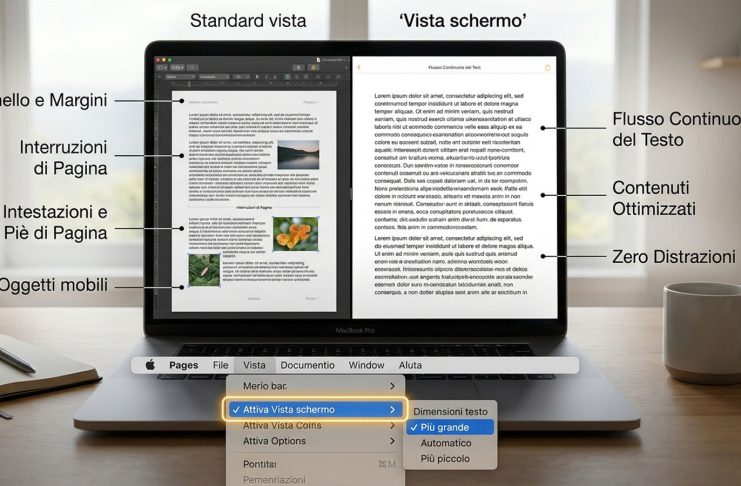
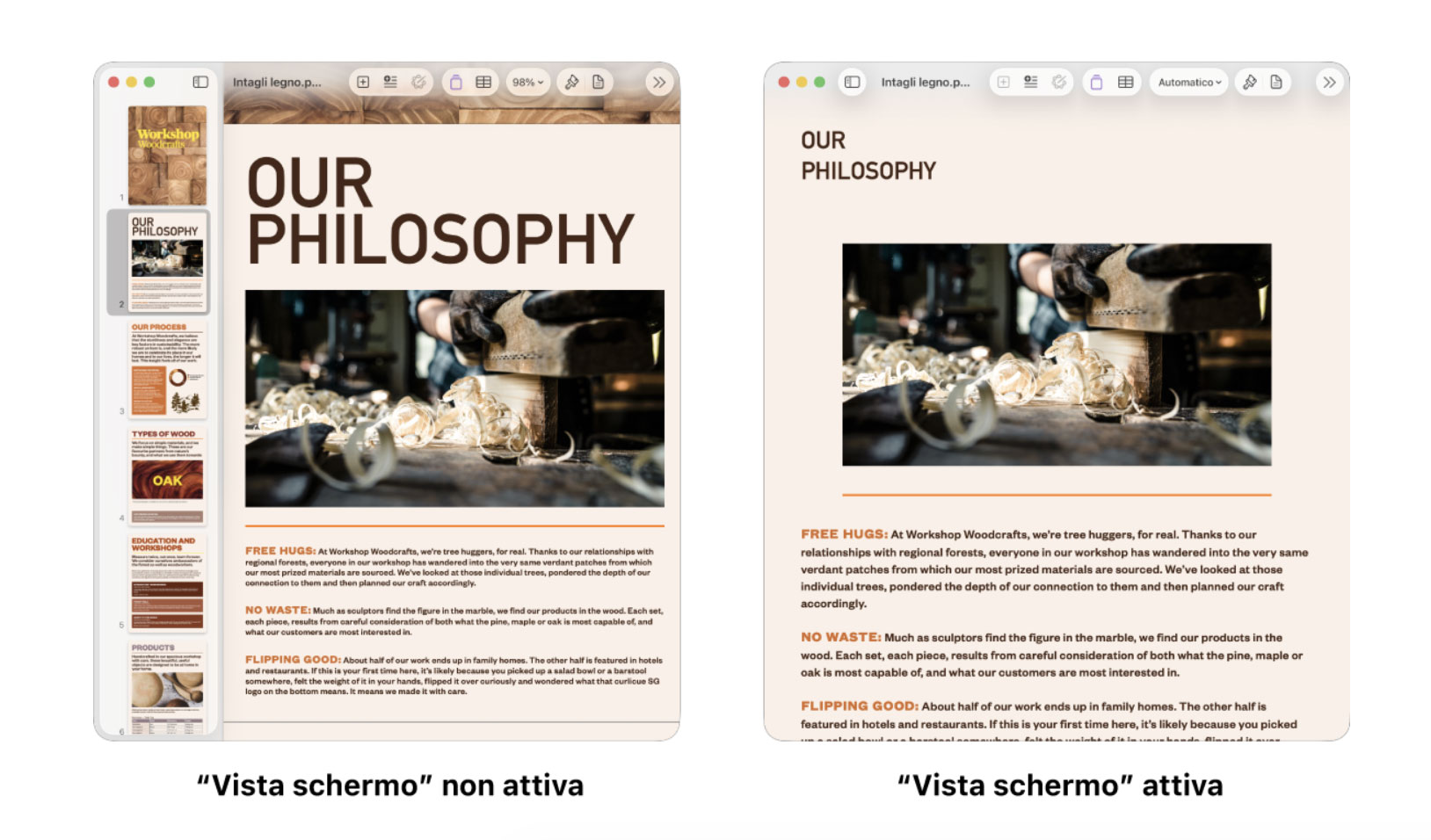
“Vista schermo” dispone i contenuti in un flusso continuo, nasconde elementi come i numeri di pagina e le interruzioni di pagina, mentre ne ridimensiona altri in modo che si adattino alla finestra.
Attivare e disattivare “Vista Schermo”
Per attivare o disattivare la funzione Vista Schermo su Pages 15.4 o seguenti, bisogna:
- Aprire un documento
- Selezionare dal menu “Vista” l’opzione “Attiva Vista schermo”
Per disattivare la funzionalità, basta selezionare da Vista la voce “Esci da Vista schermo“.
Quali elementi nasconde “Vista schermo”?
L’opzione “Vista schermo” nasconde alcuni elementi, tra cui:
- Oggetti che non sono impostati per spostarsi con il testo
- Numero delle pagine
- Numeri di pagina
- Interruzioni di pagina
- Note smart
- Contenuto di intestazioni e piè di pagina
- Margini dei documenti (e righello)
Gli elementi modificati da “Vista schermo” variano a seconda del documento, ma possono includere colonne, spaziatura delle righe e interruzione di pagina, per esempio. Gli elementi nascosti o modificati sono parte del documento e non vengono eliminati. Vengono visualizzati nuovamente nel loro stato originale una volta disattivata “Vista schermo”.
Regolare la dimensione del testo in “Vista Schermo”.
È possibile regolare la dimensione del testo visualizzato in modalità “Vista schermo” scegliendo dal menu “Vista” la voce “Dimensioni testo” e da qui le opzioni “Automatico”, “Più grande” o “Più piccolo”.
Come vedono le altre persone il file salvato in Vista Schermo?
Quando condividiamo un documento con “Vista schermo” attiva, la persona che riceve il documento lo visualizzerà con l’opzione “Vista schermo” disattivata. Anche quando si stampi un documento con “Vista schermo” attiva, questo viene stampato con l’opzione disattivata.
Altri tutorial per Mac, iPhone e iPad
Su Macitynet trovate centinaia di tutorial dedicati a Mac, iPhone, iPad, Apple Watch, web e servizi online. Partite da questa pagina per scoprirli tutti, anche divisi per piattaforma.