

Sicuramente vi è già capitato di voler trasformare in fotografia un particolare momento di un video registrato con iPhone. E in queste situazioni generalmente si fa così: si mette in pausa il video nel punto desiderato, si adegua l’orientamento del telefono in base al formato del video e poi si schiaccia la combinazione di tasti che consente di acquisire uno screenshot di quanto è visibile sullo schermo (a proposito di screenshot, qui trovate una guida che vi illustra come semplificarne l’acquisizione).
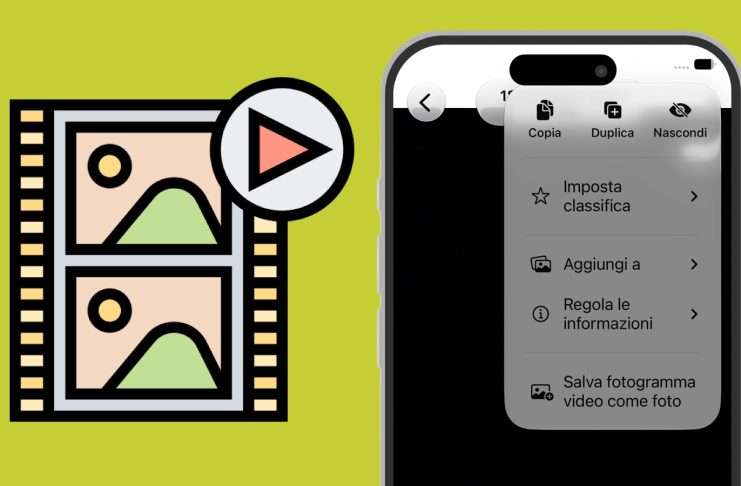
Ma se installate iOS 27, al momento disponibile in Beta pubblica, c’è una buona notizia: il rullino foto integra una nuova funzione che permette proprio di estrapolare i fotogrammi dai video in una manciata di click.
Il metodo artigianale
Come dicevamo scattare uno screenshot dello schermo funziona, non c’è dubbio, ma se il video non occupa l’intera superficie dello schermo, oppure se sono visibili barre di stato, i controlli di riproduzione, o se una notifica appare inopportunamente proprio in fase di scatto; insomma se la schermata non è perfetta bisogna rifarla o quantomeno ritoccarla andando a ritagliare le parti che disturbano.
Oltre a questo c’è da accettare il fatto che la qualità dell’acquisizione è frutto della combinazione tra la risoluzione del video e quella dello schermo del telefono, sicché se avete ad esempio a che fare con un video in 4K non avrete mai uno screenshot da 3.840 x 2.160 pixel ma, nella migliore delle ipotesi (pensiamo alla risoluzione dell’iPhone 17 Pro Max), otterrete una immagine di soli 2.868 × 1.320 pixel.
Come estrarre un fotogramma da un video su iPhone
Con la nuova funzione di iOS 27 tutto questo non accade perché il sistema è appunto progettato per estrarre il fotogramma dal video stesso, senza includere quindi altri elementi visibili sullo schermo e mantenendo la risoluzione originale del filmato.
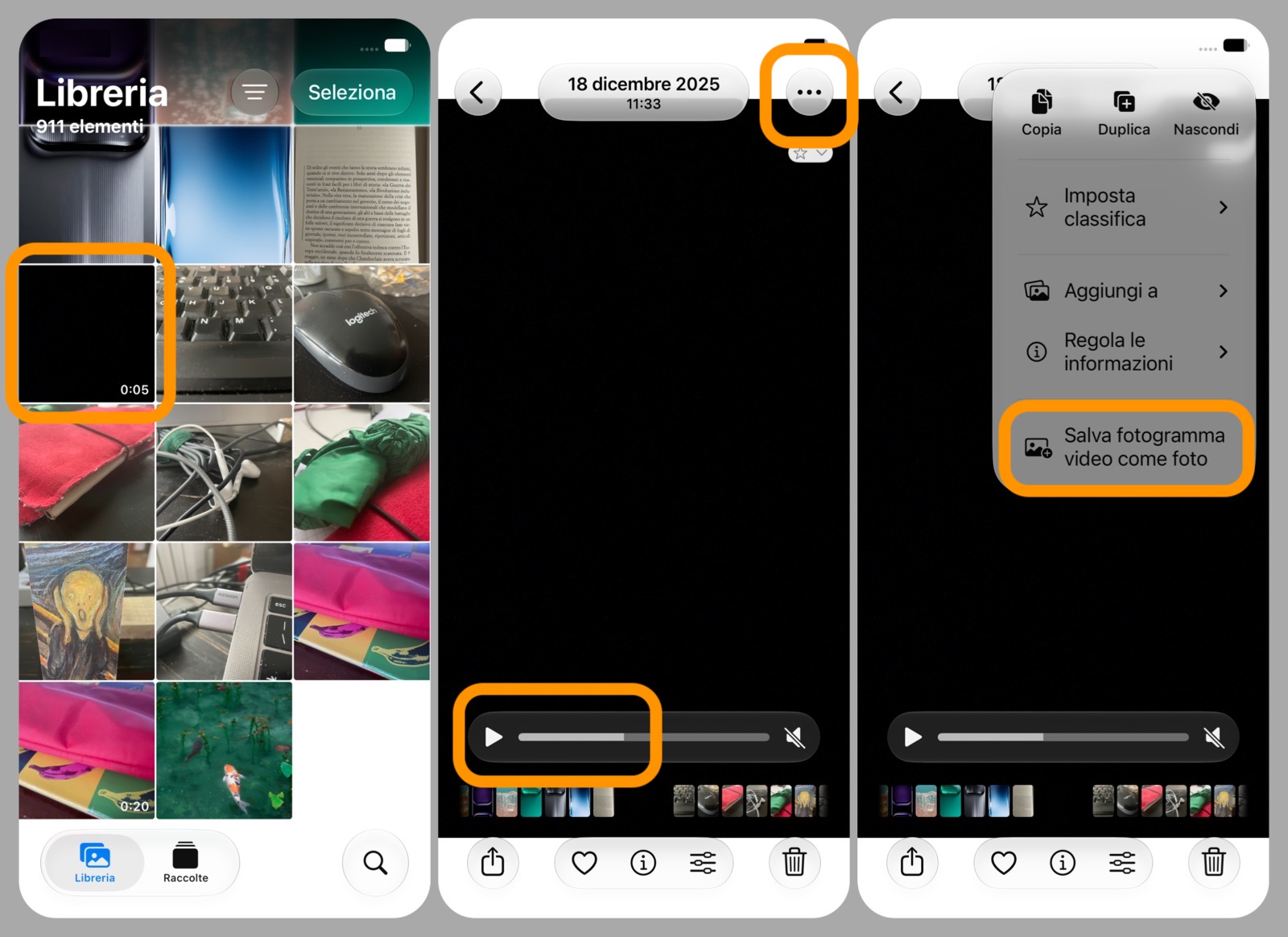
Dopo aver installato iOS 27 o una versione successiva, fate così:
- aprite l’app Foto;
- selezionate il video desiderato;
- avviate la riproduzione;
- raggiungete il punto che intendete salvare;
- mettete in pausa;
- cliccate sui tre puntini in alto a destra;
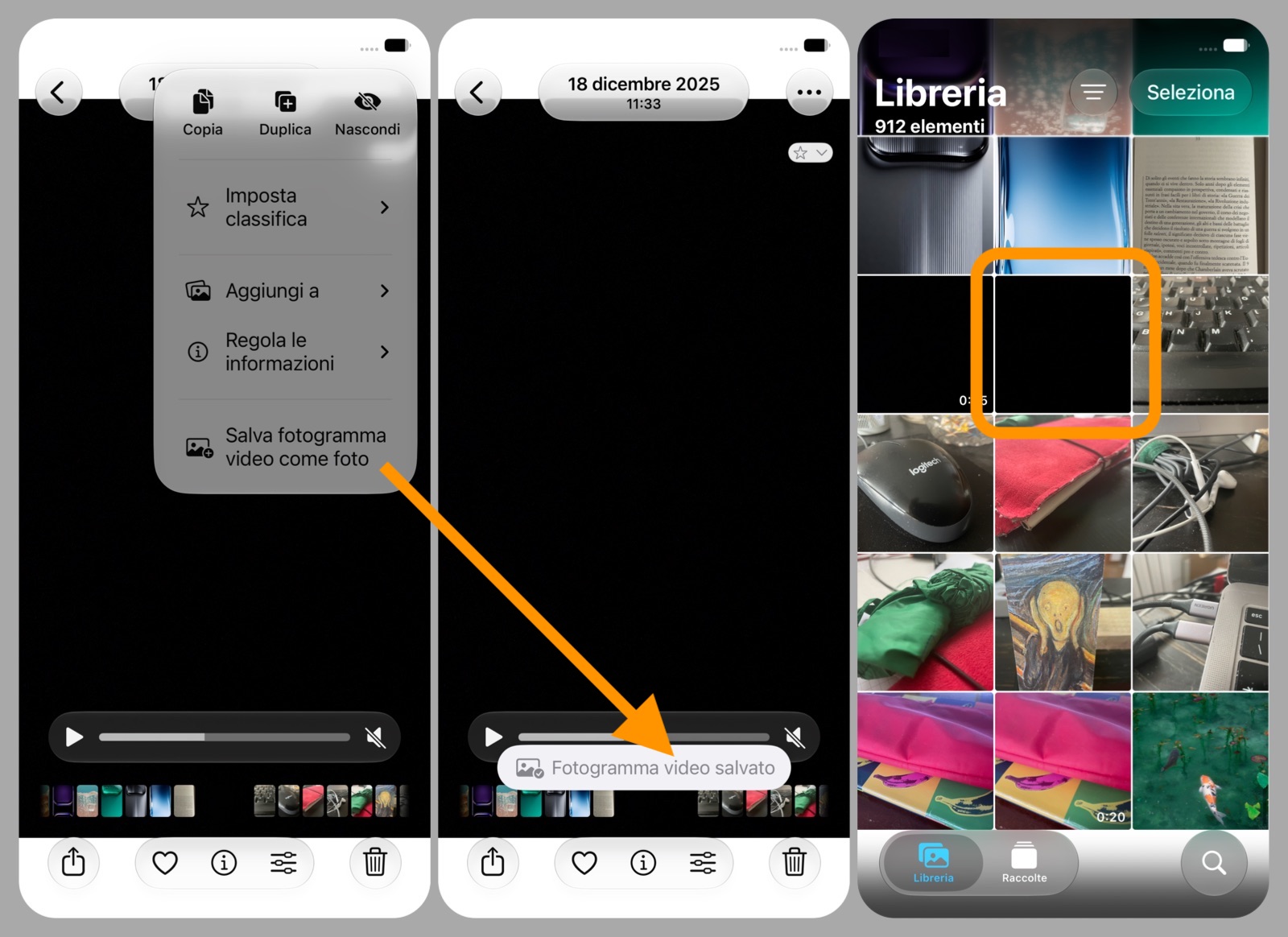
- cliccate sulla voce Salva fotogramma video come foto.
Troverete l’immagine appena creata affianco al filmato in quanto condivide gli stessi metadati, il che vi garantisce quindi una più ordinata gestione dell’intera libreria.
Altre guide
Lo sapevate che su Macitynet trovate centinaia di altri tutorial su iPhone, iPad, ma anche su Mac e Apple Watch? Vi basta cliccare sul nome del dispositivo che vi interessa per sfogliarli tutti selezionando poi quelli che desiderate leggere.
Tutti gli articoli su iOS 27 sono invece raccolti nella sezione dedicata al sistema operativo e relativi aggiornamenti.