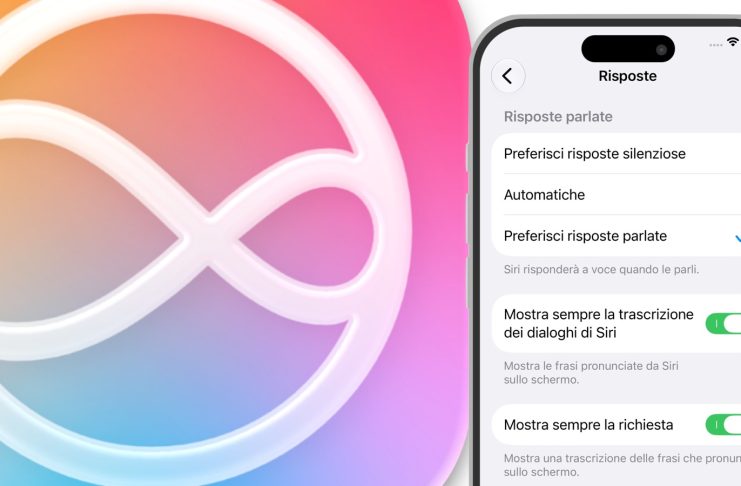
Siri può rispondere a voce oppure mostrare le informazioni sullo schermo senza pronunciare la risposta: che si comporti così è normale ed è del tutto previsto da Apple che, per impostazione predefinita, lascia appunto che sia il sistema a decidere di volta in volta quale modalità adottare.
Se volete invece essere voi a decidere, nessun problema: su iPhone c’è l’impostazione che vi permette di stabilire quale comportamento preferire.
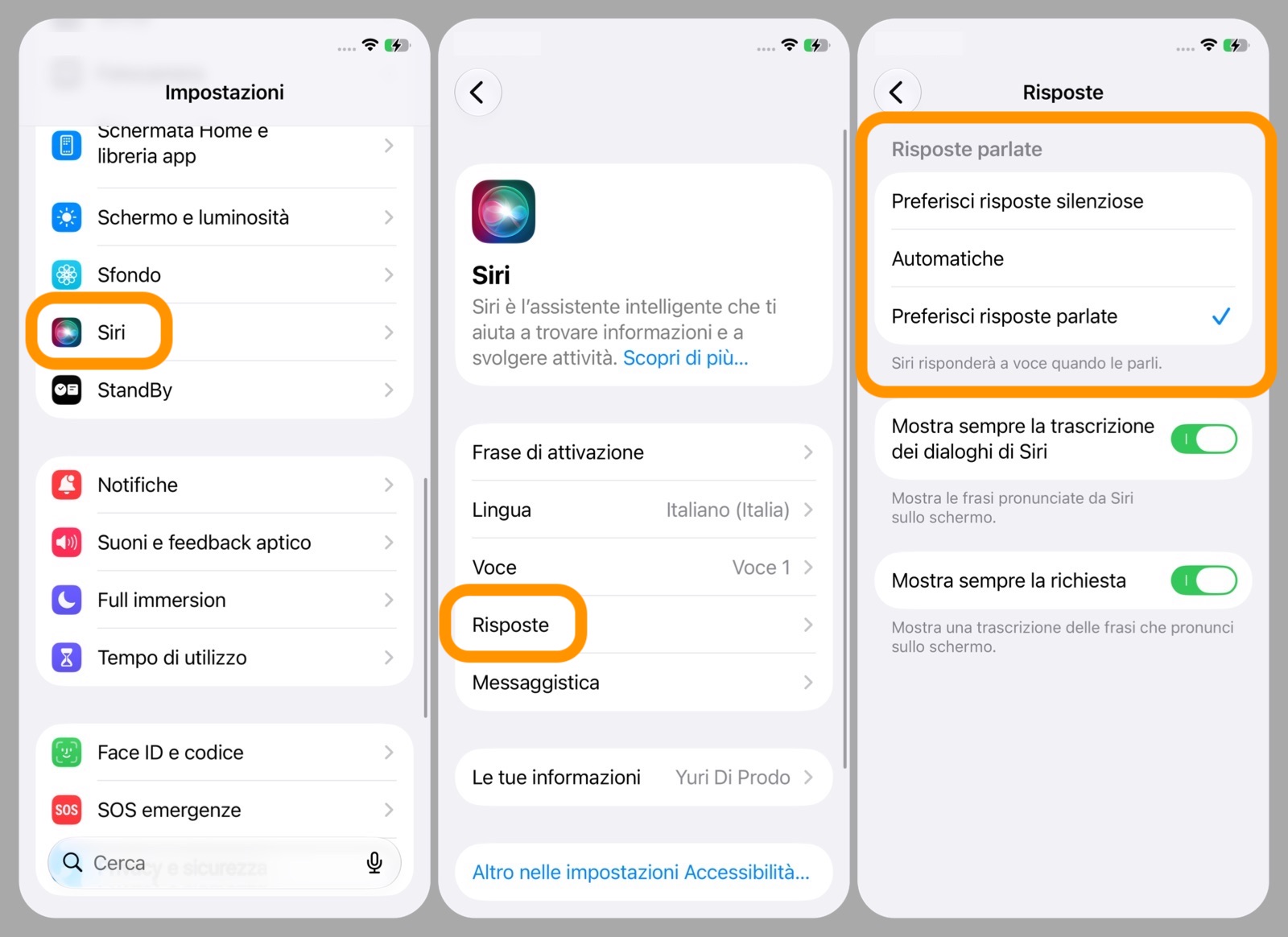
Come personalizzare la modalità di risposta di Siri
Per modificare il modo in cui Siri vi risponderà, fate così:
- aprite l’app Impostazioni;
- andate su Siri;
- accedete al pannello Risposte.
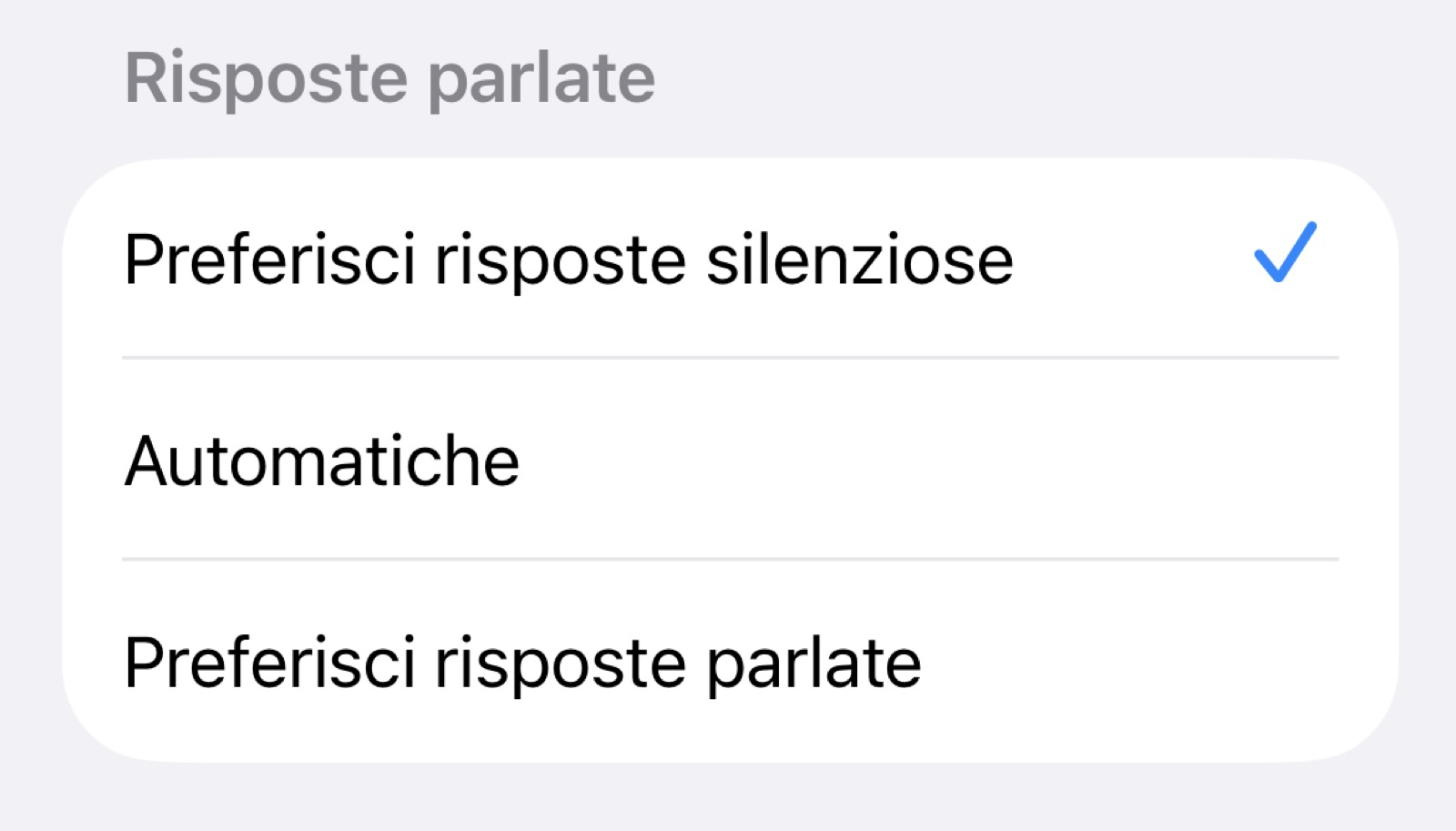
Nella prima sezione, denominata Risposte parlate, potete scegliere tra:
- Preferisci risposte silenziose;
- Automatiche;
- Preferisci risposte parlate.
Quella che selezionerete determinerà il funzionamento di Siri ogni qual volta lo richiamerete per inviare un comando. Vi spieghiamo per bene cosa cambia tra una e l’altra.
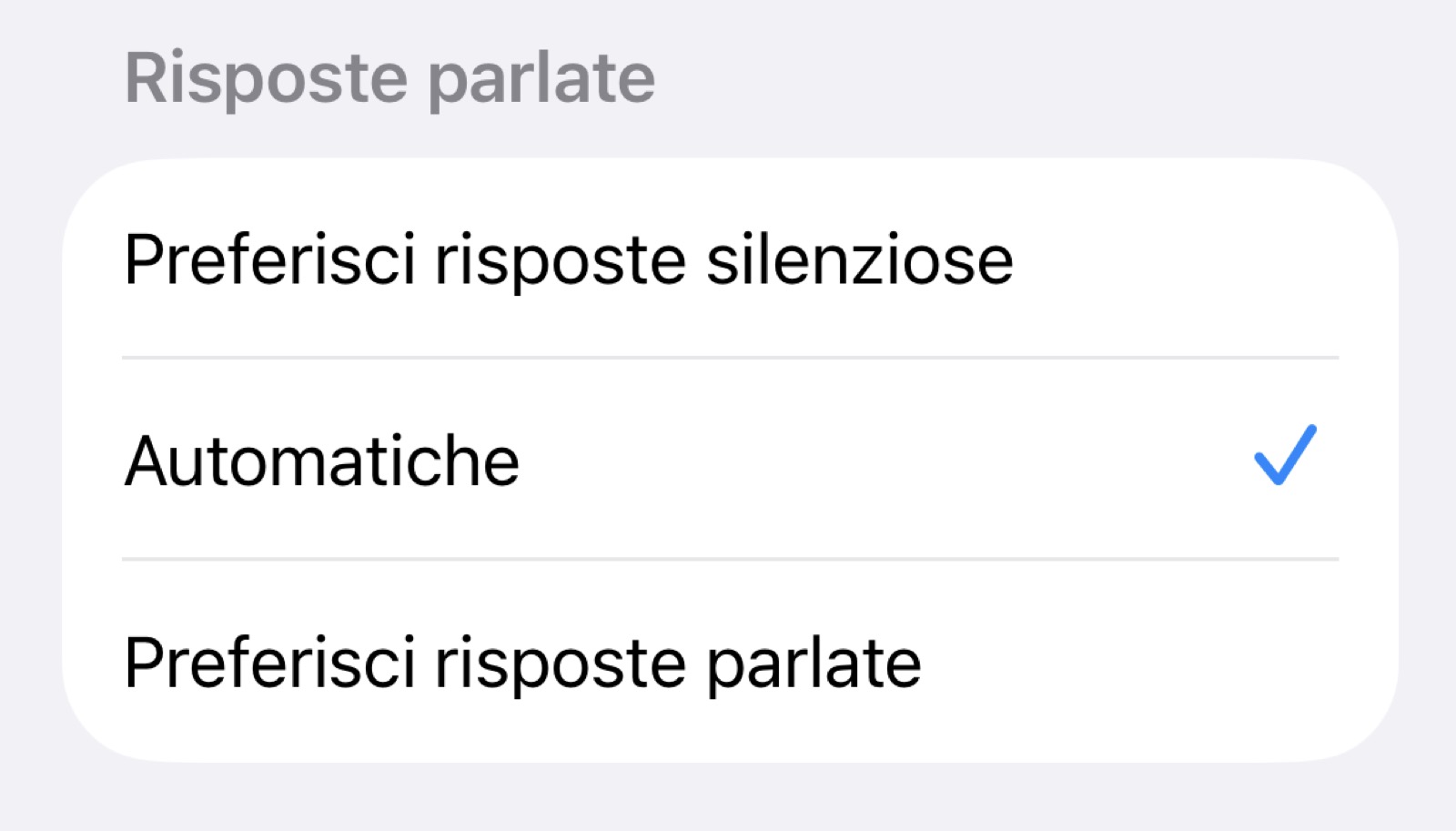
Automatiche
La modalità Automatiche è quella predefinita e lascia a iPhone la gestione della risposta vocale. Questo non significa che Siri decide casualmente come rispondere: Apple spiega infatti che il comportamento è legato soprattutto a come viene attivata Siri e alla modalità audio dell’iPhone attiva in quel momento.
Per la precisione, quando l’iPhone è in modalità Silenzioso, il comportamento cambia a seconda di come viene richiamato l’assistente: con l’“Ehi Siri” risponderà a voce anche quando l’iPhone è in modalità Silenzioso, e questo perché l’interazione è iniziata attraverso la voce. Se invece (sempre in modalità silenzioso) si attiva Siri tenendo premuto il tasto laterale allora la risposta arriva senza riprodurre l’audio.
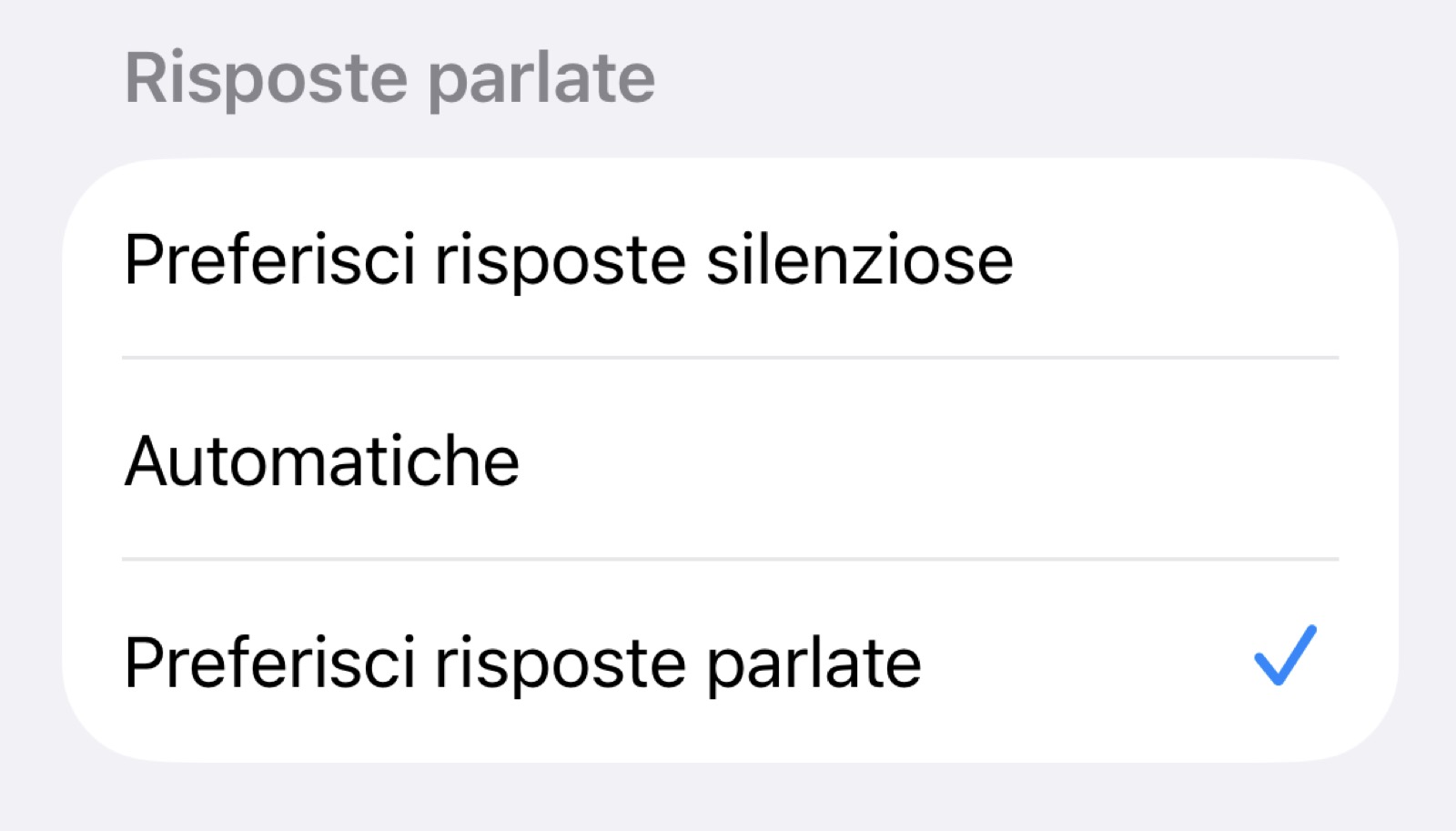
Preferisci risposte parlate
Chi vuole sentire più frequentemente le risposte di Siri dovrà quindi scegliere l’opzione Preferisci risposte parlate che, come si evince dal nome, darà priorità alla risposta vocale anche quando l’iPhone è impostato sulla modalità Silenzioso.
Badate che la dicitura riporta chiaramente il verbo “preferisci”: ciò comporta che Siri non per forza di cose parlerà in ogni possibile situazione, ma in via generale privilegierà questa impostazione.
Preferisci risposte silenziose
Viceversa, con l’opzione Preferisci risposte silenziose verrà data priorità alle risposte visualizzate sullo schermo, evitando quindi che Siri utilizzi la voce quando non è necessario.
È una buona idea scegliere questa impostazione quando si utilizza Siri prevalentemente in ambienti in cui si preferisce mantenere il telefono quanto più silenzioso possibile, come ad esempio durante una riunione.
Altre guide
Lo sapevate che su Macitynet trovate centinaia di altri tutorial su iPhone, iPad, ma anche su Mac e Apple Watch? Vi basta cliccare sul nome del dispositivo che vi interessa per sfogliarli tutti selezionando poi quelli che desiderate leggere.
Tutti gli articoli su iOS 27 sono invece raccolti nella sezione dedicata al sistema operativo e relativi aggiornamenti.