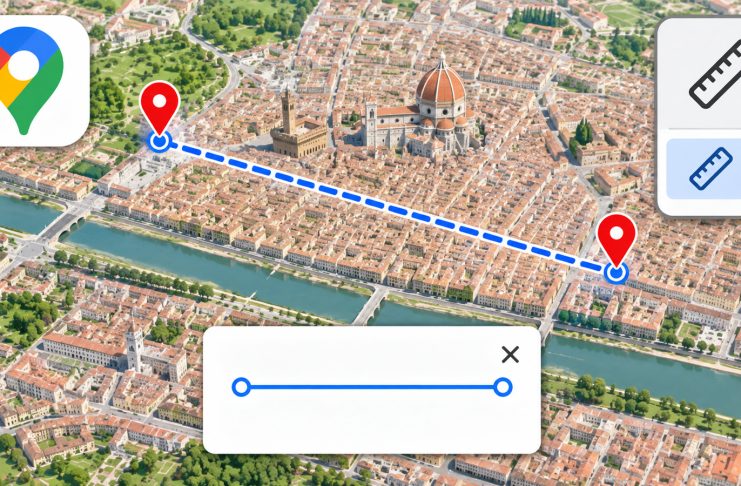
Google Maps permette di misurare la distanza in linea d’aria tra due punti: un modo rapido per capire quanto sono vicini una spiaggia, una scuola o la cima di una montagna, senza seguire il percorso delle strade.
Un albergo può sembrare a pochi passi dal mare, ma richiedere una lunga deviazione per raggiungere l’accesso alla spiaggia. Oppure due paesi possono apparire vicinissimi sulla mappa, pur essendo collegati da una strada piena di tornanti. Confrontare la distanza diretta con quella dell’itinerario aiuta a leggere meglio queste situazioni.
La funzione si chiama Misura distanza ed è disponibile nell’app per iPhone e Android e nel browser su Mac e PC. Si scelgono un punto di partenza e uno di arrivo; aggiungendo altri punti si può anche misurare una linea composta da più segmenti.
Come misurare la distanza con Google Maps su iPhone e Android
La procedura di base è la stessa sui due sistemi. Per cominciare, scegliete un punto della mappa che non coincida con il nome o l’icona di un’attività: in questo modo inserirete un segnaposto, evitando di aprire la scheda del luogo.
- Aprite l’app Google Maps e individuate la zona da misurare.
- Tenete premuto sul punto di partenza finché compare un segnaposto rosso.
- Se necessario, aprite o espandete la scheda del segnaposto nella parte inferiore dello schermo.
- Selezionate Misura distanza.
- Spostate la mappa finché il cerchio al centro dello schermo coincide con il punto di arrivo: la distanza viene mostrata in basso.
- Toccate Aggiungi punto, identificato dal simbolo +, per fissare il punto e proseguire eventualmente con un altro segmento.
Per correggere l’ultimo punto inserito, toccate Annulla. Per eliminare l’intera misurazione, la procedura indicata da Google per entrambi i sistemi è Altro → Cancella; per uscire dallo strumento usate la freccia indietro.
Se Misura distanza non compare, provate a inserire il segnaposto in un punto libero vicino al luogo cercato. Il controllo da fare per primo è proprio questo: avere aperto la scheda di un ristorante o di un negozio può portare a un pannello diverso da quello del segnaposto.
Come misurare la distanza dal browser su Mac e PC
- Aprite Google Maps nel browser e cercate la zona che vi interessa.
- Fate clic con il tasto destro sul punto di partenza. Sul Mac potete usare il clic secondario del trackpad oppure Control-clic.
- Selezionate Misura distanza nel menu contestuale.
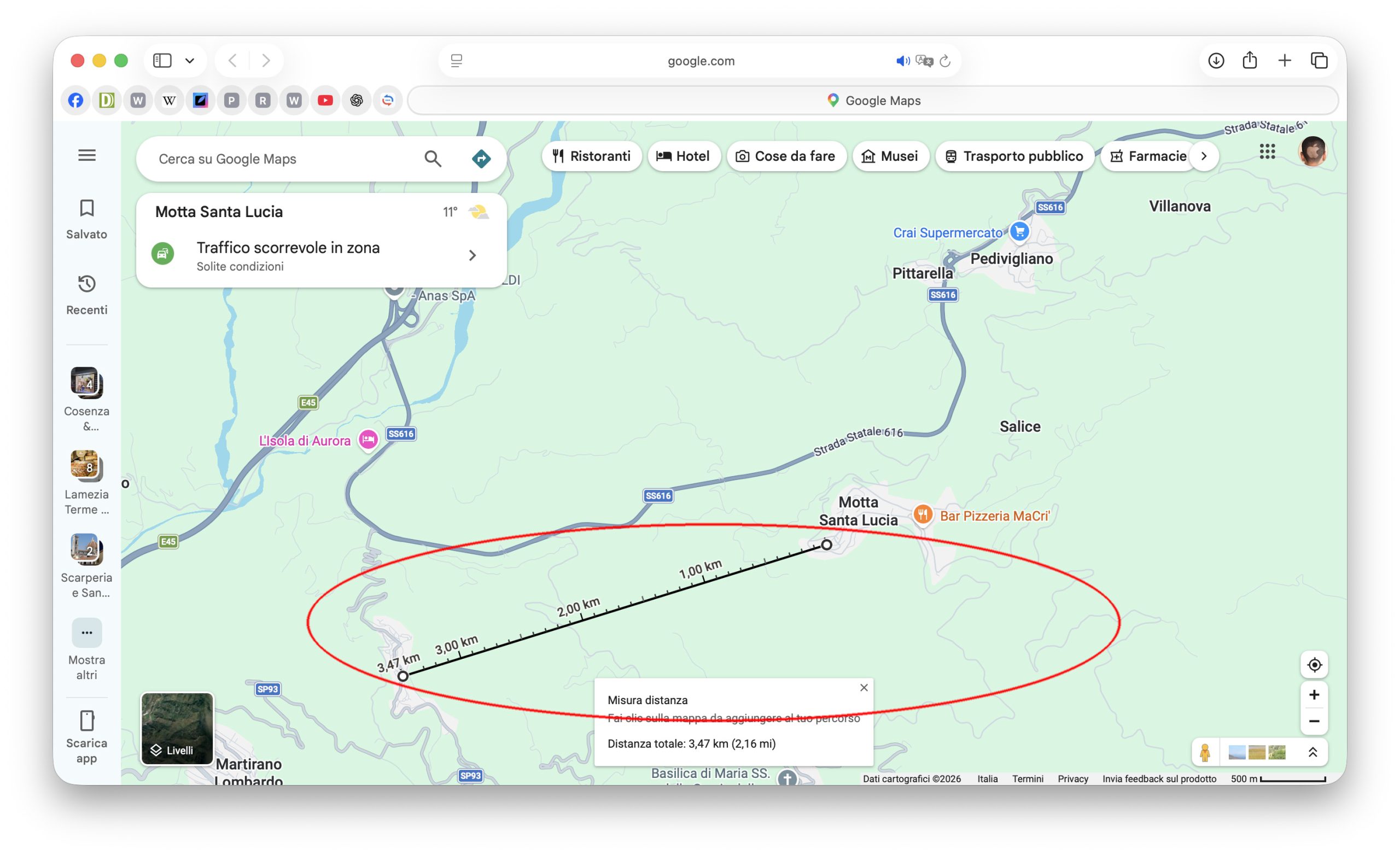
- Fate clic sul punto di arrivo: Maps disegna il segmento e mostra la distanza nel riquadro in basso.
- Per continuare la misurazione, fate clic su altri punti della mappa.
Da computer si possono trascinare i punti già inseriti per correggerne la posizione. Un clic su un punto lo rimuove; il pulsante di chiusura nel riquadro della misura termina l’operazione.
Distanza in linea d’aria e percorso stradale: cosa cambia
La distanza in linea d’aria misura la separazione diretta tra i punti scelti sulla mappa. Un itinerario calcolato con Indicazioni, invece, segue i collegamenti disponibili per il mezzo selezionato: per questo una destinazione vicina può richiedere un tragitto molto più lungo.
Con Misura distanza, ogni punto aggiunto viene collegato al precedente da un segmento. Per seguire approssimativamente un sentiero bisogna quindi inserire punti anche in corrispondenza delle curve: Maps non adatta automaticamente la linea al tracciato. Il totale dipende da quanto accuratamente sono stati collocati i punti.
Se l’obiettivo è preparare un viaggio e ritrovare le indicazioni in seguito, serve invece un itinerario di navigazione. La nostra guida spiega come creare e salvare un percorso su Google Maps.
A cosa serve la misurazione in linea d’aria
- Casa e vacanze: confrontare la posizione di un’abitazione o di un albergo con una scuola, una stazione o la spiaggia, verificando poi gli accessi e il percorso reale.
- Escursioni: capire quanto una cima o un rifugio siano distanti sulla mappa. Per organizzare la camminata servono anche il sentiero effettivo, il dislivello e le condizioni del percorso.
- Geografia e curiosità: stimare la larghezza di un lago, la distanza di un’isola dalla costa o la separazione fra due città.
- Droni: ottenere un riferimento sulla distanza orizzontale. Il dato non permette di valutare da solo autonomia, ostacoli o fattibilità del volo: restano necessarie le verifiche previste da ENAC, comprese quelle sulle mappe d-flight.
Limiti: dislivello, precisione e condivisione
La distanza sulla mappa non descrive salite e discese. Due punti separati da un pendio richiedono una valutazione diversa rispetto a due punti sullo stesso piano. Per esaminare un profilo altimetrico si può utilizzare Google Earth Pro, che dispone di una funzione dedicata all’elevazione lungo un percorso.
La posizione dei punti influisce sul risultato. Conviene ingrandire la mappa prima di collocarli, soprattutto quando si misurano distanze brevi. Il valore è utile per un confronto orientativo; per definire confini di proprietà o eseguire lavori sul terreno occorre un rilievo adeguato.
La misurazione non viene inclusa nei normali strumenti di condivisione della mappa. È un limite indicato nella guida di Google Maps. Per inviare rapidamente il risultato si può fare uno screenshot con punti e distanza ben visibili; per conservare misurazioni da riaprire, Google Earth Pro offre il comando Salva.
Come misurare anche la superficie di un terreno
Se serve stimare l’area di un giardino, di un parco o di un terreno, Google Earth dispone di una funzione dedicata: si attiva lo strumento di misura, si segnano i punti del perimetro e si chiude la figura. La documentazione ufficiale descrive il calcolo di perimetro e superficie e precisa che le misure restano stime, senza includere le variazioni di elevazione.
Per il semplice confronto tra due luoghi, Google Maps consente già di ottenere la distanza diretta. Quando occorrono superfici, profili del terreno o misure da conservare, conviene scegliere lo strumento in base al risultato da ottenere.
Altri tutorial per usare luoghi e percorsi in Google Maps
Dopo aver confrontato le distanze, queste guide aiutano a preparare il tragitto, consultare la zona senza connessione e comunicare il punto da raggiungere. La condivisione della posizione e il salvataggio degli itinerari sono funzioni distinte dalla misurazione manuale descritta qui.

Come salvare un percorso su Google Maps
Preparare un itinerario e ritrovare le indicazioni su iPhone e Android.
Come scaricare le mappe offline
Conservare sul telefono la mappa della zona prima di partire.
Come trovare e inviare le coordinate
Individuare un punto tramite latitudine e longitudine e comunicarlo via SMS.

Anteprima dei percorsi e zoom con un dito
Esaminare le svolte del tragitto e ingrandire la mappa con una mano.

Aggiungere tappe e personalizzare il percorso
Le fermate intermedie e le altre impostazioni utili per organizzare il viaggio.
Come condividere la posizione in tempo reale
Far sapere a un contatto dove ci si trova e interrompere la condivisione.