A partire da iOS 11, quindi dall’autunno del 2017, le notifiche ricevute su iPhone e iPad possono essere nascoste. Grazie a una opzione presente all’interno delle impostazioni è così possibile lasciare i dispositivi incustoditi con la certezza che nessuno senza autorizzazione possa leggere il contenuto dei messaggi ricevuti durante la propria assenza.
Come nascondere le notifiche nella schermata di blocco
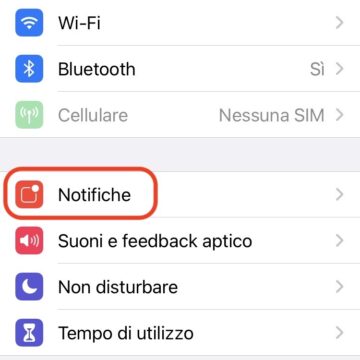
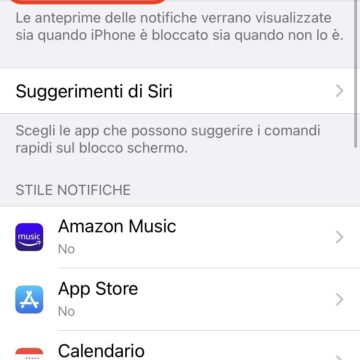
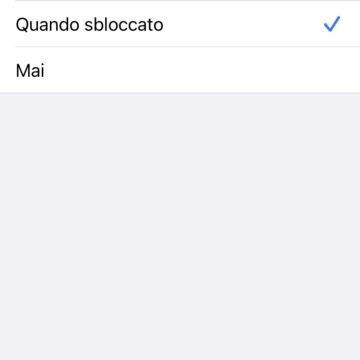
Per personalizzare questa funzione è necessario aprire l’app “Impostazioni”, quindi recarsi all’interno del pannello “Mostra anteprime” nel menu “Notifiche”. Qui appariranno tre voci: “Sempre”, “Quando sbloccato” e “Mai”.

Cosa cambia tra un’opzione e l’altra
Selezionando “Sempre” non ci saranno differenze con quanto accade normalmente: nel momento in cui riceveremo una notifica, questa sarà completamente visibile dalla schermata di blocco.
Selezionando la voce “Quando sbloccato” comparirà invece un generico “notifica” in sostituzione del testo contenuto in una notifica o in un messaggio ricevuto anche tramite applicazioni di terze parti. Potrà leggerlo solo chi ha registrato l’impronta o il volto, in base al sistema di protezione biometrico utilizzato dal dispositivo: sarà infatti sufficiente una scansione che, se andrà a buon fine, permetterà di visualizzare al volo il contenuto. Se poi si blocca nuovamente il dispositivo tramite il tasto di Standby le notifiche resteranno nella schermata di blocco ma verranno nuovamente oscurate.
Con l’opzione “Mai” invece la notifica resterà sempre nascosta, anche con una scansione dell’impronta digitale o del volto. Per leggerne il contenuto sarà necessario effettuare l’accesso completo alla rispettiva applicazione.
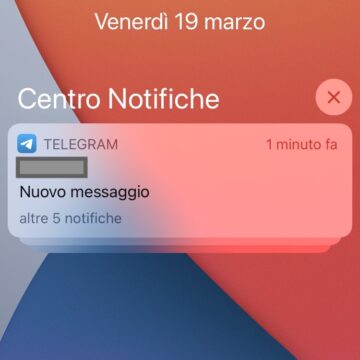
Come personalizzare il funzionamento delle notifiche per le singole applicazioni
Una volta scelto il “comportamento base” e possibile poi andare a definire quello delle singole applicazioni. In questo modo è ad esempio possibile nascondere solo le notifiche delle applicazioni di messaggistica continuando invece a mostrare quelle delle app che fanno sapere quando si sono raggiunti i 10.000 passi, che c’è un nuovo buono sconto nel proprio negozio preferito o le applicazioni di notizie.
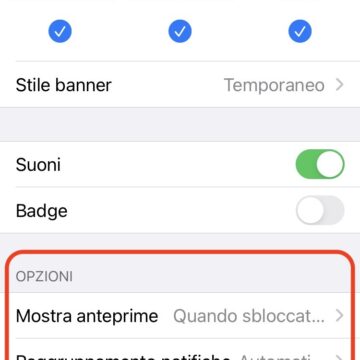
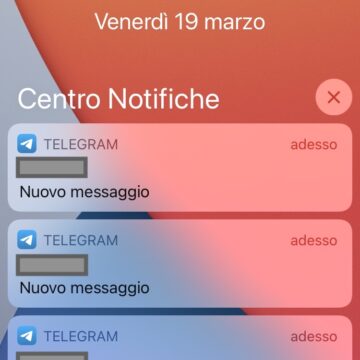
E’ necessario spostarsi nel pannello “Notifiche” all’interno dell’app “Impostazioni”, quindi selezionare la scheda dell’app desiderata e, nella sezione in basso denominata “Opzioni”, regolare il pannello “Mostra anteprime” sulla funzione desiderata. E’ anche possibile controllare il raggruppamento delle notifiche multiple dall’omonima sezione.
Su Macitynet trovi centinaia di tutorial su iPhone e iPad: parti da questa pagina.